
- 游戏介绍
- 相关版本
- 猜你喜欢
- 同类推荐
poco相机是一款功能全面、操作便捷的拍照应用,集多种拍摄模式与专业级编辑工具于一体,助你轻松捕捉高清画面、打造个性影像。无论日常随手拍还是创意摄影,poco相机都能提供强大支持,让你的照片更出彩、视频更生动。
poco相机3.4.5下载老版本说明
此版本为3.4.5旧版本,UI界面较老
poco相机怎么设置成默认相机
打开手机的设置应用。
找到“应用管理”或“应用设置”选项,并点击进入。
在应用管理中找到您当前默认使用的相机应用,一般是系统自带的相机应用。
点击进入该相机应用的详细设置页面。
在该页面中,您可以找到“默认应用”或“默认设置”选项,点击进入。
在默认应用设置中,找到“相机”选项,点击选择Poco相机作为默认相机应用。
确认选择后,您的手机将会自动将Poco相机设置为默认相机应用。
软件介绍
Poco相机提供了多种拍照模式,包括全景模式、美颜模式、专业模式等,满足用户不同拍摄需求。
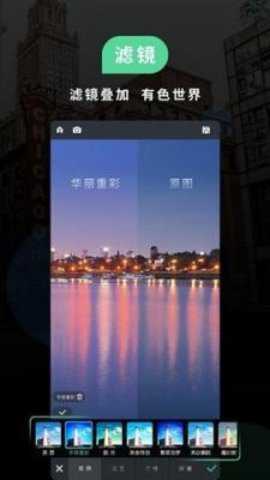
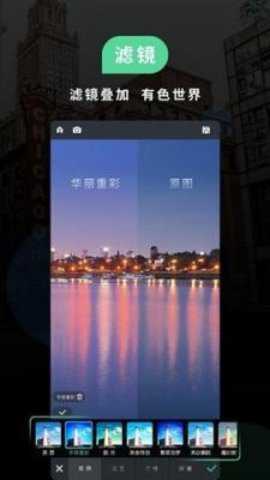
软件内置丰富的滤镜和编辑工具,用户可以轻松对照片进行裁剪、调整亮度、对比度等操作,让照片更具艺术感。
用户还可以在Poco相机中拍摄美妙的短视频,并添加音乐、特效等元素,制作出精彩的视频作品。
软件特色
Poco相机拥有简洁易用的界面设计,操作简单直观,用户可以轻松上手拍摄和编辑照片。
软件支持高清拍照和视频拍摄,保证用户拍摄的照片和视频清晰度高,色彩饱满。
Poco相机还提供了实时美颜功能,可以自动识别人脸,让用户拍摄更加自信美丽。
poco相机怎么拍双重曝光

打开Poco相机应用,并进入拍照界面。
在拍照界面中,找到设置选项或拍摄模式选项。
在设置选项或拍摄模式选项中,查找“双重曝光”或“多重曝光”拍摄模式,并选择该模式。
调整曝光参数:在双重曝光模式下,您可以调整两张照片的曝光参数,如亮度、对比度等。
拍摄第一张照片:按下快门按钮,拍摄第一张照片。
拍摄第二张照片:在拍摄第一张照片后,不要移动手机,调整拍摄角度或参数,再次按下快门按钮,拍摄第二张照片。
等待处理:Poco相机会自动将两张照片进行叠加处理,生成双重曝光效果的照片。
完成:处理完成后,您可以查看双重曝光效果的照片,并进行编辑和保存。
软件亮点
Poco相机具有快速拍照和处理速度,拍摄完照片后可以立即进行编辑和分享,提高用户的使用效率。
软件支持一键分享功能,用户可以将拍摄的照片和视频直接分享到社交平台,与朋友和家人分享精彩时刻。
Poco相机还不断更新优化,增加新的拍照模式和编辑工具,保持软件的创新性和竞争力,满足用户不断变化的需求。
游戏截图


相关版本
 工程水印相机最新版本v7.2.1113
 无痕消除笔v2.7.2
 图叨叨appv8.0.1
 toonme
 灵犀相机appv1.2.3.101
 face时光相机安卓版v2.1.0
 酷拍商店
酷拍商店
 美剪辑视频制作v1.0.0
 lightroom修图软件0
 Edius剪辑appv1.1
 紫外线相机appv1.3
 表盘自定义工具appv6.1.13
本类排行榜



最新更新
-
 闲鱼app最新精简版
类型:其他软件/大小:103MB
-
 史上最坑爹游戏(史上最坑爹的游戏)
类型:休闲益智/大小:143MB
-
 达达骑士版app下载最新
类型:效率办公/大小:118MB
-
 天堂3永恒
天堂3永恒类型:角色扮演/大小:976MB
-
 模拟山羊mmo中文版
类型:模拟经营/大小:4300MB
-
 果冻破解版
果冻破解版类型:播放影音/大小:87MB
-
 古玩专家
古玩专家类型:生活服务/大小:6MB
-
 幽灵庄园的秘密2中文版
类型:冒险解谜/大小:162MB
-
 梦幻蛋糕店2025
类型:模拟经营/大小:184MB
-
 南京远驱app下载1.5.6
类型:模拟经营/大小:21MB