热门应用
当前位置: ARP联盟 > 手机软件 >网赚工具> iCloud
iCloud

iCloud

  • 类型:网赚工具
  • 大小:0MB
  • 语言:中文
  • 更新时间:2026-05-25 16:56:06
标签:iCloud云存储数据同步
  • 游戏介绍
  • 相关版本
  • 猜你喜欢
  • 同类推荐

软件简介

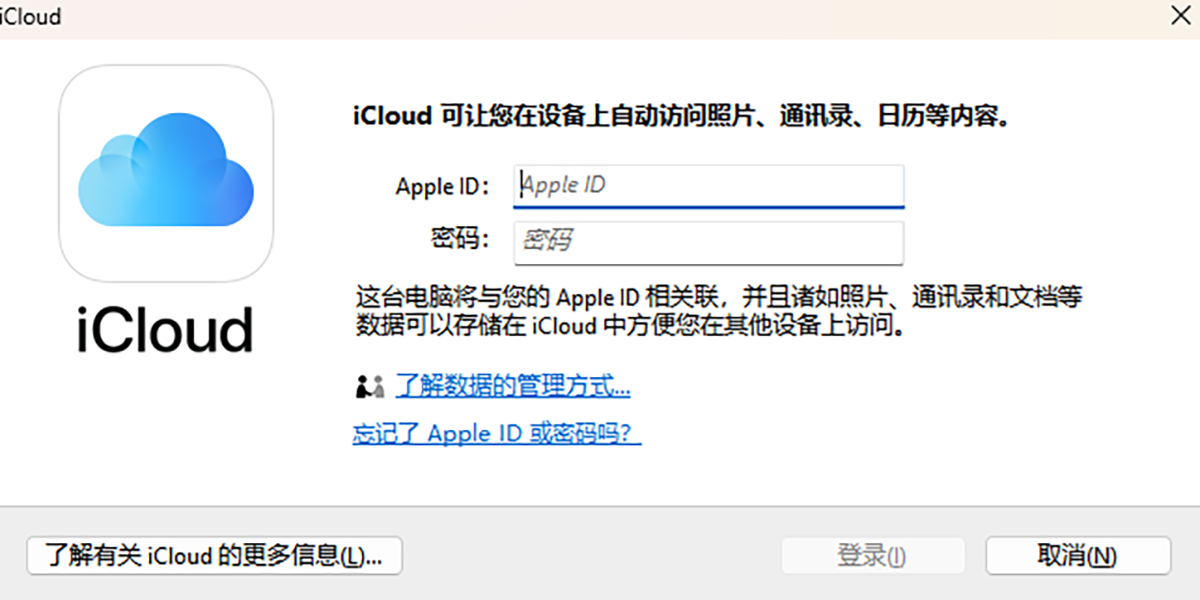
iCloud

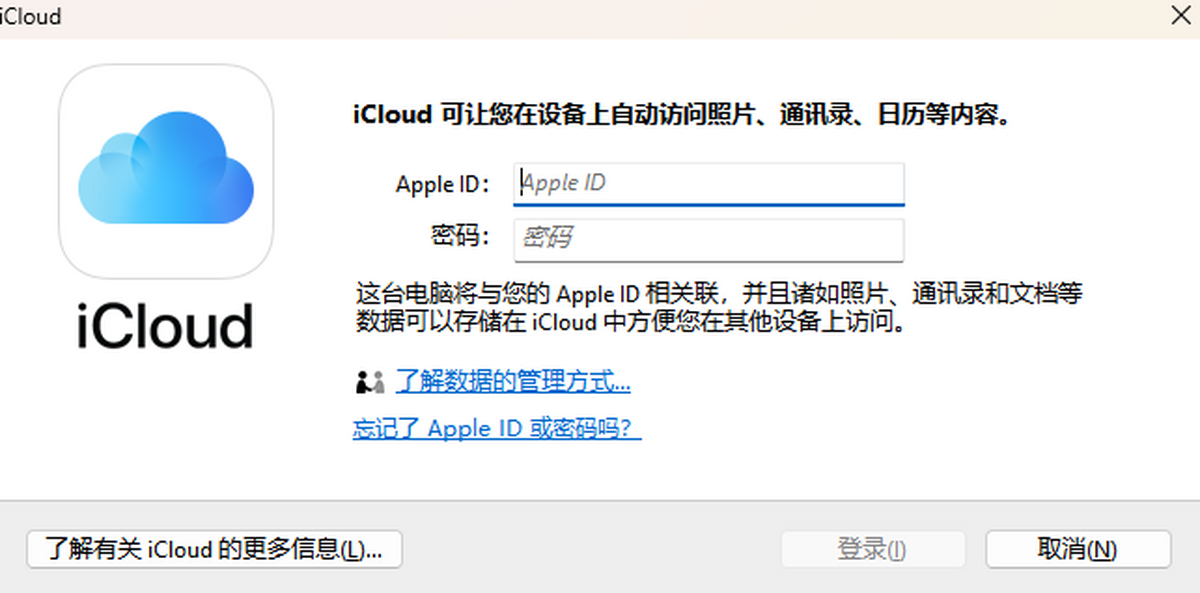
iCloud官方版是苹果专为Windows用户打造的云端同步工具,让你轻松管理通讯录、照片流等个人数据。只需连接Wi-Fi,你的所有信息便会自动同步至iPhone、iPad、Mac及Windows电脑等设备,实现跨平台无缝衔接。无论身处何地,重要资料始终触手可及,立即下载体验高效便捷的苹果生态联动!
iCloud

软件亮点

  1、iCloud可自动备份音乐、照片、视频、应用程序、电子书等内容,确保数据安全不丢失

  2、在Pages、Numbers、Keynote等iWork应用中创建或编辑的文档,修改记录会实时同步至云端

  3、任意设备拍摄的照片都能自动上传并同步到所有设备,轻松实现跨端共享与管理

iCloud软件特色

  1、iCloud照片、iCloud共享照片图库和共享相簿

  iCloud照片会自动且安全地储存你所有的照片和视频,并确保在你的所有设备以及iCloud.com上始终保持最新状态。

  通过iCloud共享照片图库,你可以创建一个独立的照片图库,并最多与另外5位家庭成员或好友共同使用,实现协作管理。

  借助共享相簿功能,你可以精准选择要分享的照片和视频对象,对方不仅能查看内容,还能添加评论,甚至回传自己的照片和视频。

  2、iCloud云盘

  将各类文件安全存储并整理在iCloud云盘中,通过Windows“文件资源管理器”即可直接访问和管理文件夹,并支持生成链接快速分享。所有更改会自动同步到你的每一台设备。

  3、邮件、通讯录和日历

  在Microsoft Outlook中无缝接入你的iCloud邮箱、联系人和日程安排。在Windows电脑上所做的任何更新,都会即时同步到你的Apple设备和其他平台。

  4、iCloud密码

  在Windows电脑的网页浏览器中,iCloud密码可自动填充你保存的账户信息,提升登录效率。同时,你也可以通过iCloud密码App集中管理所有密码。

  5、iCloud书签

  在Windows电脑的浏览器中同步查看你在Safari或其他设备上收藏的网页书签,浏览历史一目了然。

iCloud安装步骤

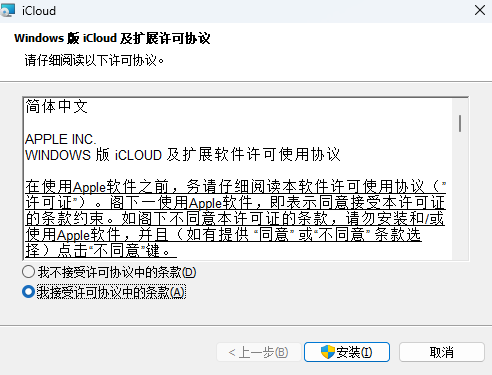
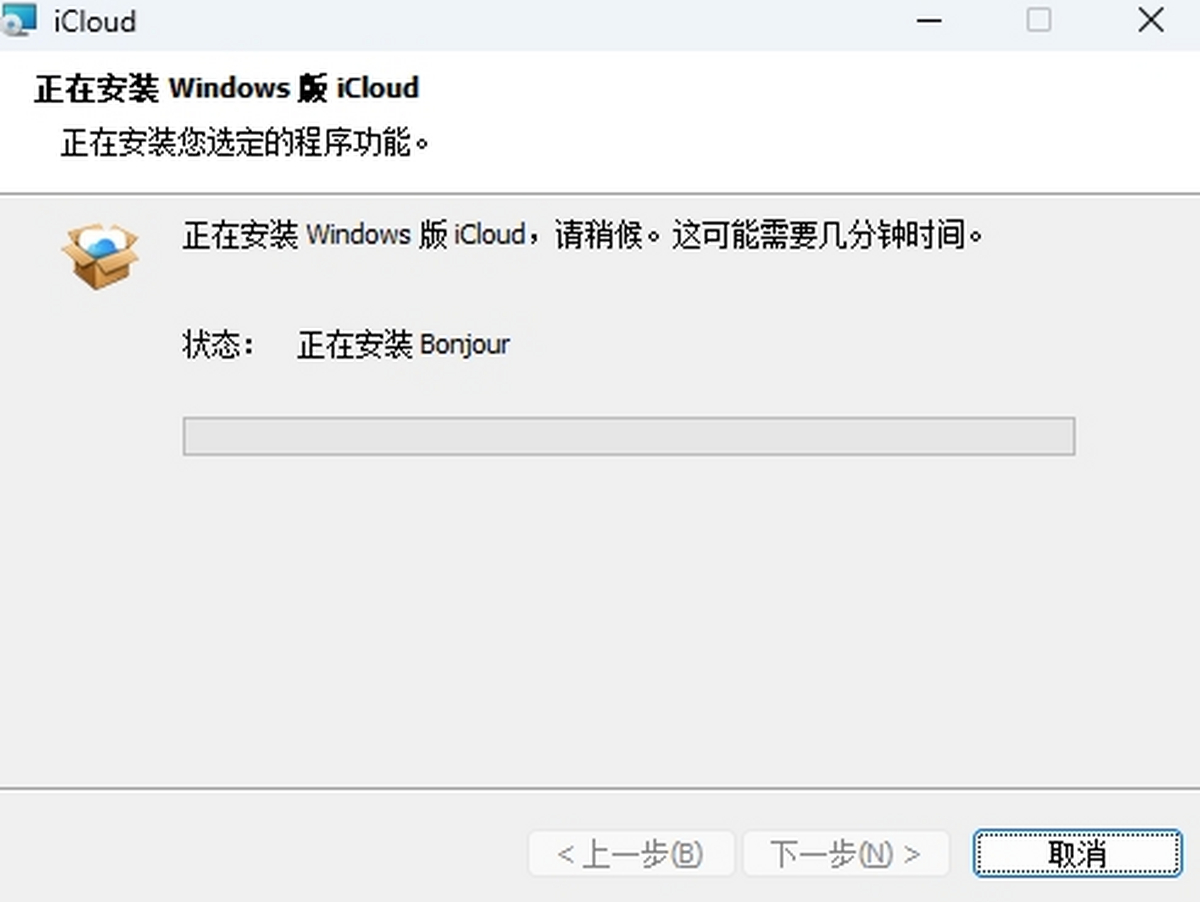
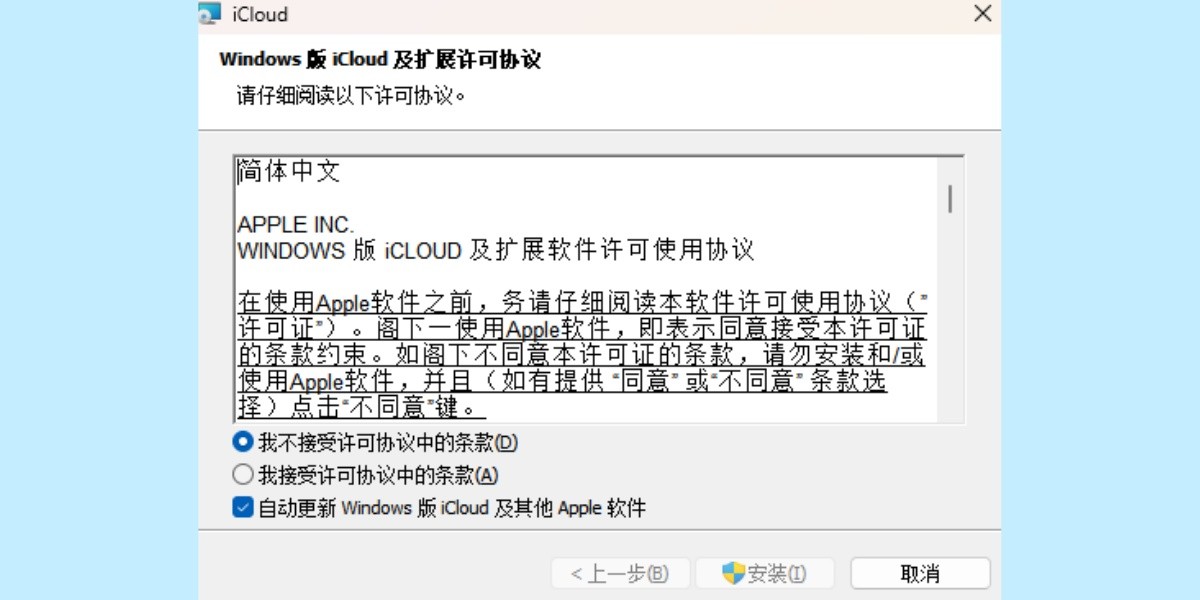
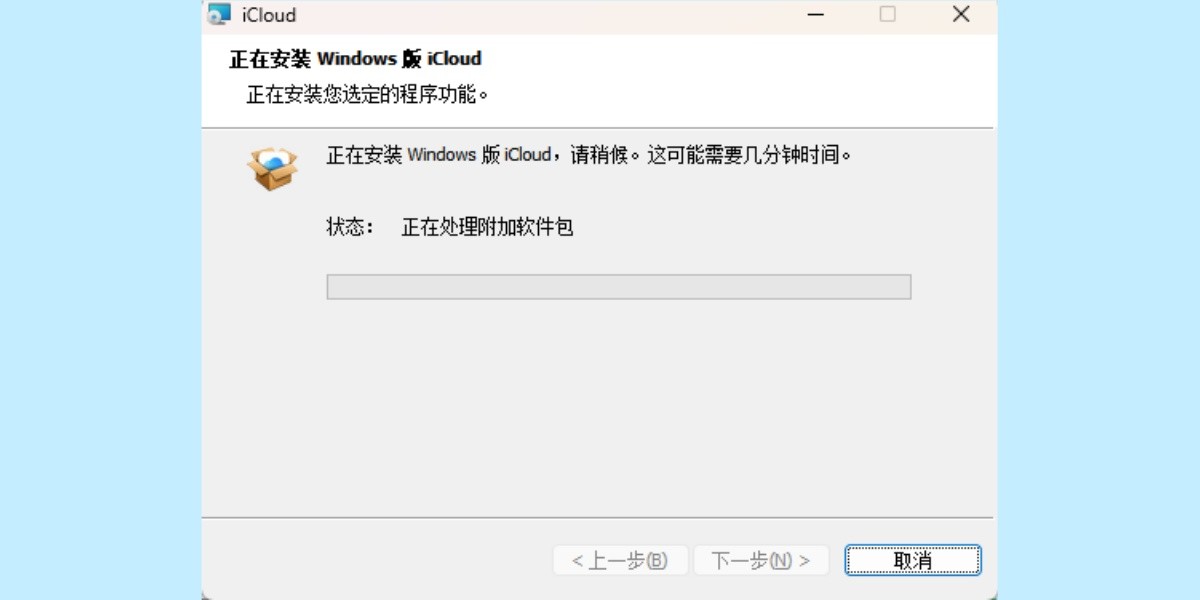
  1、下载最新版安装包,按照提示逐步完成安装

iCloud

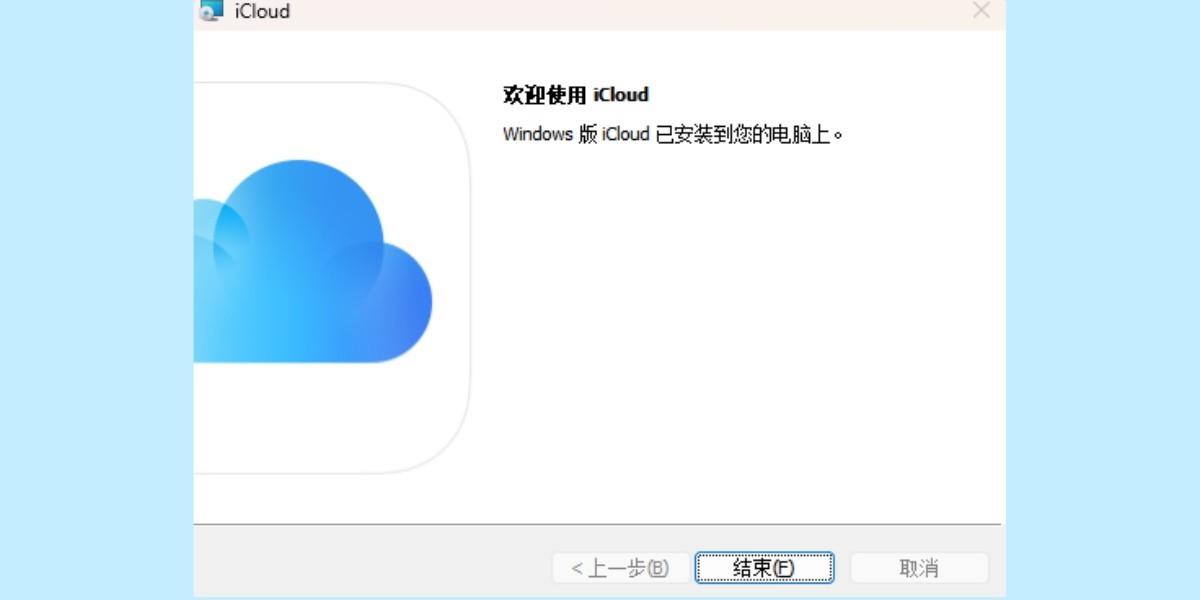
  2、等待安装进程结束,完成后即可立即使用

iCloud

iCloud官方电脑端使用方法

  开启iCloud照片图库

  1.打开 iCloud(Windows 版)。

  2.在“照片”选项旁,点击“选项”。

  3.勾选“iCloud 照片图库”。

  4.点击“完成”,再点击“应用”以保存设置。

  5.请确保在你的所有 Apple 设备上也开启 iCloud 照片图库,以实现完整同步。

  你还可以选择启用“我的照片流”和 iCloud 照片共享功能,并自定义照片上传与下载的本地文件夹路径。

  开启 iCloud 照片图库后,建议将 iCloud 添加到 Windows 任务栏状态区域,以便实时查看照片上传与下载进度。只需在任务栏右键菜单中启用 iCloud 即可。

  注意:在 PC 上启用 iCloud 照片图库后,“我的照片流”会自动关闭。如需向未使用该功能的设备发送新照片,可手动重新开启“我的照片流”。

  将照片和视频上传到 iCloud 照片图库

  通过以下步骤,可将 PC 中的照片和视频上传至 iCloud:

  1.打开“文件资源管理器”。

  2.在左侧“收藏夹”中点击“iCloud 照片”。

  3.点击“上传照片”按钮。

  4.选择要上传的照片和视频,点击“打开”即可开始上传。

  你也可以直接将照片或视频拖拽至“iCloud 照片”中的“上传”文件夹,操作更便捷。上传完成后,可在 iCloud.com 及所有 Apple 设备的“照片”App 中查看内容。

  从 iCloud 照片图库下载照片和视频

  新添加到 iCloud 照片图库的内容会自动下载到你的 PC。若需按年份批量下载历史照片,可按以下步骤操作:

  1.打开“文件资源管理器”。

  2.在“收藏夹”下点击“iCloud 照片”。

  3.点击“下载照片”。

  4.选择目标照片或视频,点击“下载”。

  下载的文件将保存至你在 iCloud 照片选项中预先设定的本地文件夹位置。

iCloud官方电脑端常见问题

  如何更改您的 iCloud 密码

  你的 Apple ID 密码不仅保护 iCloud 中存储的邮件等敏感信息,还关系到“查找我的 iPhone”等功能的安全使用。建议定期更换密码以增强账户防护。

  请前往 Apple ID 账户页面,按照指引重设密码。具体操作可参考 Apple 官方支持文档《更改您的 Apple ID 密码》。

  更改密码后,下次使用任何需要 Apple ID 验证的服务时,系统会提示你输入新密码。若你在非 Apple 自带邮件客户端中配置了 iCloud 邮箱,也需同步更新该应用中的密码设置。

  如果你在 iPhone、iPad 或 iPod touch 上启用了 iCloud,强烈建议同时开启设备锁屏密码(路径:“设置”>“面容 ID 与密码”或“密码”),以进一步提升安全性。

  如何通过 iCloud 恢复或设置 iOS 设备

  当你首次设置新 iOS 设备,或需要恢复已有设备的数据时,iCloud 云备份能帮你快速还原全部内容。

  首先,请确保设备运行最新版 iOS(路径:“设置”>“通用”>“软件更新”)。

  接着,确认你拥有最新的可用备份:进入“设置”>“iCloud”>“储存空间”>“管理储存空间”,点击“备份”下方的设备名称,查看最近备份的时间与大小。

  如需立即创建新备份,请参考 Apple 官方指南《备份您的 iOS 设备至 iCloud》。若未看到预期的备份,请查阅《如果无法完成 iCloud 云备份或您无法恢复》获取帮助。

  恢复流程如下:进入“设置”>“通用”>“传输或还原 iPhone”>“抹掉所有内容和设置”。设备重启后,在“App 与数据”界面选择“从 iCloud 备份恢复”,登录你的 Apple ID,从列表中选择合适的备份即可。

  关于如何选择最佳恢复备份(包括使用其他设备备份的情况),请参阅前述 Apple 支持文章获取详细说明。

小编寄语

  iCloud让你的照片、文档、应用数据、备忘录、通讯录等核心内容在所有设备间自动保持同步,无需手动操作,真正实现多端协同。无论你是重度苹果用户,还是在Windows上需要接入苹果生态,iCloud都是不可或缺的高效工具,值得下载体验。
游戏截图

  • iCloud
  • iCloud
  • iCloud
  • iCloud

本类排行榜

最新更新