热门应用
当前位置: ARP联盟 > 手机软件 >其他软件> DragonBones
DragonBones

DragonBones1.01

  • 类型:其他软件
  • 大小:195MB
  • 语言:中文
  • 更新时间:2026-05-25 15:25:28
标签:DragonBones动画工具骨骼动画
  • 游戏介绍
  • 相关版本
  • 猜你喜欢
  • 同类推荐

软件简介

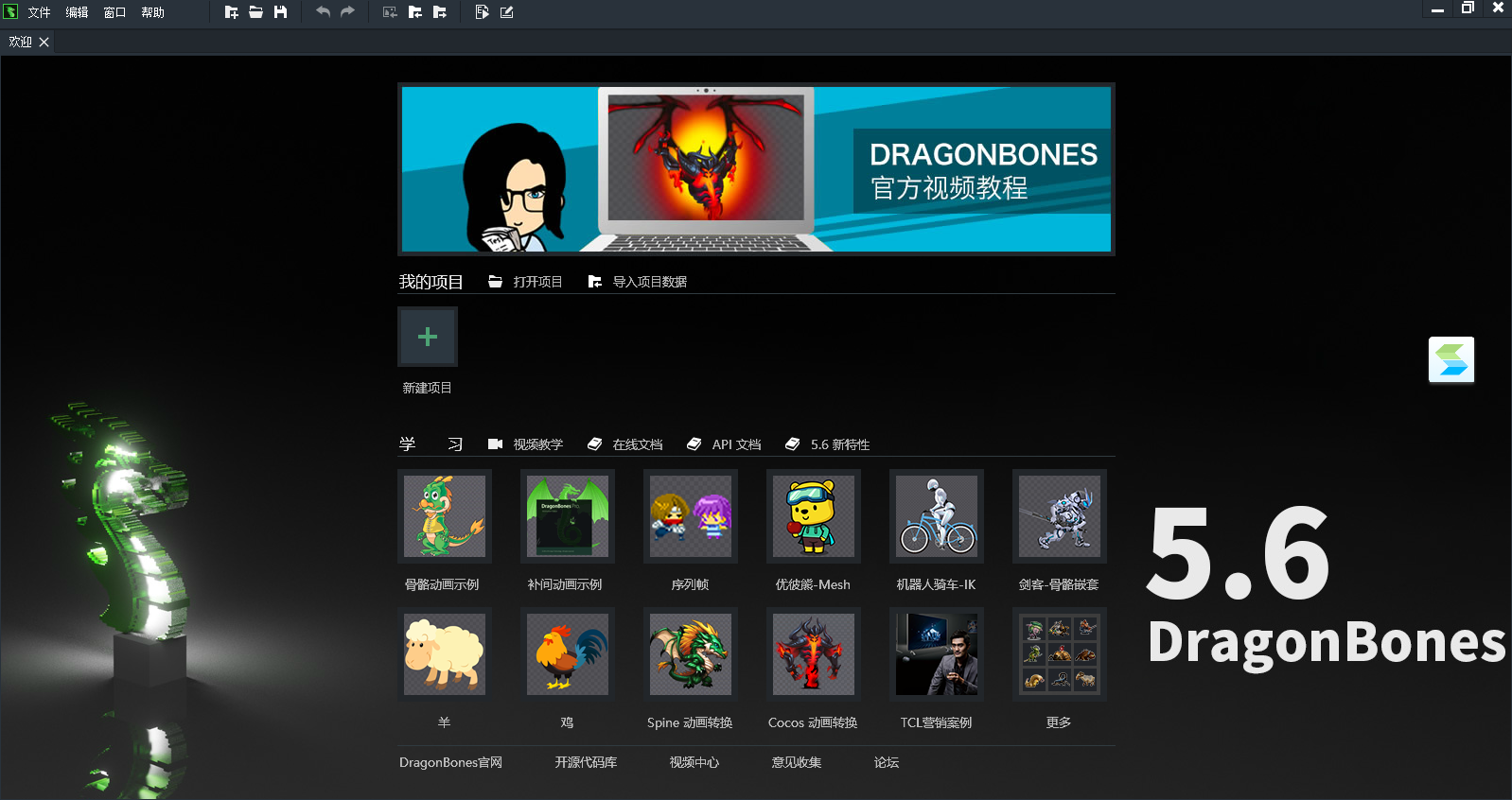
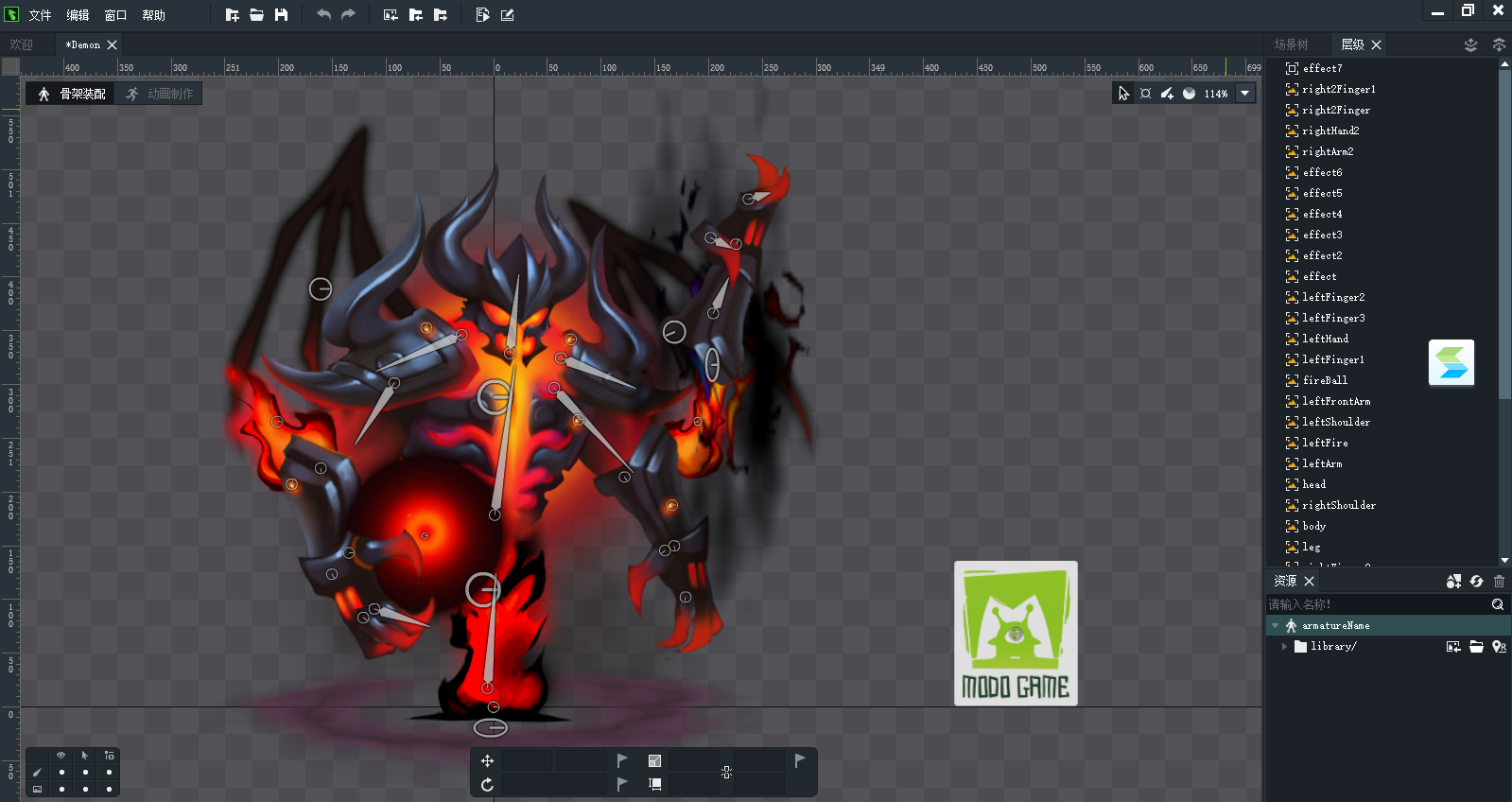
121221.jpg  DragonBones 是一款专为设计师打造的2D动画创作平台,操作直观高效,功能专业实用。它能以更低的美术资源成本,轻松制作出流畅生动的动画效果。支持导出视频、网页及多种动画数据格式,兼容当前主流游戏引擎与编程语言,真正实现一次制作、全平台发布,是动画创作与项目开发的理想助手。

DragonBones软件特色

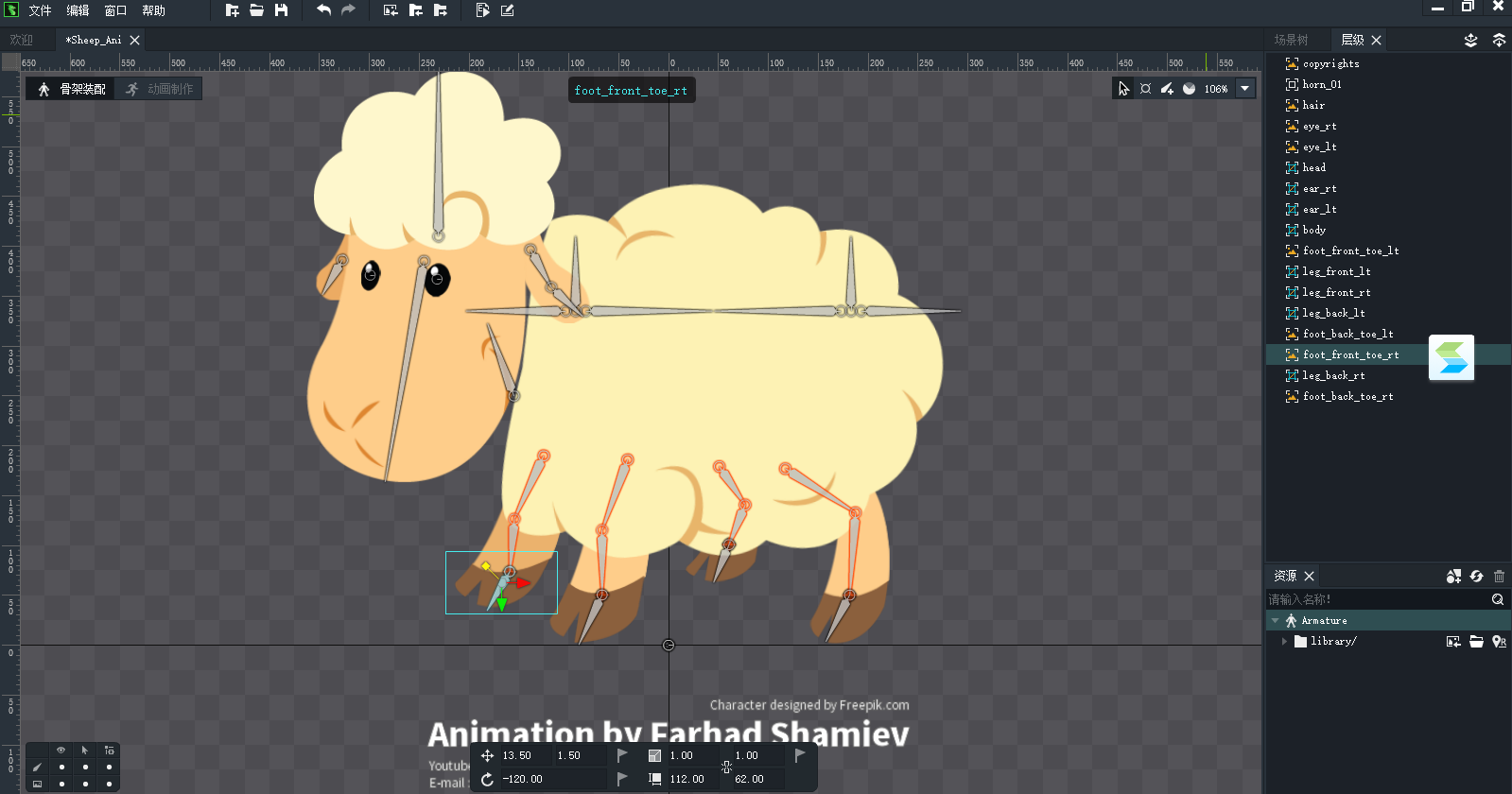
1、骨骼操作

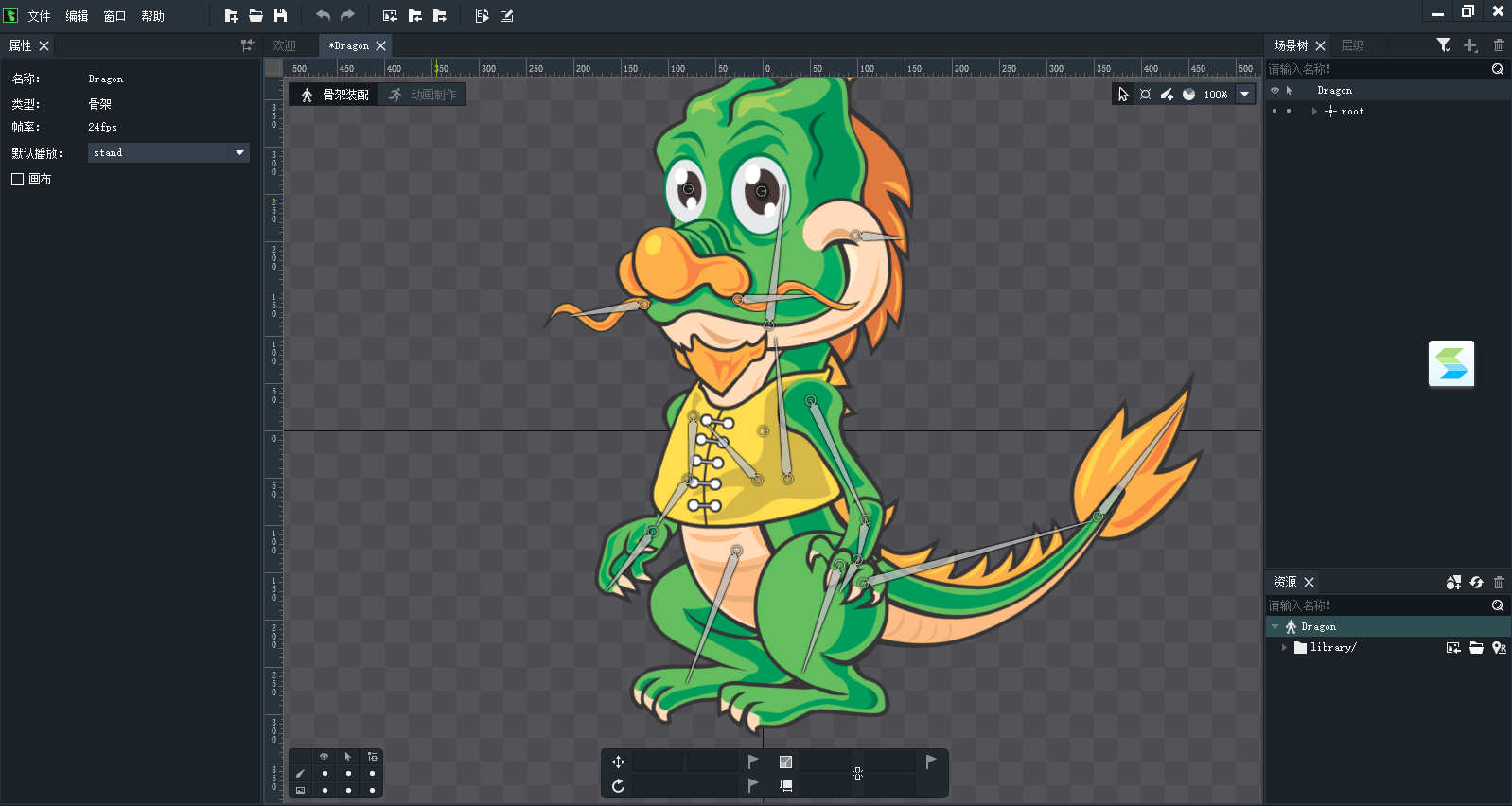
通过为图片绑定骨骼来制作动画,让角色动作设计更便捷,动作表现更逼真,整体动画更加流畅自然。

2、基本动画

内置的基础动画功能非常适合广告营销类内容创作,支持补间动画与序列帧动画,操作简单直观,真正做到所见即所得。

3、时间轴

时间轴是动画制作的核心工具,可全局调整各元件的关键帧位置,灵活控制播放速度、补间方式等细节参数。

4、网格和自由变形

在图片矩形边界内自定义多边形网格,有效提升纹理集的空间利用率;通过拖动网格点实现图片的扭曲、拉伸、转面等伪3D变形效果。

5、IK骨骼约束

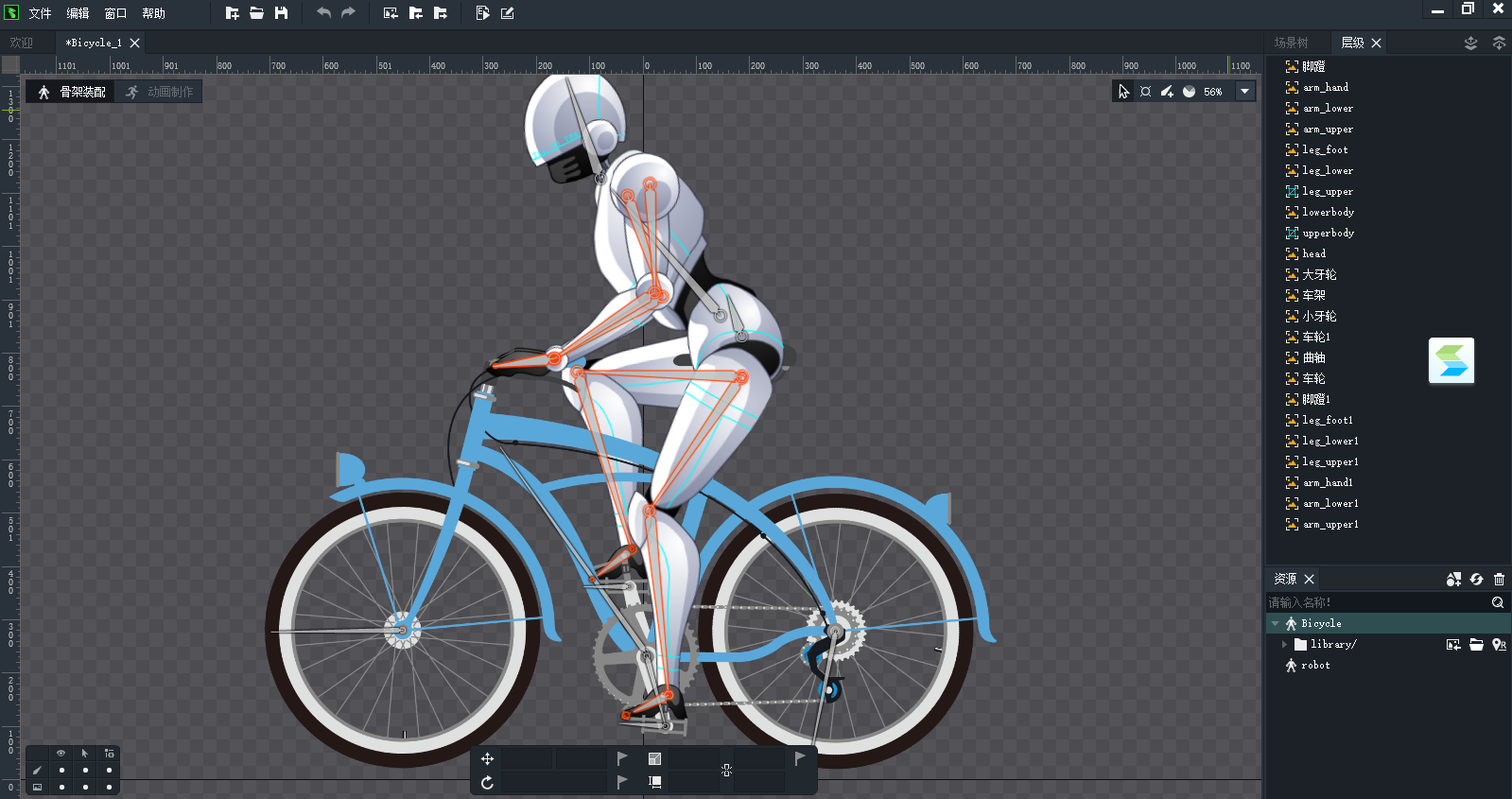
采用反向动力学(IK)技术为角色摆姿,建立骨骼约束关系,使动作编辑更高效,生成的动作姿态更自然真实。

6、骨骼权重和蒙皮动画

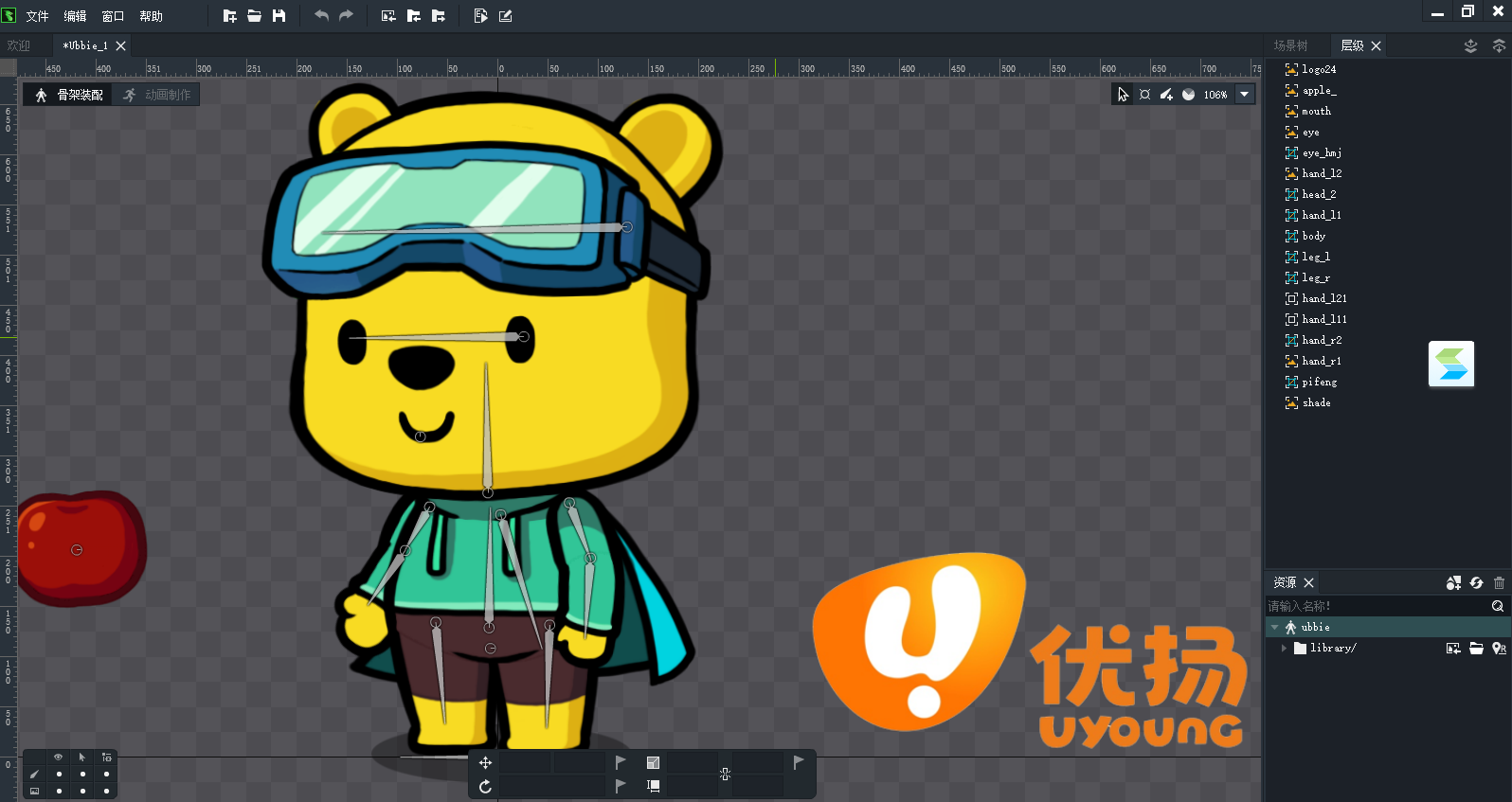
将网格顶点绑定至骨骼并分配权重,骨骼运动时带动网格同步变形,轻松实现布料飘动、身体弯曲等整体形变效果。

7、曲线编辑器

通过调整贝塞尔曲线精确控制两帧之间的插值变化,打造细腻流畅、富有生命力的动画过渡效果。

8、洋葱皮工具

启用洋葱皮功能后,可同时显示前后多帧的半透明参考图像,便于精准调整关键帧细节,提升动画连贯性。

9、元件嵌套

支持创建多个动画元件,并可自由嵌套与重复使用,大幅提升复杂动画项目的组织效率与复用性。

10、导入

兼容多种素材来源,可导入Photoshop分层文件、DragonBones Pro与Flash Pro导出的龙骨数据,以及Spine、Cocos等第三方动画格式。

11、导出和纹理集打包

支持纹理集自动打包,并可导出JSON、XML格式的动画数据;同时提供序列图导出及Egret MovieClip格式支持,满足多样化开发需求。

12、预览和发布

在接近真实运行环境的预览窗口中实时查看动画效果,确保所见即所得;一键发布H5动画,无需额外编码即可在终端设备上直接运行。

DragonBones安装步骤

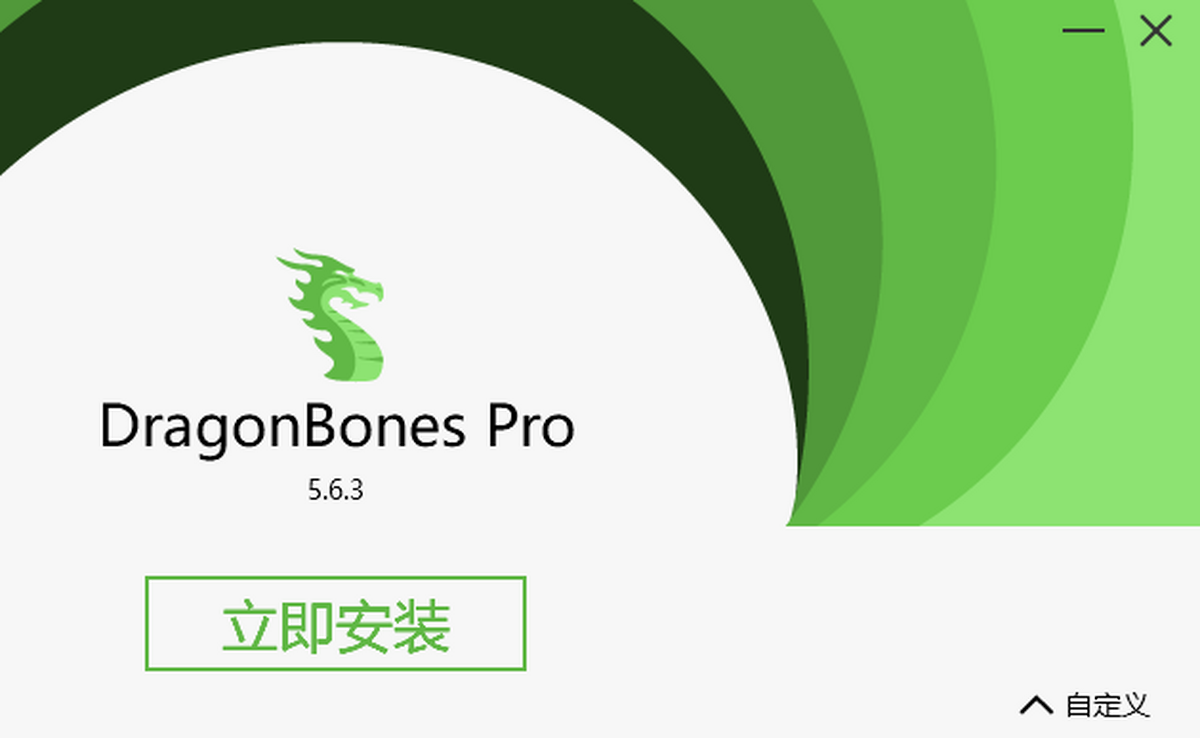
  1、在本站下载最新安装包,按提示完成安装

DragonBones

  2、等待安装进程结束,完成后即可立即使用

DragonBones

DragonBones官方电脑端使用方法

  导出动画数据具体操作方法:

  DragonBones Professional 支持导出DragonBones、MovieClip和序列帧三种格式。

DragonBones

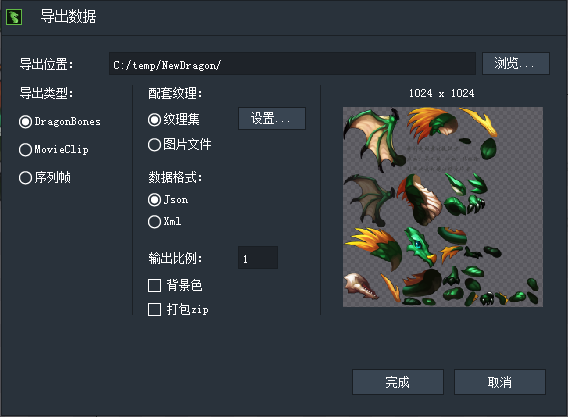
  >> 导出DragonBones,表示导出DragonBones骨骼动画格式:

  默认导出路径为“我的文档”+项目名,用户也可手动指定其他位置。

  若选择导出zip包,文件将直接生成在指定路径下。

  若选择导出项目文件夹,则会在指定路径下创建与项目同名的子目录,其中包含数据文件和图片资源。

  纹理支持纹理集或独立图片文件。选择纹理集时,右侧会显示预览;选择图片文件则无预览。

  数据格式可选JSON或XML。

  输出比例默认为1,用户可输入数值调整整体缩放比例(单张纹理集最大尺寸为4096x4096,超出将自动缩小比例)。

  背景色选项默认关闭,勾选后可通过点击颜色块打开调色板,自定义导出背景颜色。

  打包zip选项默认未勾选,即导出文件夹形式;勾选后则生成zip压缩包。

DragonBones

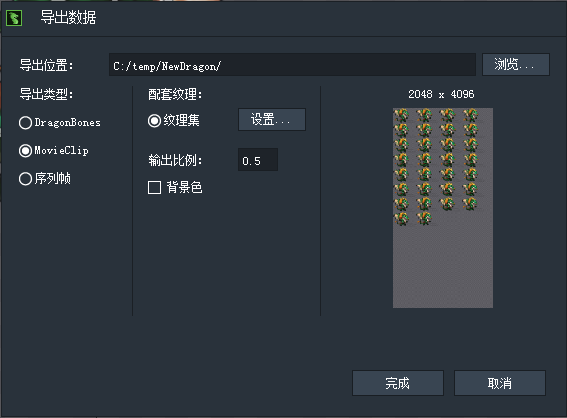
  >> 导出MovieClip,表示导出MovieClip动画格式:

  导出路径规则与DragonBones格式一致。

  MovieClip仅支持纹理集导出。

  输出比例与背景色设置方式与DragonBones格式相同。

DragonBones

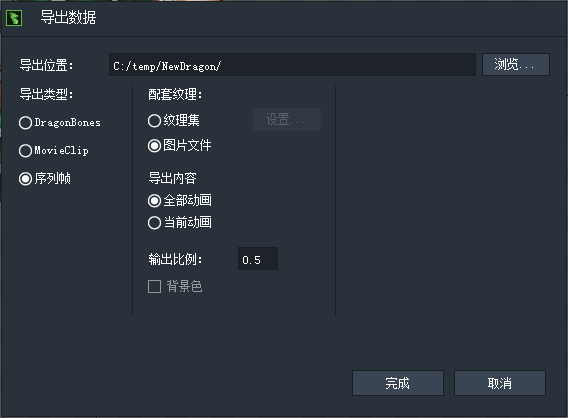
  >> 导出序列帧,表示导出逐帧图像:

  若选择纹理集,所有帧将被打包进一张或多张纹理集中(取决于纹理集尺寸设置)。

  若选择图片文件,则每帧单独导出为一张图片。

  可选择导出“全部动画”或仅“当前动画”。

  输出比例与背景色设置逻辑同前(仅纹理集模式支持背景色设置)。

  >> 纹理集设置

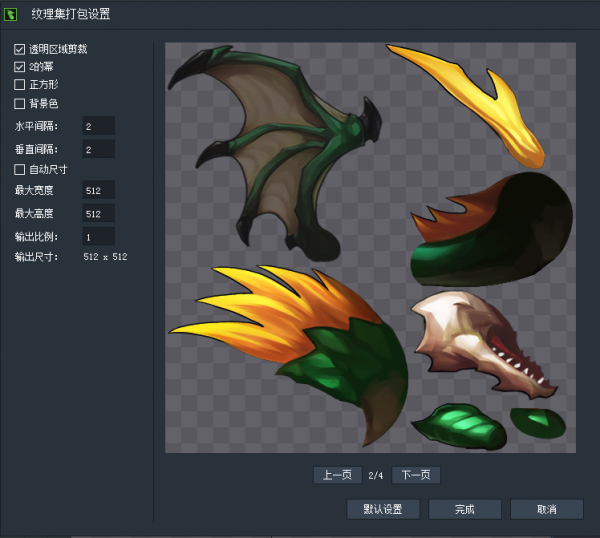
  选中纹理集后点击右侧“设置…”按钮,可打开详细配置窗口:

DragonBones

  透明区域裁剪:导出时自动去除图片四周透明边距,减小纹理集体积,重新导入时可还原原始尺寸。

  2的幂:强制输出图片尺寸为2的整数次幂(如512、1024等),适配多数图形引擎要求。

  正方形:确保纹理集长宽相等,输出为正方形图像。

  背景色:与主窗口设置同步,统一控制导出背景。

  水平间距:设定纹理集中相邻图片左右间隔像素值。

  垂直间距:设定上下图片之间的垂直间隔。

  自动尺寸:启用后系统自动计算最优纹理集大小。

  若关闭“自动尺寸”,可手动设置“最大宽度”和“最大高度”。

  通过限制最大尺寸,可实现多纹理集分页导出,适用于移动设备对纹理尺寸的限制(如1024x1024)。超限后自动分页,并生成对应多份配置文件。

  输出比例:与主窗口同步,控制整体缩放。

  输出尺寸:实时显示最终纹理集的实际分辨率。

DragonBones官方电脑端常见问题

  如何导入Cocos、Spine项目?

  DragonBones 内置 Cocos 与 Spine 导入插件,可直接导入二者导出的项目文件。

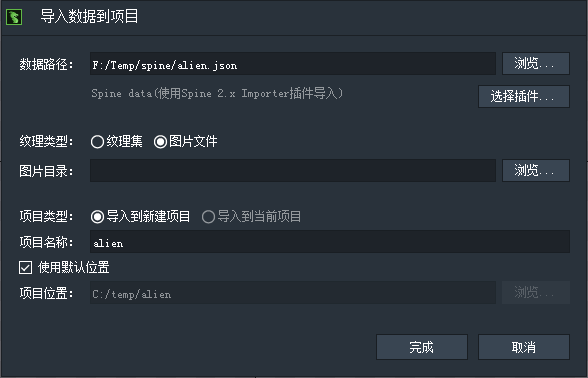
  以导入 Spine 项目为例,选择相应格式后导入窗口将扩展显示更多选项:

DragonBones

  支持导入图片文件或纹理集项目。导入图片文件时需手动指定图片目录;导入纹理集项目时系统会自动加载相关文件,失败时也可手动指定路径。

  当前版本仅支持将外部项目导入为全新项目,无法合并至当前打开的项目中。

  项目名称默认采用源文件名。

  项目保存位置默认为“我的文档”+项目名称。DragonBones Professional 会记住上次选择的路径,若勾选“使用默认位置”,则自动沿用该路径;取消勾选后可自定义保存目录。

  即使图片目录中缺少皮肤资源,“完成”按钮仍可点击,确保用户能成功导入不含图片的项目数据文件。

游戏截图

  • DragonBones
  • DragonBones
  • DragonBones
  • DragonBones
  • DragonBones
  • DragonBones

最新更新