
- 游戏介绍
- 相关版本
- 猜你喜欢
- 同类推荐
软件简介
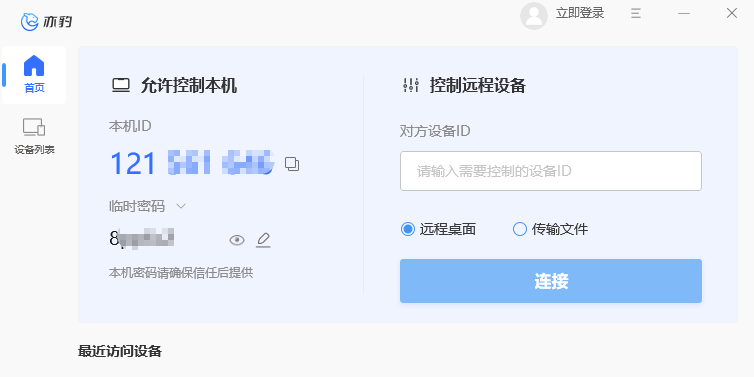
 亦豹远程控制是一款专业、轻量且无广告的免费远程控制软件,支持高达4K分辨率与144Hz高刷新率的远程桌面连接,具备在线远程操控、剪贴板同步复制粘贴以及大文件高速传输等强大功能,让远程操作如临其境、高效流畅。

软件功能:
跨设备/跨平台
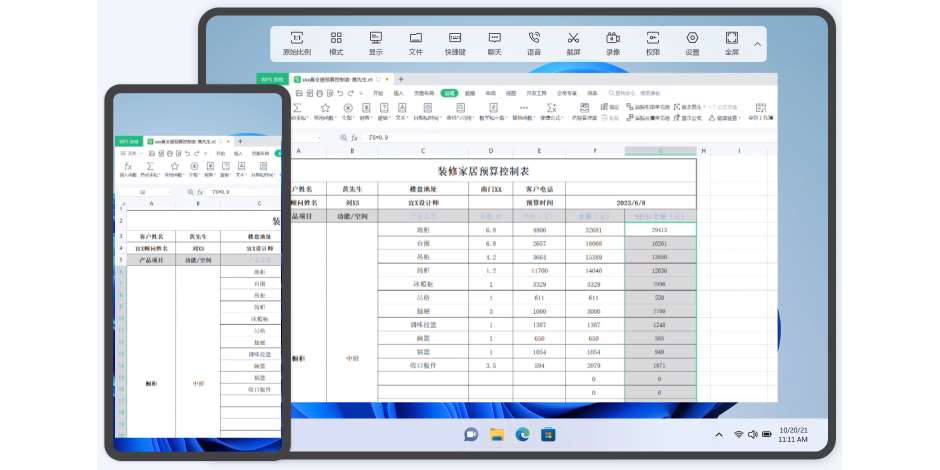
远控电脑
只需一台智能设备,即可随时随地访问并操控目标PC,轻松实现远程办公、文件处理或系统维护,享受无缝衔接的操作体验。
远控手机
快速连接并操作手机应用、文件及系统设置,无论是查看社交消息、整理相册,还是远程指导家人使用手机,都能轻松应对。
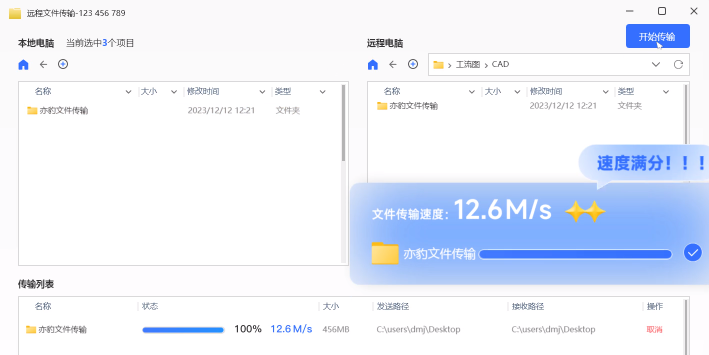
远程文件传输
剪贴板添加
深度整合剪贴板功能,支持跨设备复制粘贴文本与文件,简化操作步骤,提升传输效率。
远程文件功能
内置高效文件管理器,支持大容量文件高速传输,大幅缩短等待时间,确保数据流转顺畅无忧。
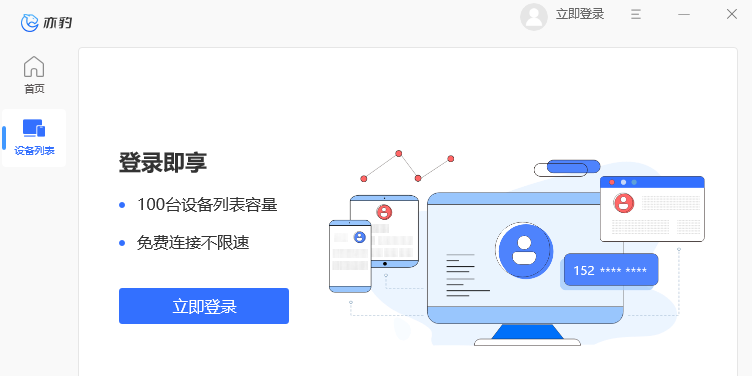
设备管理
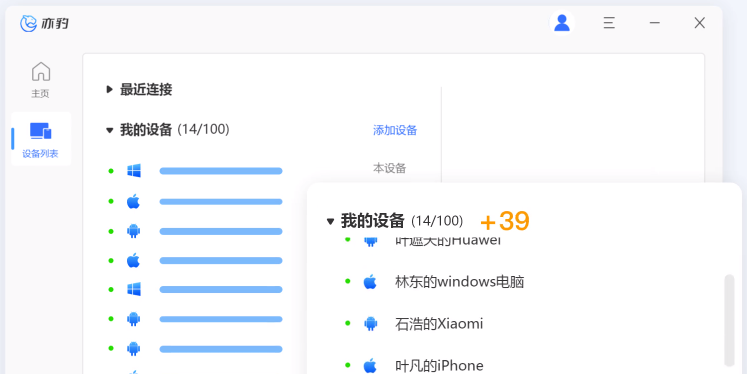
设备列表
单个账号最多可绑定100台设备,统一管理更清晰,远程连接更有序。
无人值守
已授信设备输入密码即可直连,无需人工确认,实现全天候快速响应与即时访问。
软件适用场景:
远程办公——无缝协作,效率翻倍
无论在家还是出差途中,只需轻点几下,即可远程接入办公室电脑,处理文档、运行专业软件、参与线上会议,工作节奏丝毫不受影响。
技术支持——快速响应,即刻解决难题
技术人员可远程直达用户设备,高效完成故障排查、系统优化或操作指导,大幅提升服务响应速度与用户体验。
远程游戏——丝滑操作,流畅体验
最高支持4K/60帧画质,电脑与手机双向互控,将大型端游轻松转为掌上娱乐,带来媲美本地操作的流畅手感。
家庭管理——智能设备,一站式管理
即使身处异地,也能远程协助家中老人操作手机、调试智能家居设备,让科技关怀随时在线,亲情陪伴触手可及。
亦豹远程控制64位软件特色
亦豹远程控制64位安装步骤
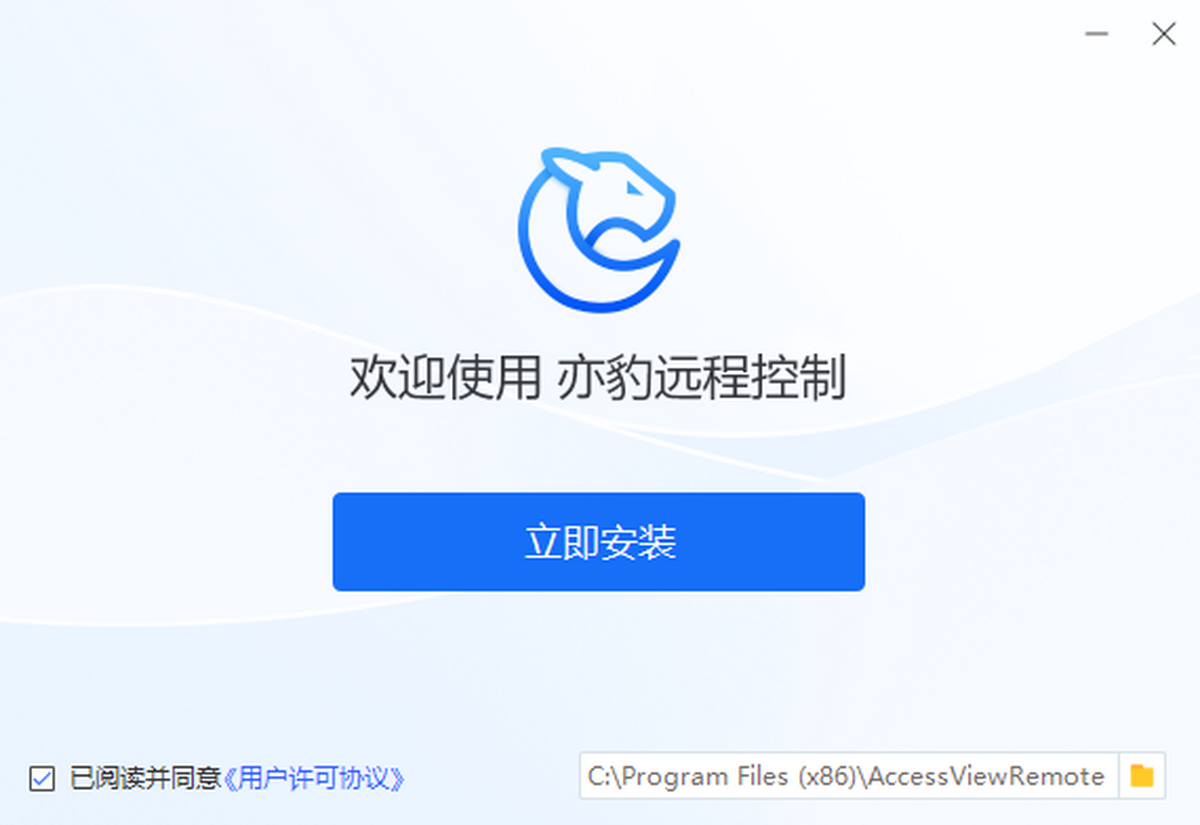
1、下载最新安装包,按照提示逐步完成安装
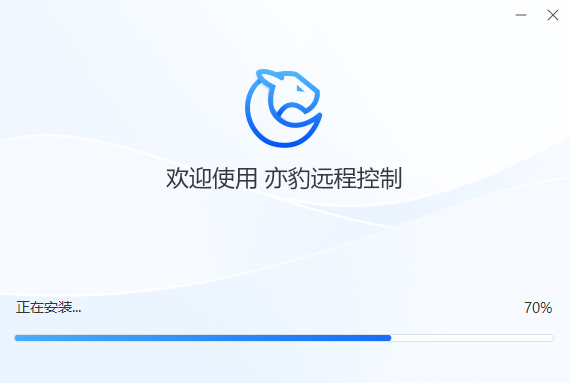
2、安装进行中,完成后即可立即使用

 小道流量1.0.1
 usb摄像头pro版无广告v9.9.3
 网优百宝箱v2.4.6
 宇视云监控app下载v5.2601.90
 看多多视频领红包appv5.1.6.7
 领克记录仪APPv1.0.9
 无忧流量宝1.1.1
 亿点连接APPv5.4.13
 ARCorev1.53.260340193
 HiLook监控app下载v6.7.350.0118
 腾讯手机管家最新官方版v16.1.38
 霸天安云(摄像监控)v3.4.31