
- 游戏介绍
- 相关版本
- 猜你喜欢
- 同类推荐
幕布思维导图电脑版是一款功能强大的思维导图与大纲笔记软件,能够帮助用户以更清晰的结构记录笔记、管理任务、制定计划和进行头脑风暴。通过结构化的方式整理思路,让复杂内容变得简单直观,帮助用户养成高效、有条理的思维习惯。
幕布采用「大纲 + 思维导图」的核心设计理念,使用 Enter、Tab、Shift+Tab 等快捷键即可快速搭建树形结构,内容可实时预览,并支持一键转换为思维导图,极大提升学习与工作的效率。
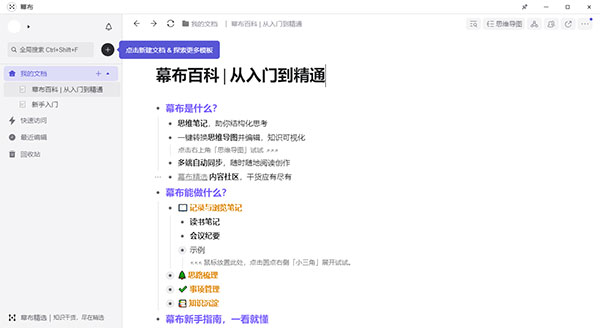
幕布思维导图电脑版安装教程
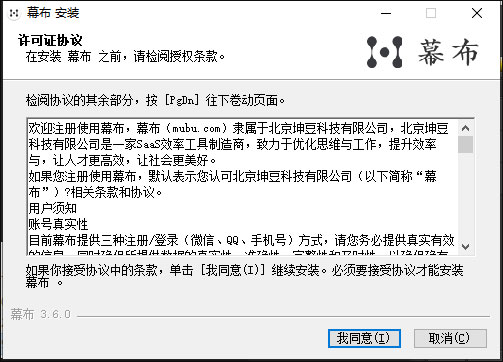
1、在本站下载并解压安装包,双击程序开始安装。
2、根据安装向导提示完成安装操作。
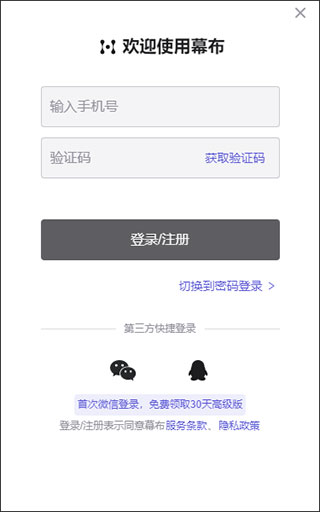
3、首次使用可在右下角创建账号,支持微信、QQ、手机号注册,新用户可领取 30 天高级版使用权限。
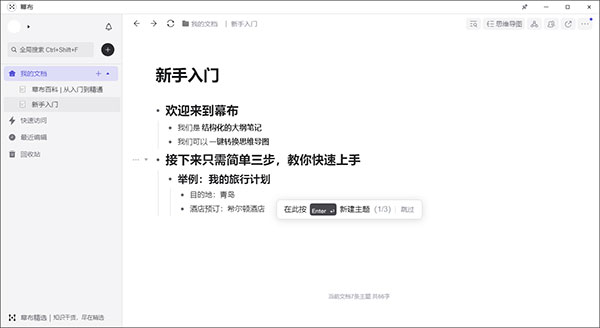
4、安装完成后即可使用,软件内置多种模板和新手引导,支持自由修改内容。
幕布思维导图电脑版使用教程
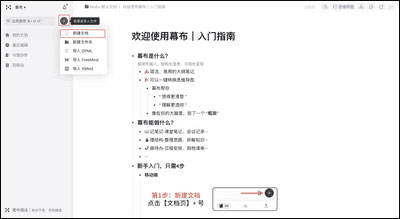
一、如何创建新文档?
点击左上角【+】→【新建文档】
快捷键:Alt + N(Mac:Option + N)
二、如何快速编辑大纲?
1、Enter:创建新主题
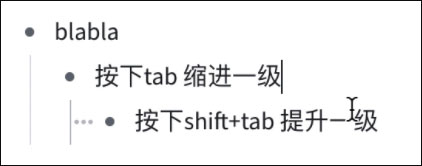
2、Tab / Shift + Tab:缩进或提升主题层级
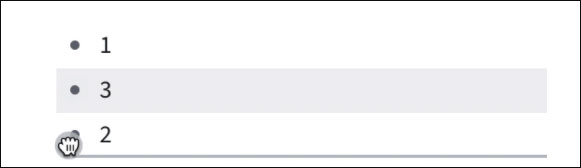
3、拖拽:移动主题顺序
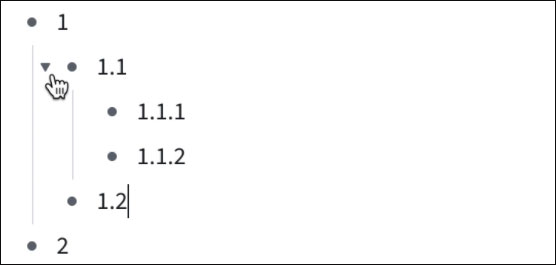
4、点击小三角:展开或收起内容
三、如何修改文本样式?
将鼠标悬停在主题前的圆点上,呼出工具栏即可修改样式。
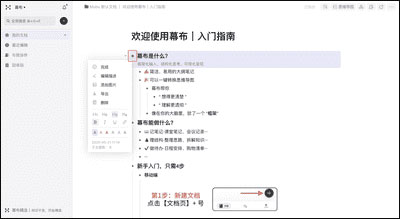
四、如何修改局部文字样式?
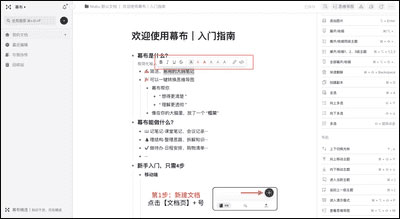
方法一:悬浮工具栏
选中文字 → 使用工具栏设置加粗、斜体、下划线、颜色、链接、代码块。
方法二:快捷键
-
加粗:Ctrl + B
-
斜体:Ctrl + I
-
下划线:Ctrl + U
-
颜色快捷键:
-
黑色:Alt + D
-
红色:Alt + R
-
黄色:Alt + Y
-
绿色:Alt + G
-
蓝色:Alt + B
-
紫色:Alt + P
-
五、如何一键转换思维导图?
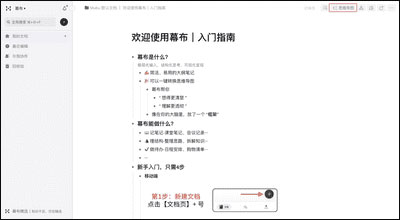
1、大纲转思维导图
文档编辑页面 → 点击右上角【思维导图】
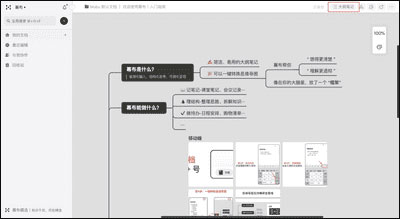
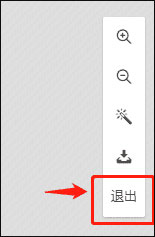
2、思维导图转大纲
-
Web 端:点击【大纲笔记】
-
Windows 客户端:点击【退出】
六、如何添加与编辑图片?
添加图片方式:
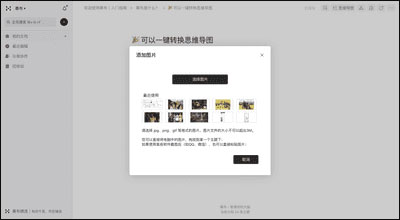
1、菜单栏点击【添加图片】
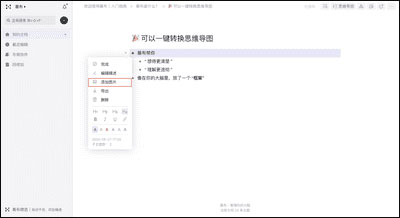
2、快捷键 Alt + Enter(Mac:Option + Enter)
3、拖拽或复制图片到主题下
编辑图片:
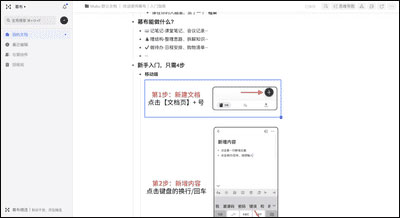
选中图片,拖动即可等比缩放。
七、如何进行协作编辑?
1、新建或打开文档 → 点击右上角【协作】
2、生成协作链接并设置权限
3、将链接分享给他人即可多人同时编辑
4、文档顶部可查看协作者头像
软件特色
1、结构化写笔记
适用于读书笔记、会议记录、活动策划、待办清单等多种场景。
2、思维整理更高效
大纲与思维导图自由切换,快速梳理逻辑,一键分享与演示。
3、内容创作更清晰
先搭建内容框架,再逐步细化,提高写作与创作效率。
4、任务管理更直观
通过标签与拆分任务,让复杂事项一目了然。
5、多平台同步
支持电脑与手机数据同步,随时记录与查看。
软件功能
1、知识拆解
零散知识结构化整理,一目了然。
2、工作梳理
复杂方案分层拆解,工作更有条理。
3、生活规划
将琐碎事务清晰列出,轻松管理生活。
4、强大编辑能力
支持 LaTeX 公式、Markdown 输入、全场景快捷键
游戏截图
 河北公车app官方下载v4.3.7
 半导小芯app官方下载v2.4.33
 万达智慧商业app官方下载最新版v2.2.5
 通达oa精灵官方下载v3.3.2
 中油员工宝app最新版v1.2.1
 智慧商贸进销存appv12.2.0
 wps会议appv1.61.330
 arcgisearthv1.7.28
 阅文作家助手appv5.17.1.15651
 移动物美3.4.2
 pulse缤客app下载v26.9.1
本类排行榜


最新更新
-
 欢乐消消消正版下载安装
类型:休闲益智/大小:212MB
-
 专一网
专一网类型:学习教育/大小:42MB
-
 业问
业问类型:学习教育/大小:240MB
-
 功夫学院
功夫学院类型:动作游戏/大小:71MB
-
 瑞云
瑞云类型:效率办公/大小:83MB
-
 童年模拟器手机版
类型:休闲益智/大小:11MB
-
 同缘交友软件
类型:社交聊天/大小:60MB
-
 微乐安徽麻将免费下载安装
类型:卡牌对战/大小:61MB
-
 北京交通官方
类型:旅行交通/大小:46MB
-
 暴力摩托3破解版无限金币钻石版
类型:体育竞技/大小:85MB