
- 游戏介绍
- 相关版本
- 猜你喜欢
- 同类推荐
软件简介
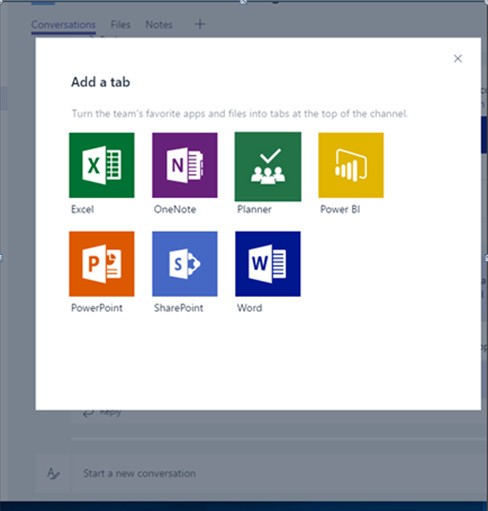
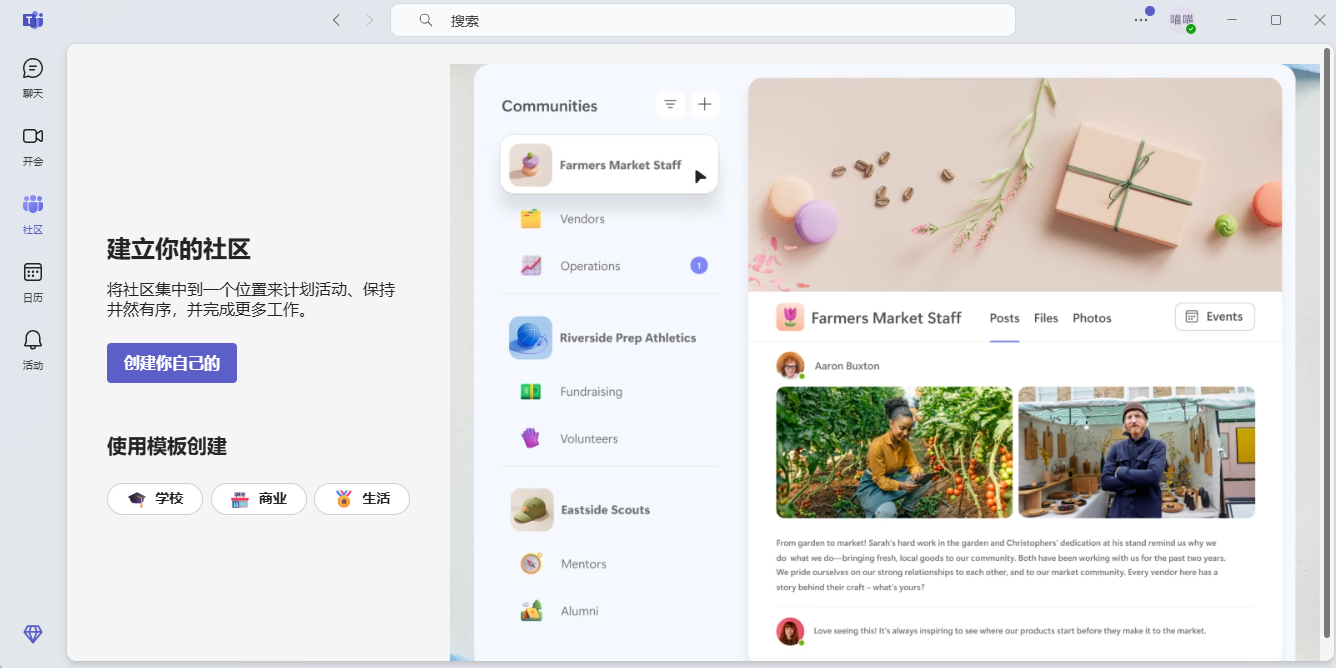
 Microsoft Teams官方版是一款专为现代团队打造的一体化办公协作平台。它将聊天、视频会议、语音通话、文件共享与常用办公应用无缝整合于统一工作空间,让沟通更高效、协作更流畅。界面设计简洁直观,操作逻辑清晰易上手,无论是远程办公还是日常协同,都能轻松应对。同时,Microsoft Teams深度集成Office 365生态,包括Word、Excel、PowerPoint、OneDrive和SharePoint等核心工具,实现文档实时编辑与云端同步,全面提升团队生产力。
Microsoft Teams软件特色
Microsoft Teams安装步骤
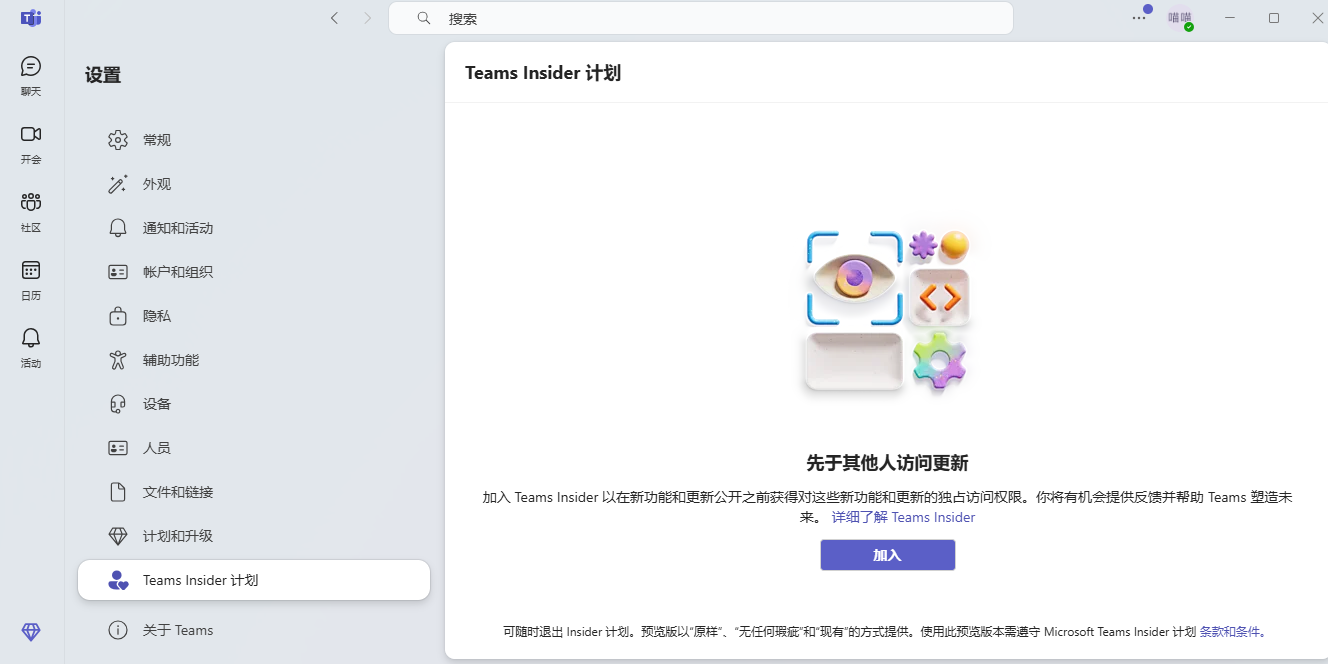
下载最新版安装包后,双击运行安装程序,按照屏幕提示完成安装流程,安装结束后即可立即登录使用。
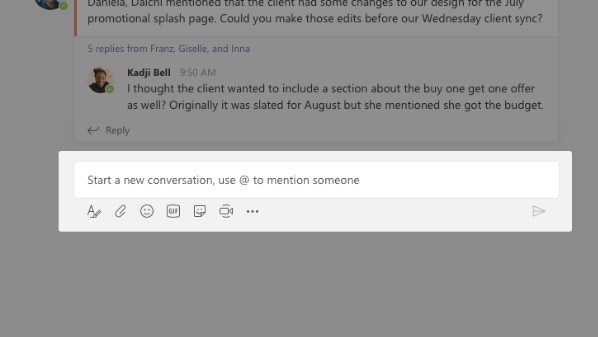
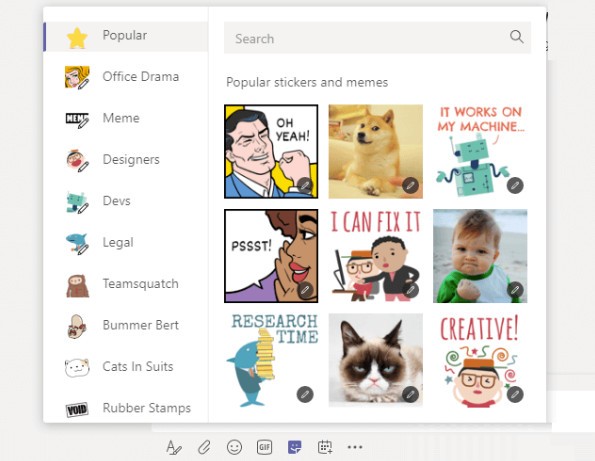
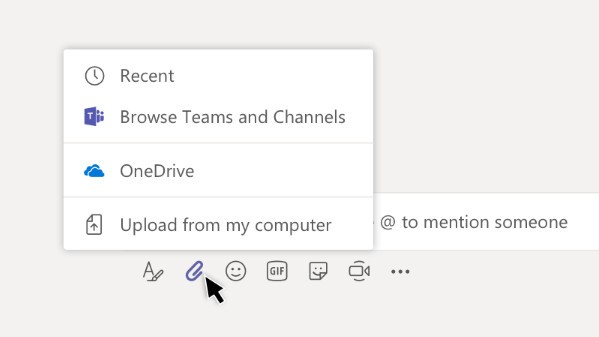
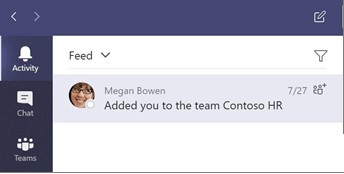
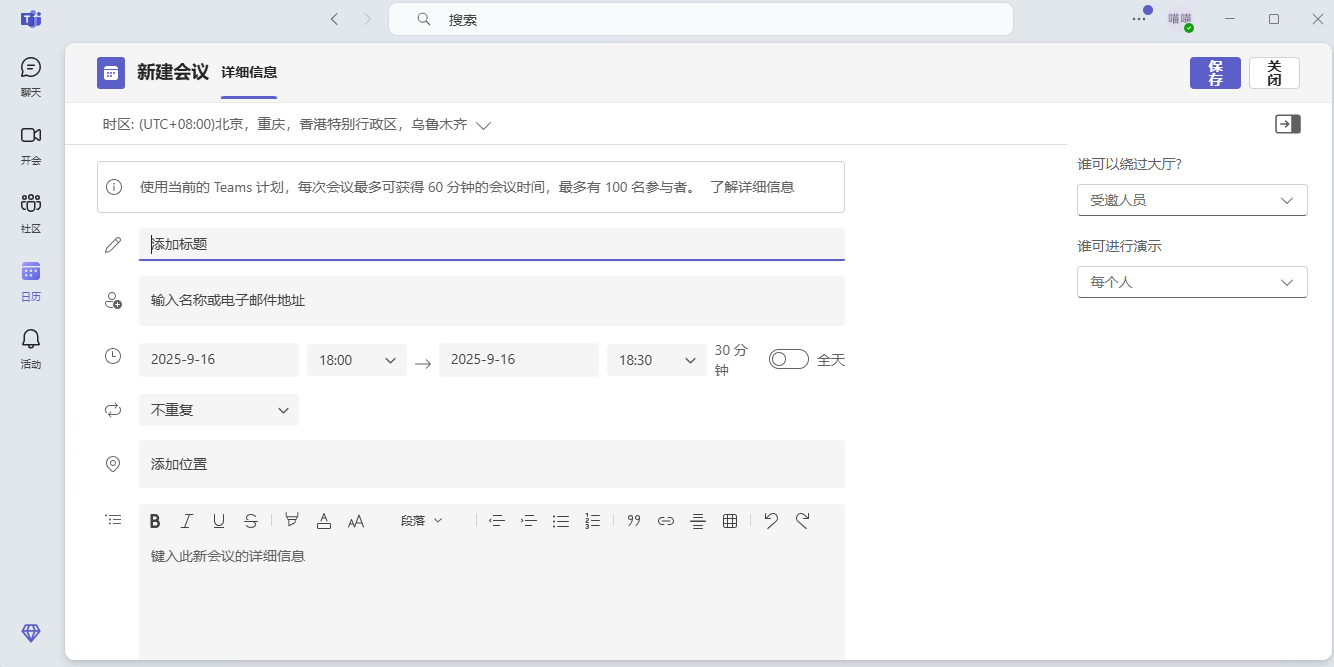
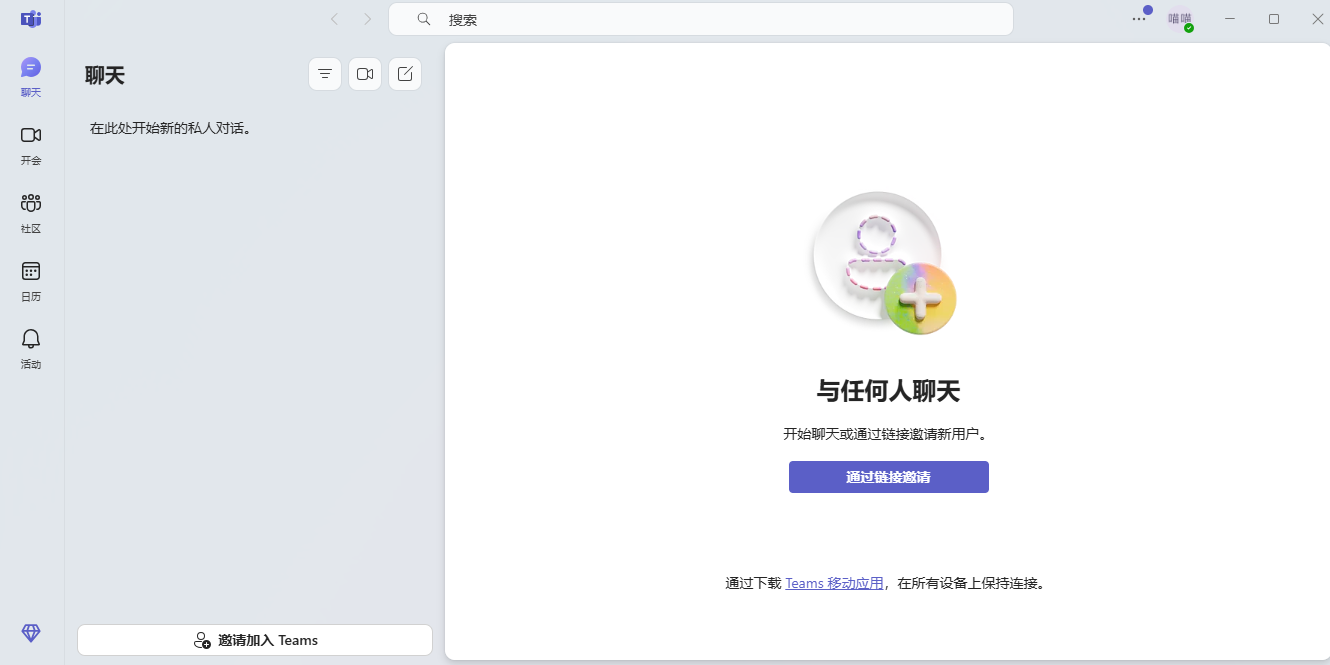
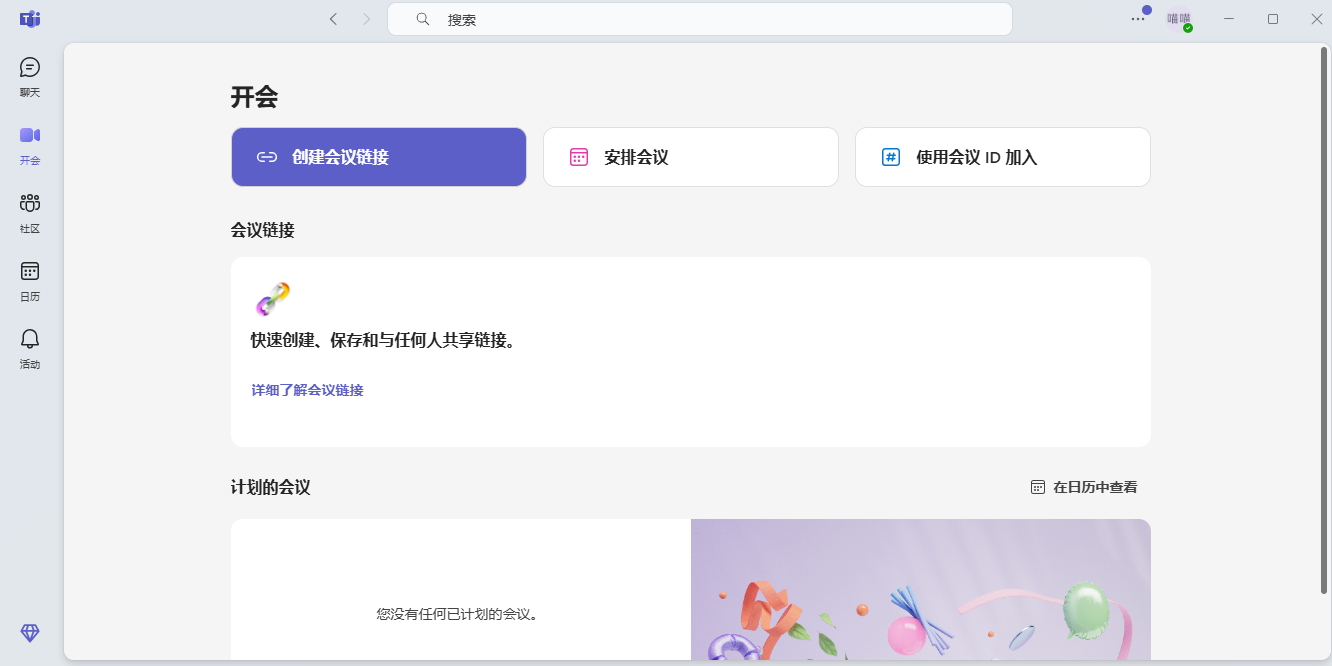
Microsoft Teams官方电脑端使用方法
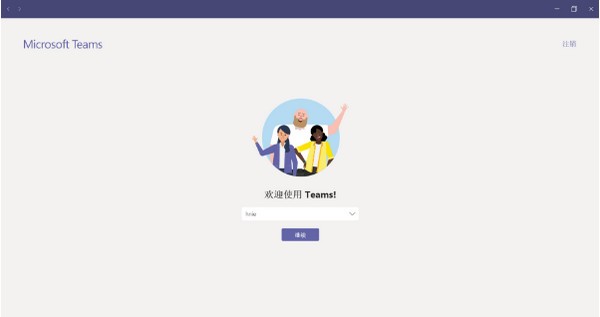
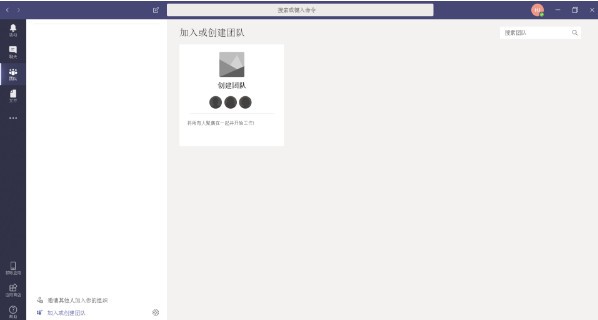
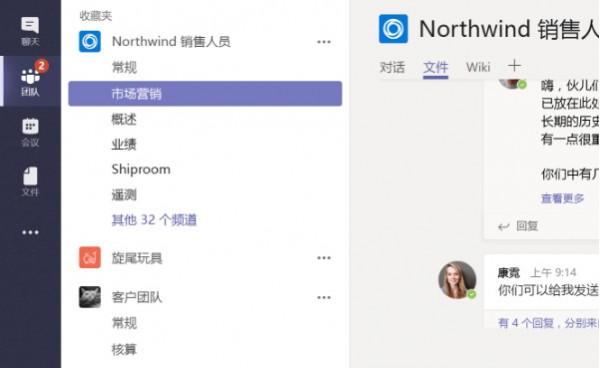
游戏截图
相关版本
 心岛日记
心岛日记
 海猫小说app
 新华妙笔
新华妙笔
 奇墨小说最新版本
 鸟人户外
鸟人户外
 食安众测
食安众测
 音约吧
音约吧
 物联安防
物联安防
 跳舞星球
跳舞星球
 超亮免费手电筒
本类排行榜


最新更新
-
 遇践青年
遇践青年类型:休闲益智/大小:10MB
-
 崩坏女孩大作战
类型:角色扮演/大小:133MB
-
 天空特技警车
类型:赛车竞速/大小:155MB
-
 逆转人生安卓版
类型:冒险解谜/大小:5MB
-
 王中王
王中王类型:动作游戏/大小:24MB
-
 冰火人森林冒险
类型:冒险解谜/大小:36MB
-
 小手自动点击器
类型:主题漫画/大小:16MB
-
 616.sb音游phira
类型:动作游戏/大小:52MB
-
 单机炸金花免费休闲版
类型:卡牌对战/大小:60MB
-
 泰坦人城市大战
类型:赛车竞速/大小:71MB