- 游戏介绍
- 相关版本
- 猜你喜欢
- 同类推荐
软件简介
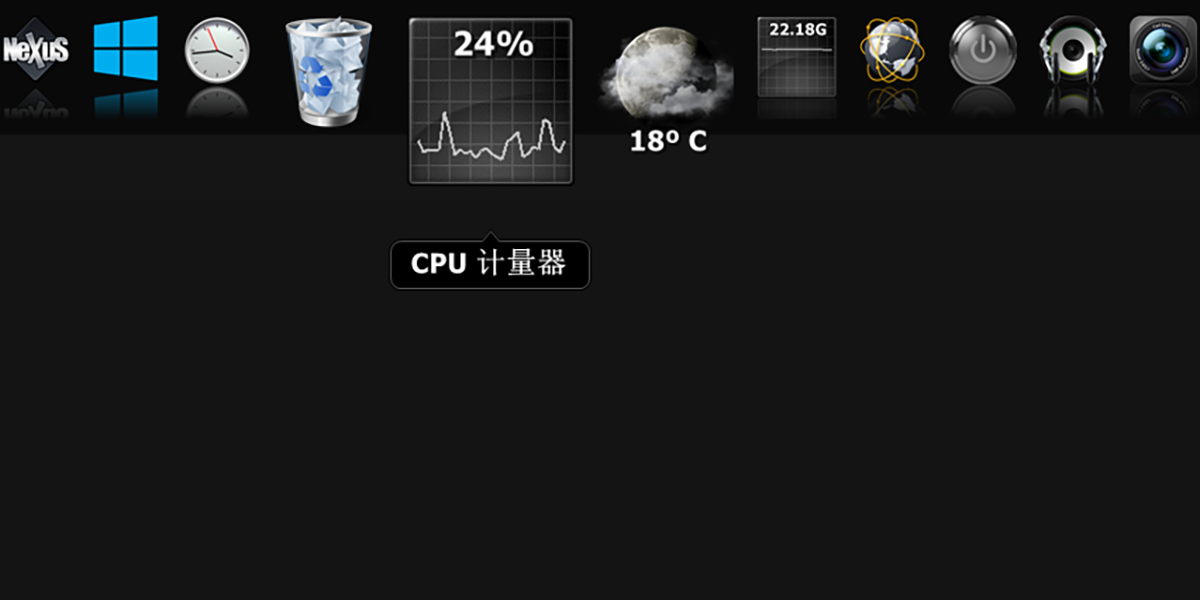
 WinStep Nexus 是一款由 WinStep 开发的桌面 Dock 工具,专为 Windows 系统打造,带来更直观、流畅且富有视觉美感的桌面操作体验。它不仅让常用程序触手可及,还能显著提升工作效率与桌面美观度。

软件亮点
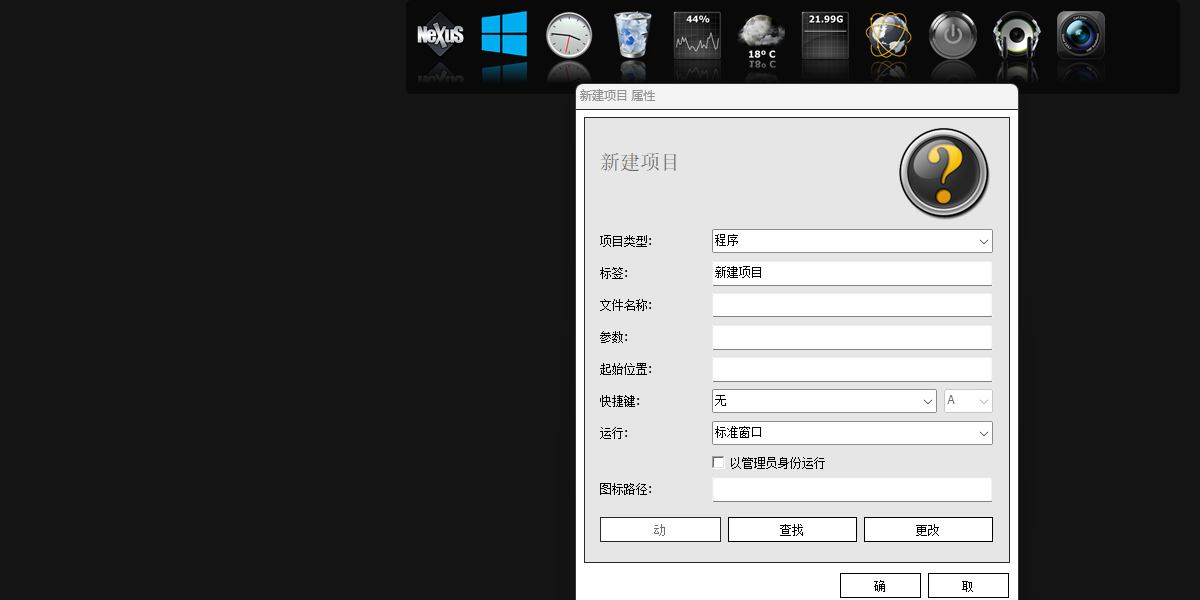
Winstep Nexus Dock 是一款免费的 Windows 桌面 Dock 解决方案,帮助用户快速访问常用应用程序。其高级版本 Nexus Ultimate 既可独立运行,也可作为 Winstep Xtreme 套件的一部分使用。该软件支持创建多个主 Dock 和子 Dock,并能将应用归类为可折叠的组,极大提升桌面组织效率。Dock 的创建与管理非常简便,用户可从现有“工具架”标签页生成新 Dock,或将已有 Dock 转换为子 Dock,还支持复制与删除操作。
Nexus Ultimate 还引入了“工具架/标签式 Dock”和“网格堆栈”功能。工具架不仅能放置快捷方式,还能实时显示系统特殊文件夹(如“桌面”、“此电脑”、“控制面板”、“最近使用的文档”等)的内容,甚至可直接展示硬盘或任意文件夹中的项目,并支持隐藏桌面图标,打造清爽无干扰的工作环境。工具架中的每个标签均可绑定键盘快捷键,实现一键直达。而网格堆栈则让用户在点击前保持内容隐藏,点击后即可快速访问 Dock、工具架或抽屉中存放的应用、文档、下载内容及其他文件夹。

WinStep Nexus软件特色
WinStep Nexus安装步骤
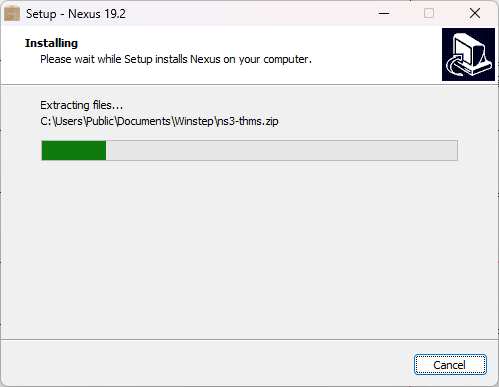
1、下载安装包后,双击运行安装程序,按照安装向导提示逐步完成安装流程。
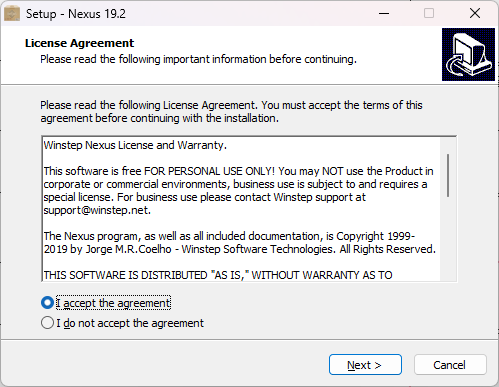
2、稍等片刻即可完成安装,安装结束后直接启动软件即可开始使用。
WinStep Nexus官方电脑端使用方法
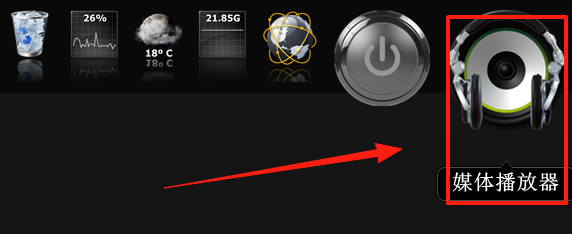
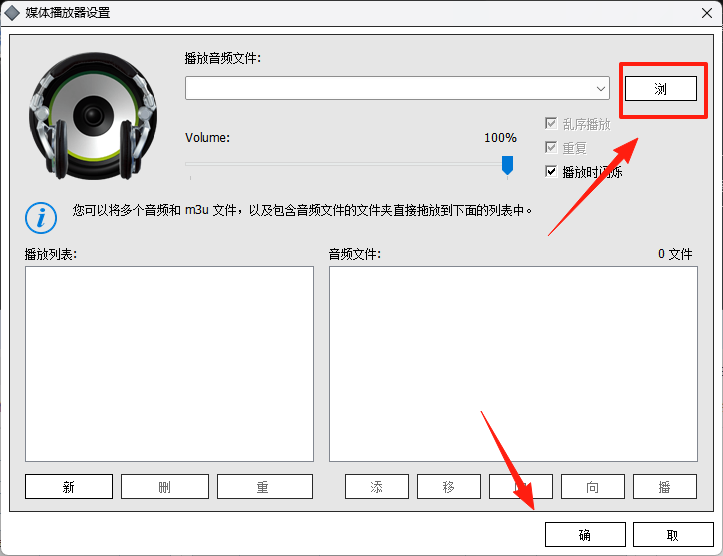
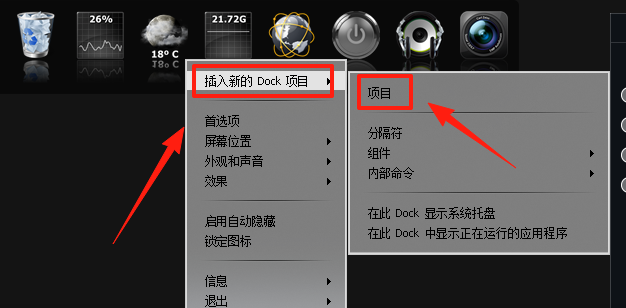
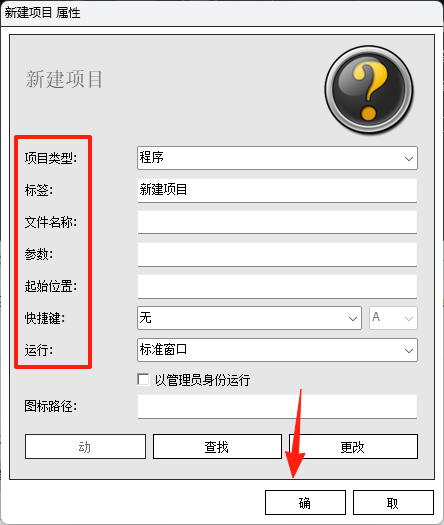
WinStep Nexus官方电脑端常见问题
游戏截图
相关版本
-
 淘特下载
淘特下载版本:|大小:93184MB
-
茶杯狐 努力让找电影变得简单下载
版本:2.82.20|大小:156672MB
-
11电竞平台官方版下载
版本:v9.9.91 最新版|大小:14336MB
-
自动按键精灵下载
版本:v9.3.1|大小:64512MB
-
啵哩口袋打印机下载
版本:v3.1.1|大小:99328MB
-
花子动漫 去广告下载
版本:1.1|大小:63488MB
-
糖猫(搜狗电话手表)下载
版本:v5.4.9.202103153 免费版|大小:167936MB
-
Google相机下载最新版2026下载
版本:v10.0.081.790960413.20 安卓版|大小:936140MB
 充电加速器最新版v2.8.25
 火狐浏览器国际版v147.0.1
 文件大师v8.2.33
 找帮安卓版V8.3.0827.28官方版
 管家助手v6.64
 手机温度检测大师v1.4.0
 配音牛v2.0.5
 手机管家垃圾清理12.0.7
 计数器计数V1.28
 小隐大师v2.5.4
 清单大师掌中宝v1.1.0
本类排行榜



最新更新
-
 淘特
淘特类型:购物商场/大小:91MB
-
 茶杯狐 努力让找电影变得简单
类型:电视市场/大小:153MB
-
 11电竞平台官方版
类型:资讯阅读/大小:14MB
-
 自动按键精灵
类型:实用工具/大小:63MB
-
![顶级女明星[清软]1.9橙光破解版](http://i-1.arpun.com/2026/0530/c58e2c58b536b34feea2ddf534adccf4.jpg) 顶级女明星[清软]1.9橙光破解版
顶级女明星[清软]1.9橙光破解版类型:角色扮演/大小:191MB
-
 啵哩口袋打印机
类型:辅助工具/大小:97MB
-
 花子动漫 去广告
类型:主题漫画/大小:62MB
-
 7881游戏交易app安卓版下载
类型:游戏辅助/大小:216MB
-
 糖猫(搜狗电话手表)
类型:生活服务/大小:164MB
-
 工艺战舰
工艺战舰类型:塔防策略/大小:1343MB