热门应用
当前位置: ARP联盟 > 手机软件 >实用工具> Quicker
Quicker

Quicker

  • 类型:实用工具
  • 大小:0MB
  • 语言:中文
  • 更新时间:2026-05-25 10:38:17
标签:Quicker效率工具快捷启动
  • 游戏介绍
  • 相关版本
  • 猜你喜欢
  • 同类推荐

软件简介

Quicker

  Quicker是一款专为Windows平台打造的效率增强工具,功能远超普通软件启动器。它的核心优势在于允许用户自定义“动作”——从一键启动程序、划词搜索,到跨应用自动化操作,只需轻点即可完成。掌握组合动作的创建技巧,你将大幅减少重复性操作,让日常工作流畅高效。

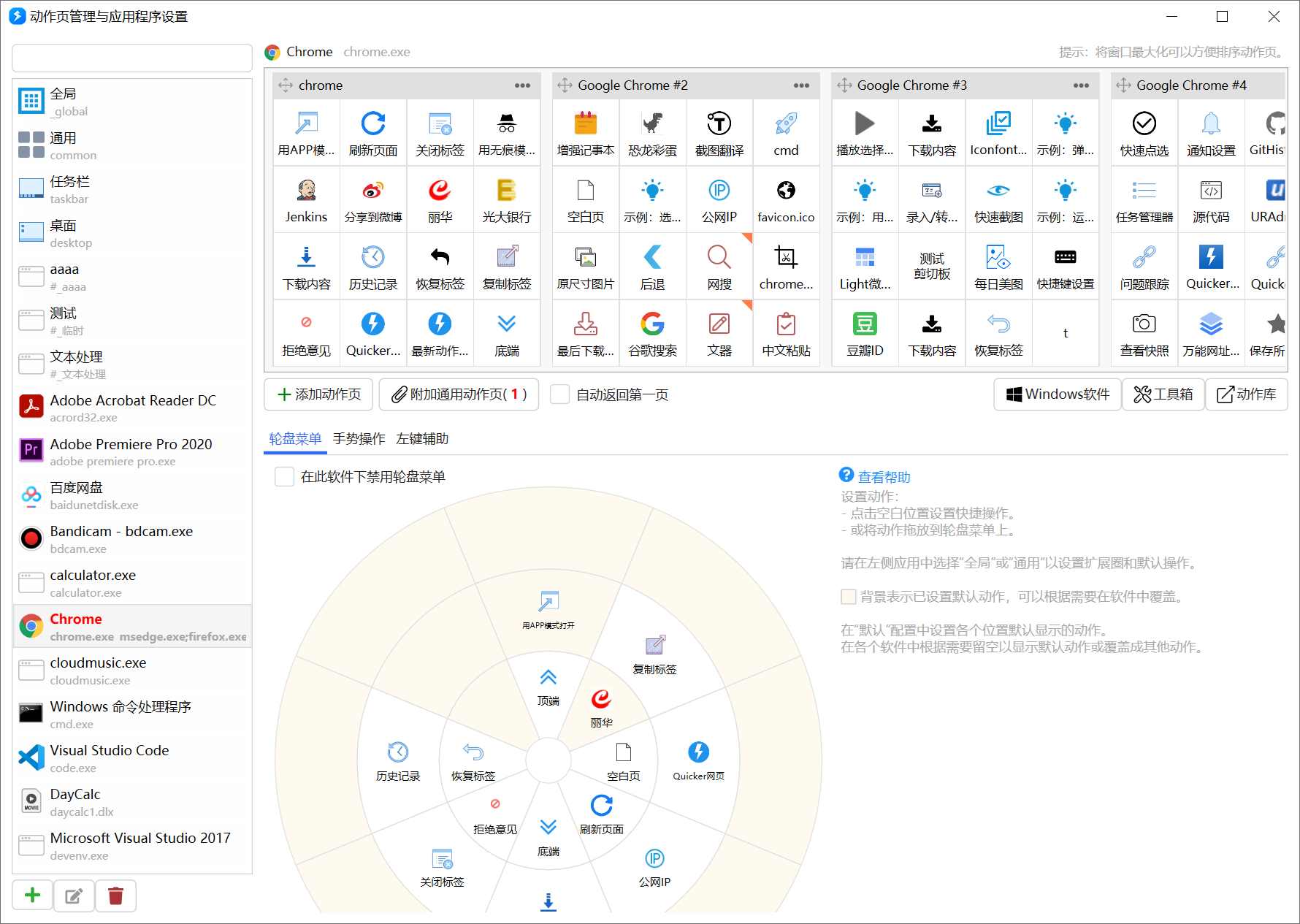
  动作

  Quicker中的“动作”是指由软件代为执行的一系列操作,既可以是简单的打开文件或运行程序,也可以是多个步骤组合而成的复杂自动化流程。

  触发方式

  Quicker支持多种灵活的触发方式,让你在不同使用场景下都能以最顺手的方式快速调用所需操作。

  Quicker提供了极为丰富的触发选项(当然无需全部使用,选择适合你工作习惯的方式即可)。

  辅助服务

  你可以将自己创建的动作私密分享给同事,或公开上传至动作库供更多人使用。

  所有数据自动同步,无论在家还是办公室,体验始终如一顺畅。

Quicker软件特色

  1.常用操作,就在手边

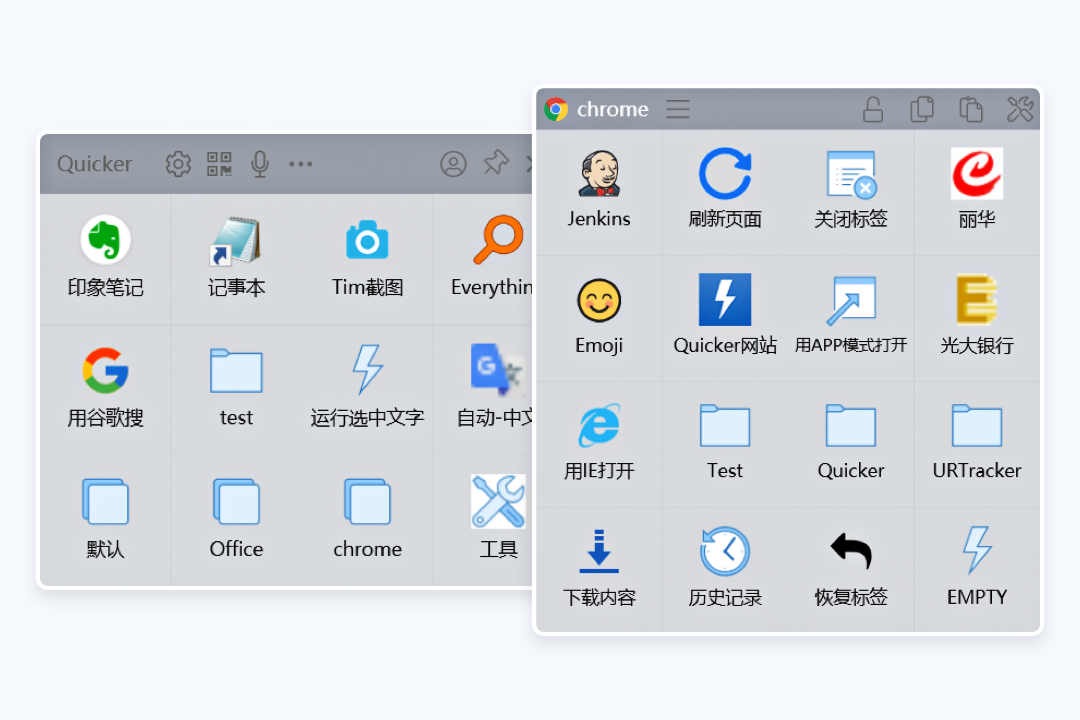
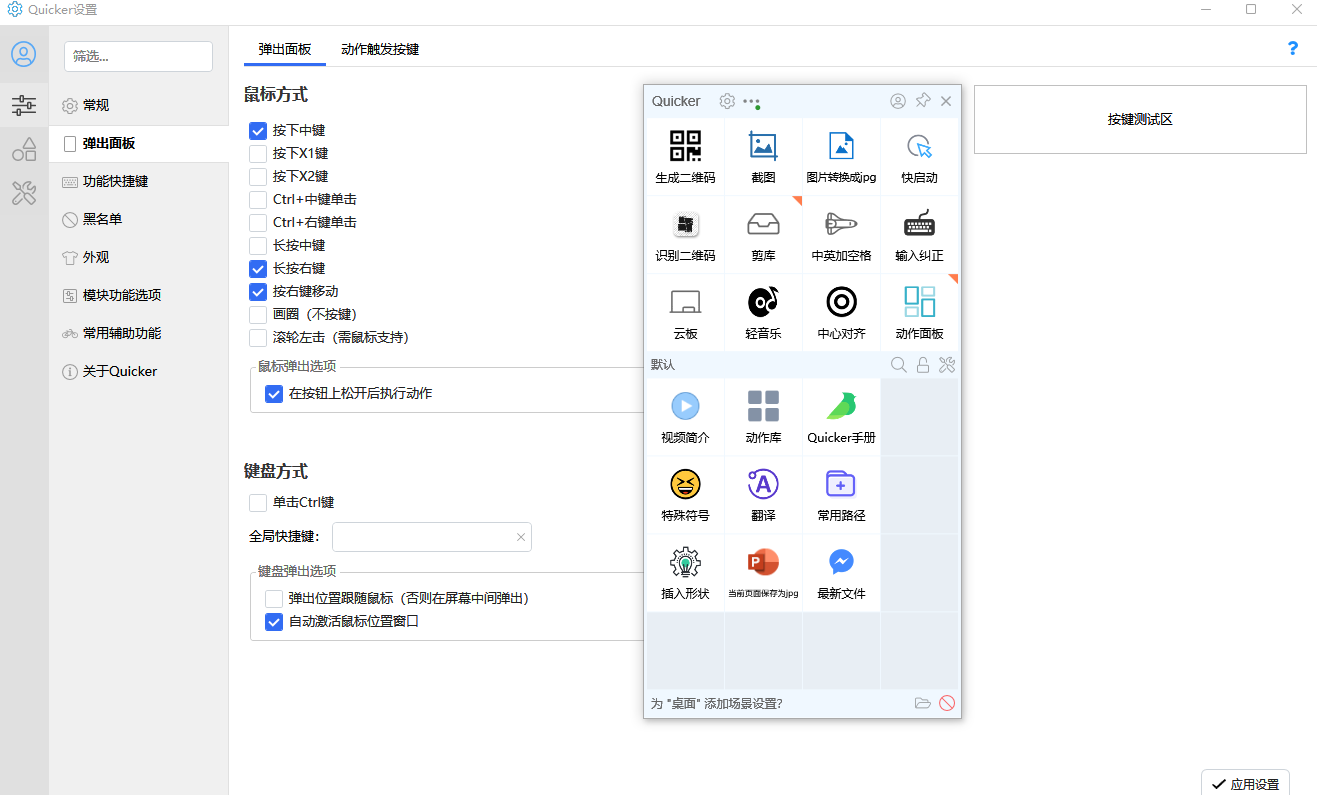
  单击鼠标中键(可自定义)即可呼出快捷面板。

  面板位置紧随鼠标,移动距离极短,操作响应迅速。

  提供多达28个可视化动作按钮,功能远超高端多键鼠标。

  2.上下文面板区域

  位于面板窗口下半部分。

  会根据当前激活的应用程序自动加载对应的操作设置。

  确保你在任何软件环境中都能快速访问相关功能。

  3.全局面板区

  位于面板上半部分。

  内容固定不变,不随当前使用的应用程序而改变。

  4.可选多种弹出方式

  支持鼠标中键、侧键、右键触发,

  还可通过短按、长按、滑动手势,

  甚至在屏幕上画圈来激活面板。

  也可通过按下Ctrl键或自定义快捷键呼出。

  5.翻页扩展

  轻松容纳更多动作,或按类别分组管理。

  通过鼠标滚轮即可在不同页面间快速切换。

  6.自定义外观

  自由调整面板背景、配色与尺寸,打造个性化界面。

  也可一键应用他人分享的精美主题,操作简单便捷。

Quicker安装步骤

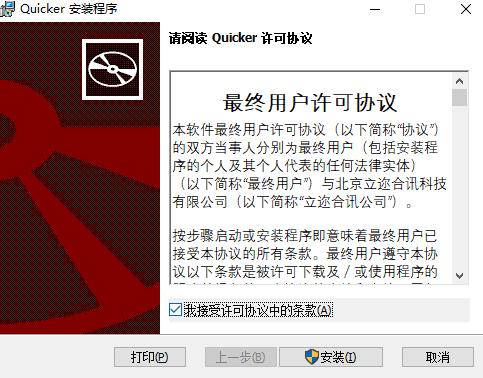
  1、下载最新安装包,按照提示完成安装

Quicker

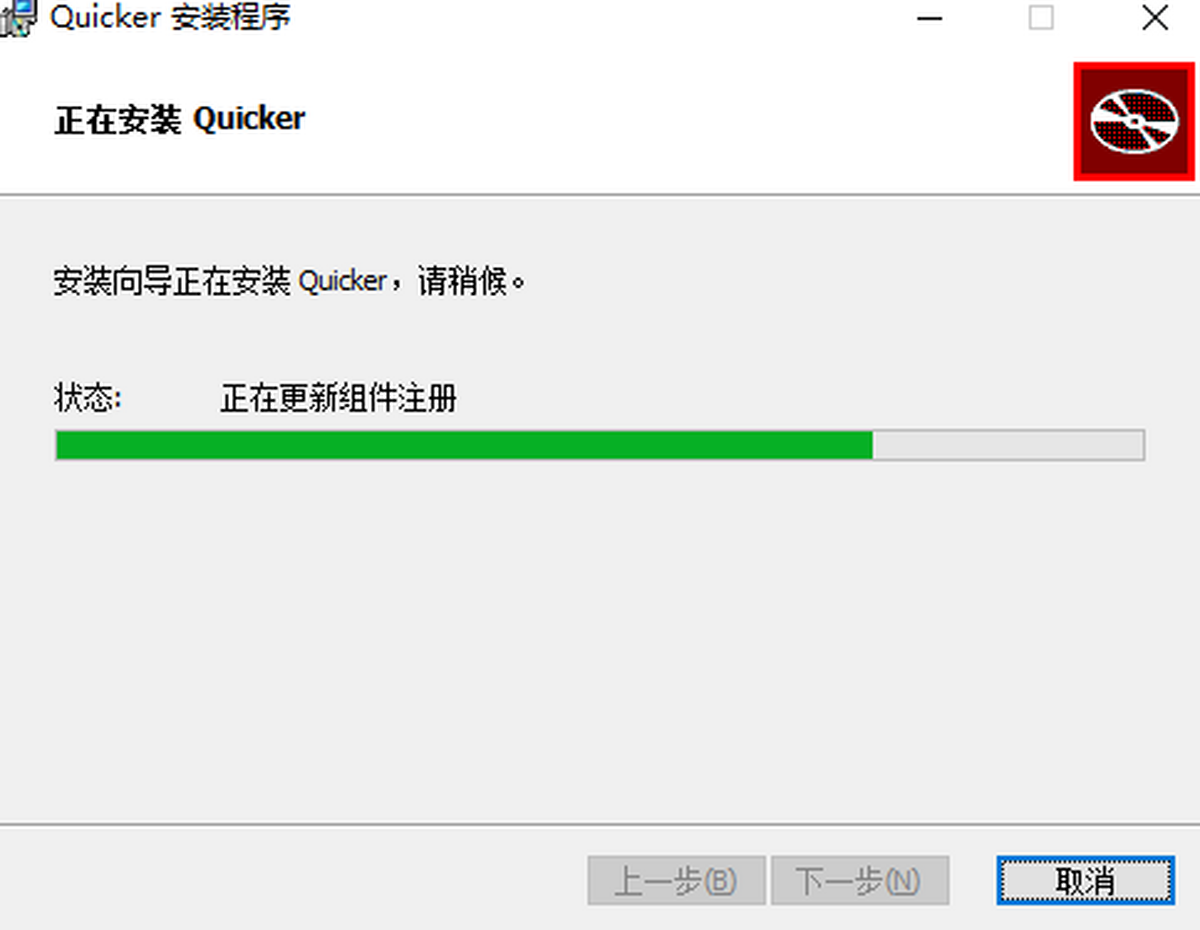
  2、安装进行中,完成后即可立即使用

Quicker

Quicker官方电脑端使用方法

  注意:Quicker需联网使用,运行依赖 .NET Framework 4.6.1 环境,推荐在 Windows 10 系统下体验最佳效果。

  鼠标中键呼出快捷面板

  默认通过鼠标中键呼出面板;在某些存在快捷键冲突的软件中,可改用 Ctrl + 鼠标中键触发。

  其他内置的可选呼出方式包括:

  Ctrl + 鼠标中键

  Ctrl + 鼠标左键

  单独按下并松开 Ctrl 键

  快捷面板

  面板上方为固定区域,可自由添加、移动或删除快捷动作;下方为动态区域,会根据当前激活窗口自动切换显示内容。

  固定面板支持创建以下类型的动作:

  键盘输入(组合快捷键、文本输入、延时等待等)

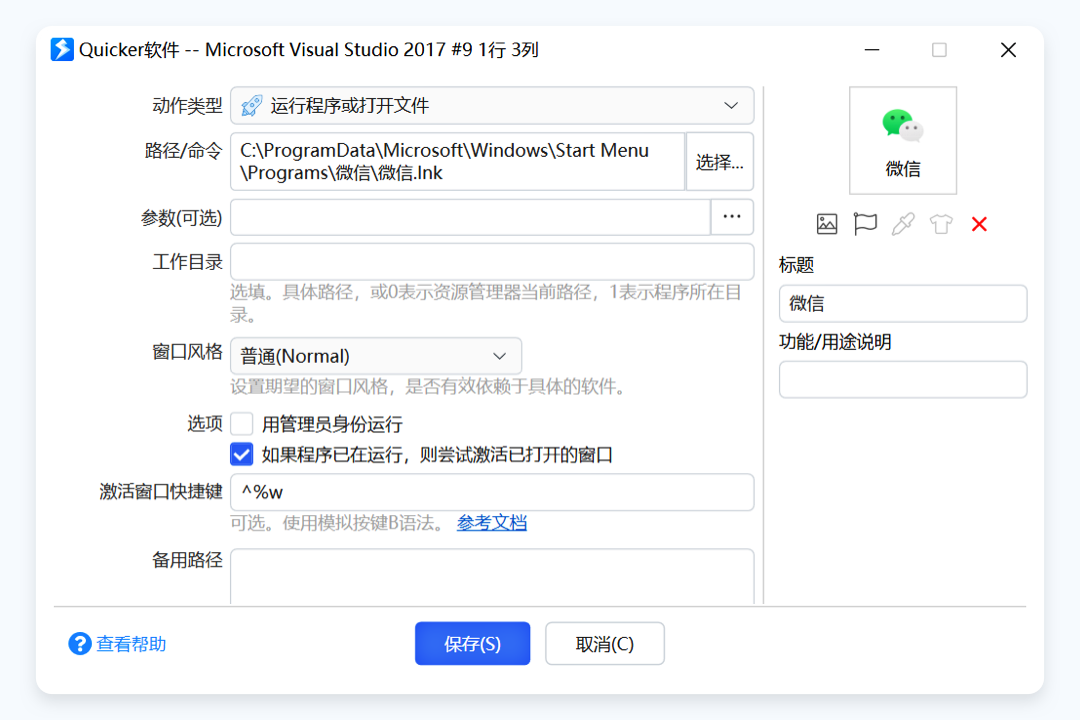
  运行程序或打开文件(支持管理员权限及命令行参数)

  打开指定网址

  纯文本输入

  以及上述功能的任意组合应用

  动态面板则提供大量实用工具供选择:

Quicker官方电脑端常见问题

  Quicker与Everything有什么区别?

  两者最大差异在于操作路径的便捷性。传统方式需要频繁移动鼠标和切换窗口,而 Quicker 让你无需离开鼠标即可完成操作。实际体验后才能真正感受到其强大之处。举个典型例子:

  快速查找选中的文本:

  传统方式:打开 Everything,手动输入关键词,等待结果

  Quicker 方式:选中文本,点击鼠标中键呼出面板,一键执行文件搜索

  如何一键开启工作软件?

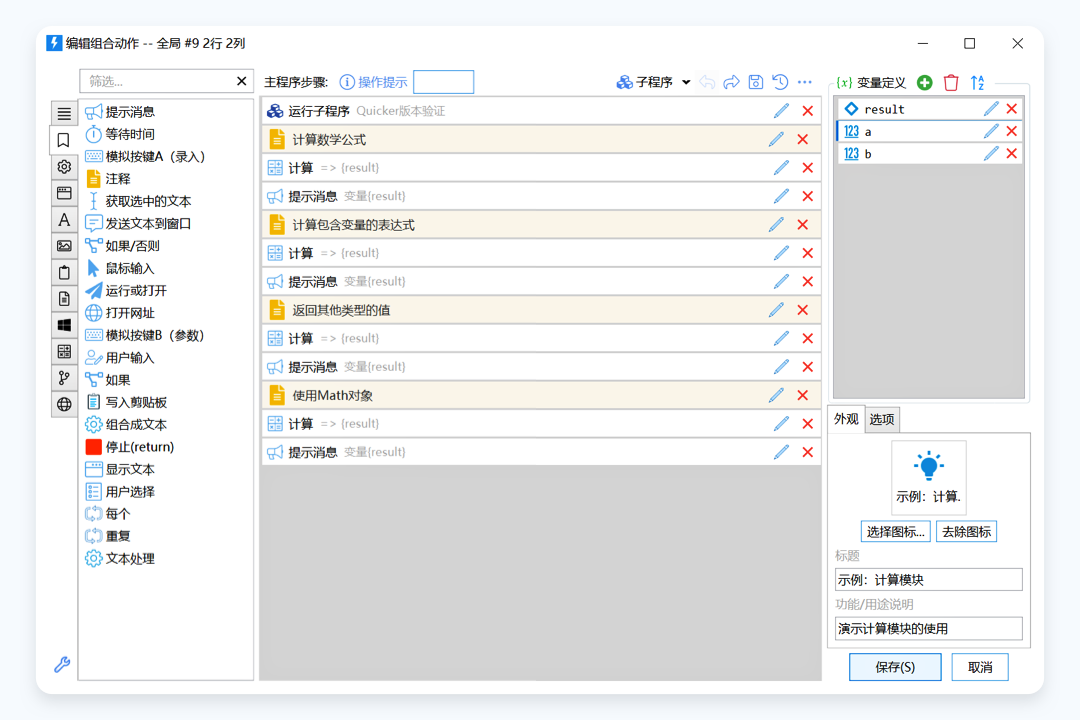
  每天开工需启动多个软件和文档,准备环境耗时费力。通过在 Quicker 中创建组合动作,可实现一键启动全套工作环境,大幅提升效率。

小编寄语

  这款全新的Windows效率神器,能将你的鼠标中键变成一把万能瑞士军刀。只需轻点中键,即可呼出智能快捷面板,并根据当前使用的软件自动切换功能布局。一旦掌握组合动作的创建方法,你将告别大量重复操作,工作效率显著提升。
游戏截图

  • Quicker
  • Quicker
  • Quicker
  • Quicker
  • Quicker
  • Quicker

最新更新