
- 游戏介绍
- 相关版本
- 猜你喜欢
- 同类推荐
软件简介
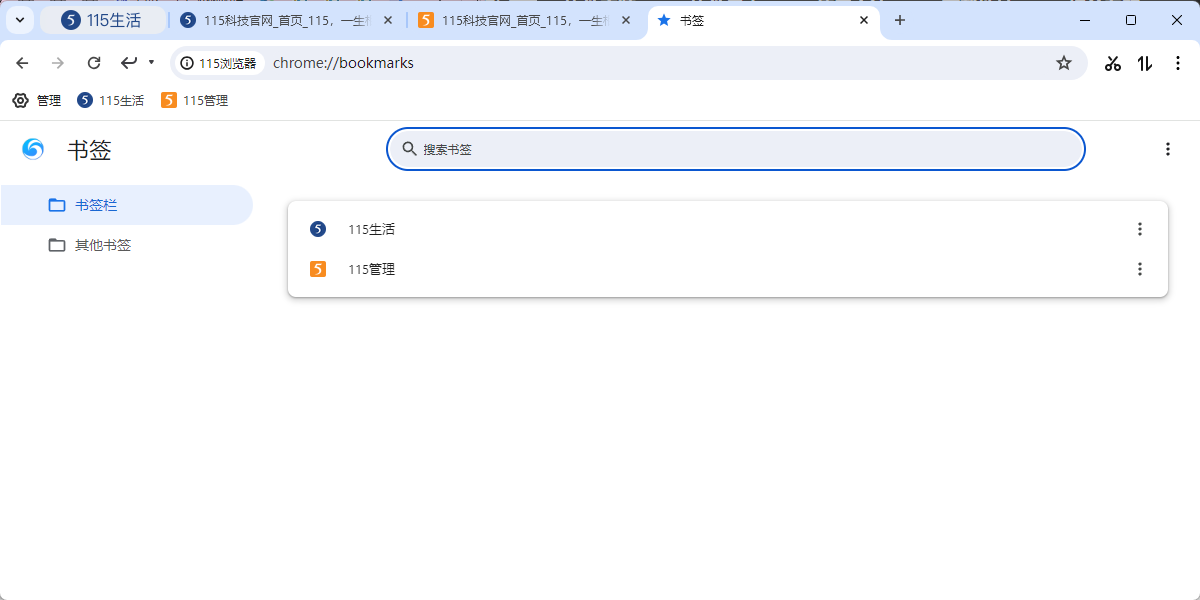
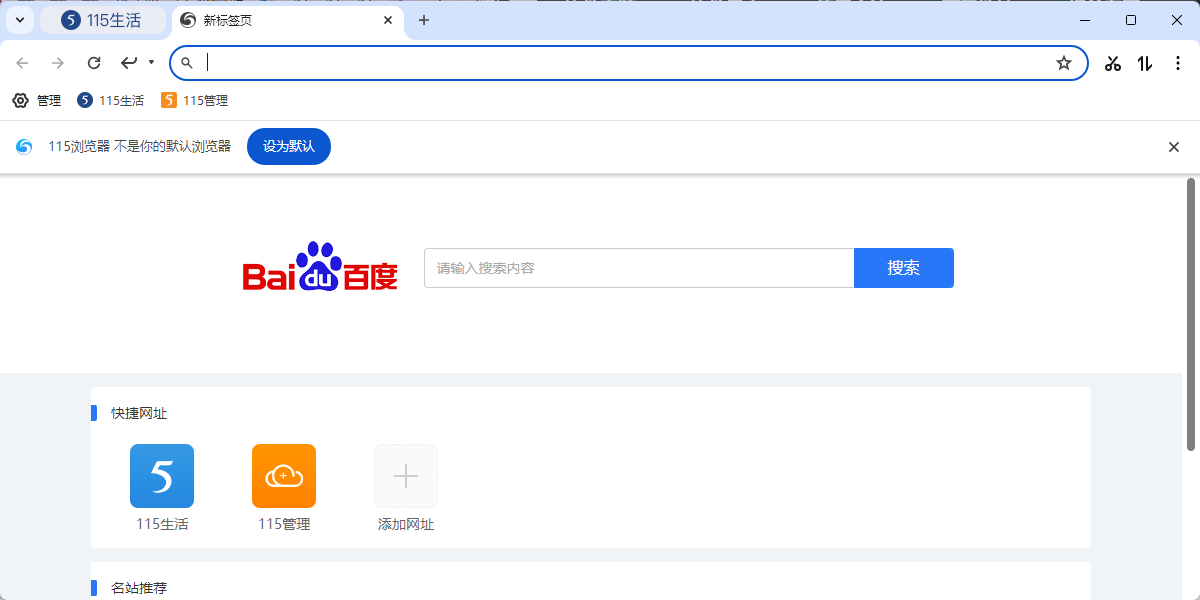
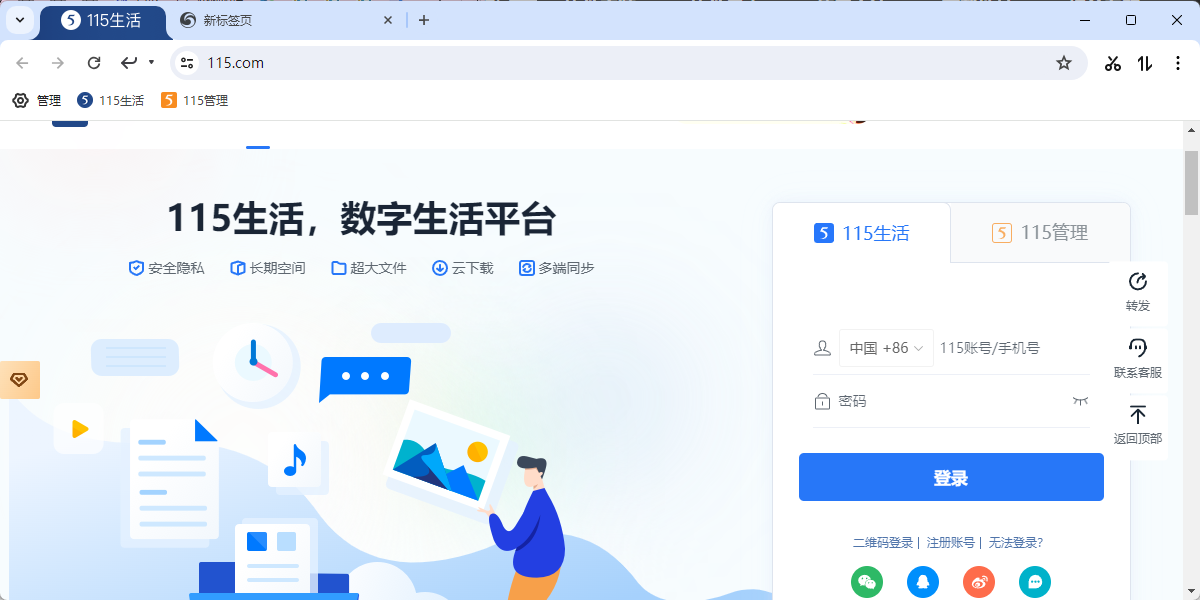
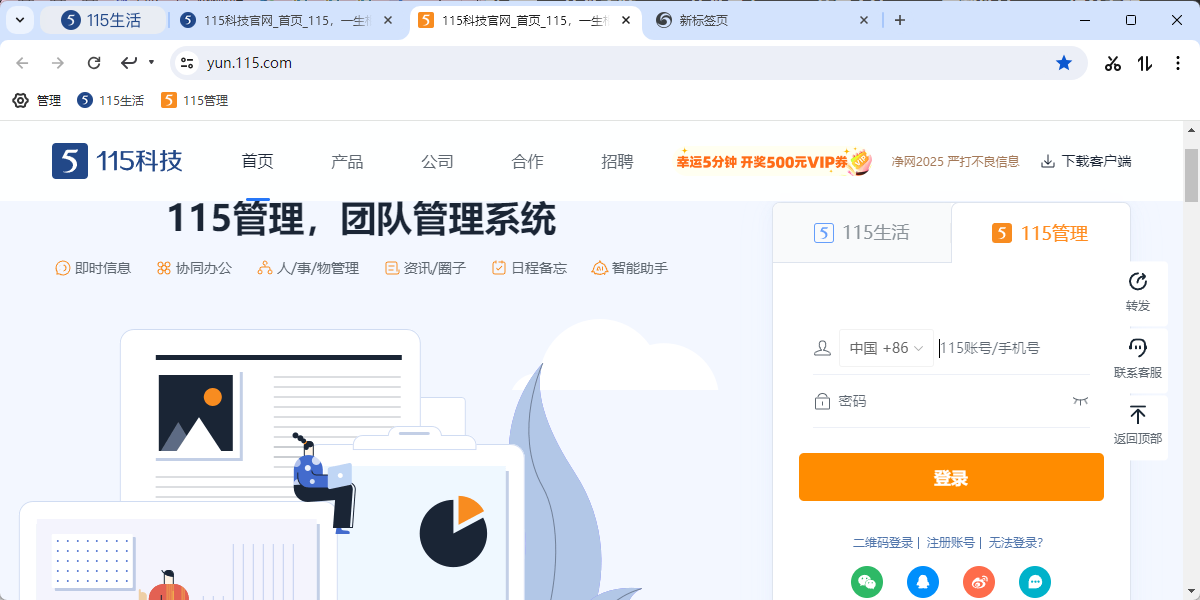
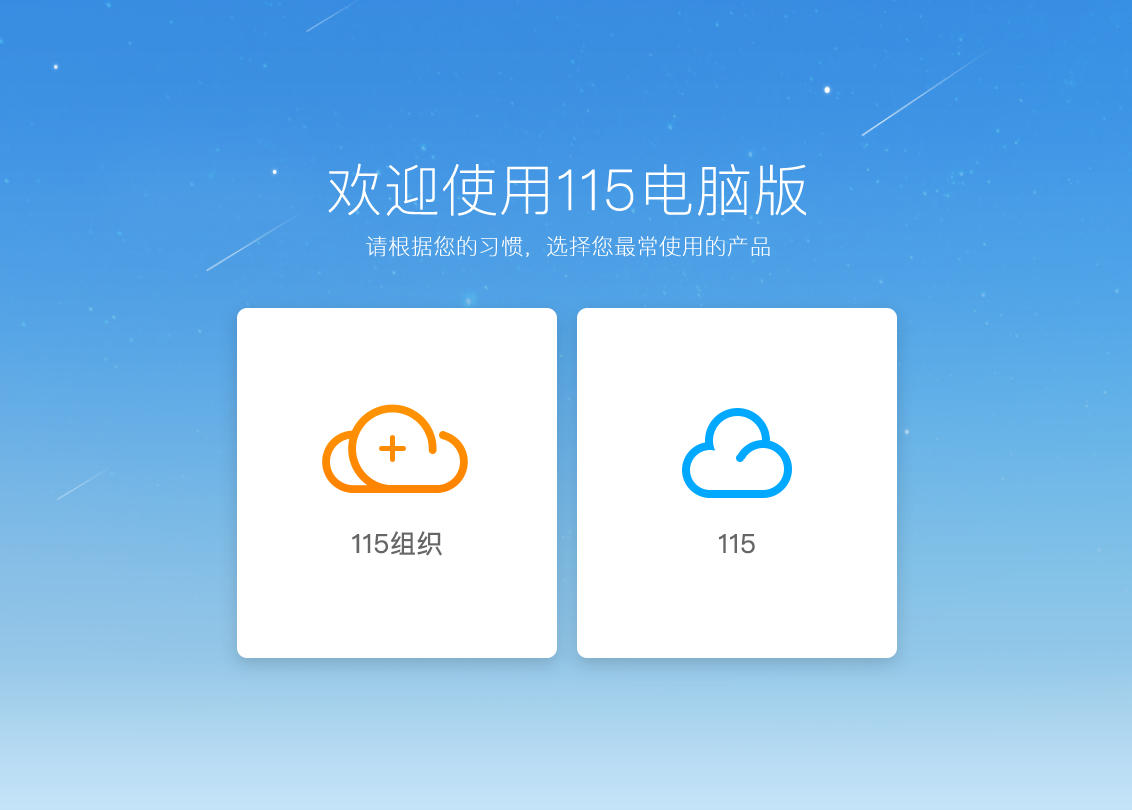
 115网盘现已全面升级为115浏览器,不仅延续了强大的云存储能力,更融合了浏览器与数字生活服务,打造一站式在线数据管理与资源获取平台。通过115网盘电脑版客户端,用户不仅能安全存储各类文件,还能轻松访问海量优质资源,快速获取所需知识与资料。同时,软件支持高效的文件管理功能,包括批量上传、下载、整理等操作,极大提升工作效率。

115生活是115网盘的升级形态,两者在核心定位上有所区别:115网盘专注于提供稳定可靠的云存储服务,而115生活在保留原有存储功能的基础上,进一步整合了社交互动、生活服务等多元模块,致力于构建一个集存储、分享、交流于一体的综合性数字生活平台。
软件优势
1、操作便捷
用户可一次性选中多个文件,轻松完成批量转移、上传、复制或删除等操作,省时省力。
2、体验丰富
支持在线预览图片、播放音乐、查看及编辑文档,无需下载即可直接操作,流畅高效。
3、快捷收藏
遇到优质内容时,只需点击“存至网盘”按钮,即可一键保存到个人网盘,方便随时查阅。
4、记事本功能
内置记事本支持云端同步,内容可随时转发或共享给他人,满足日常记录与协作需求。
5、社区服务
加入115社区不仅能获得额外存储空间奖励,还能与其他用户互动交流,拓展数字生活圈。
115网盘(115浏览器)软件特色
115网盘(115浏览器)安装步骤
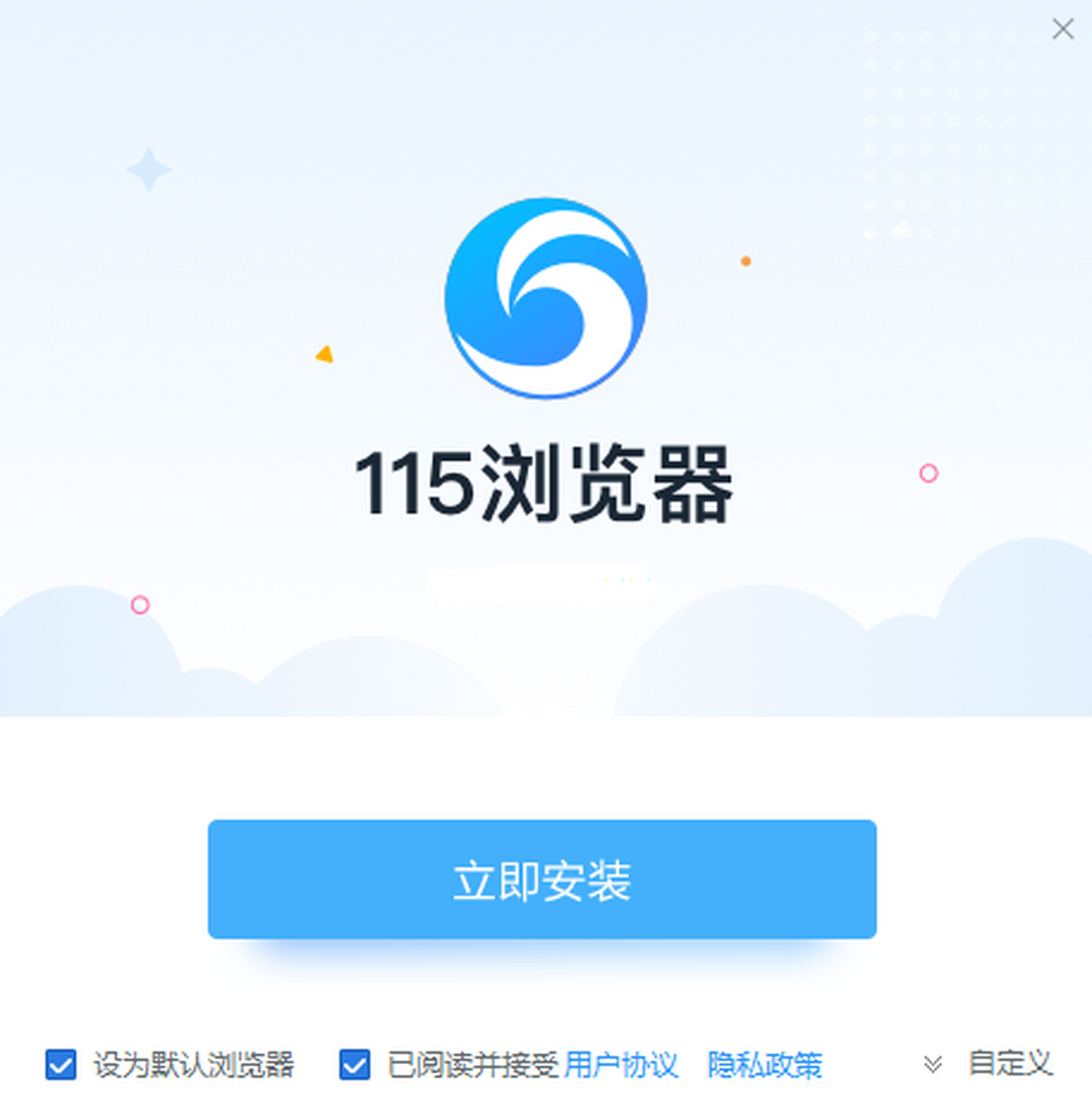
1、首先下载软件安装包,双击打开.exe安装程序,点击“立即安装”开始部署。
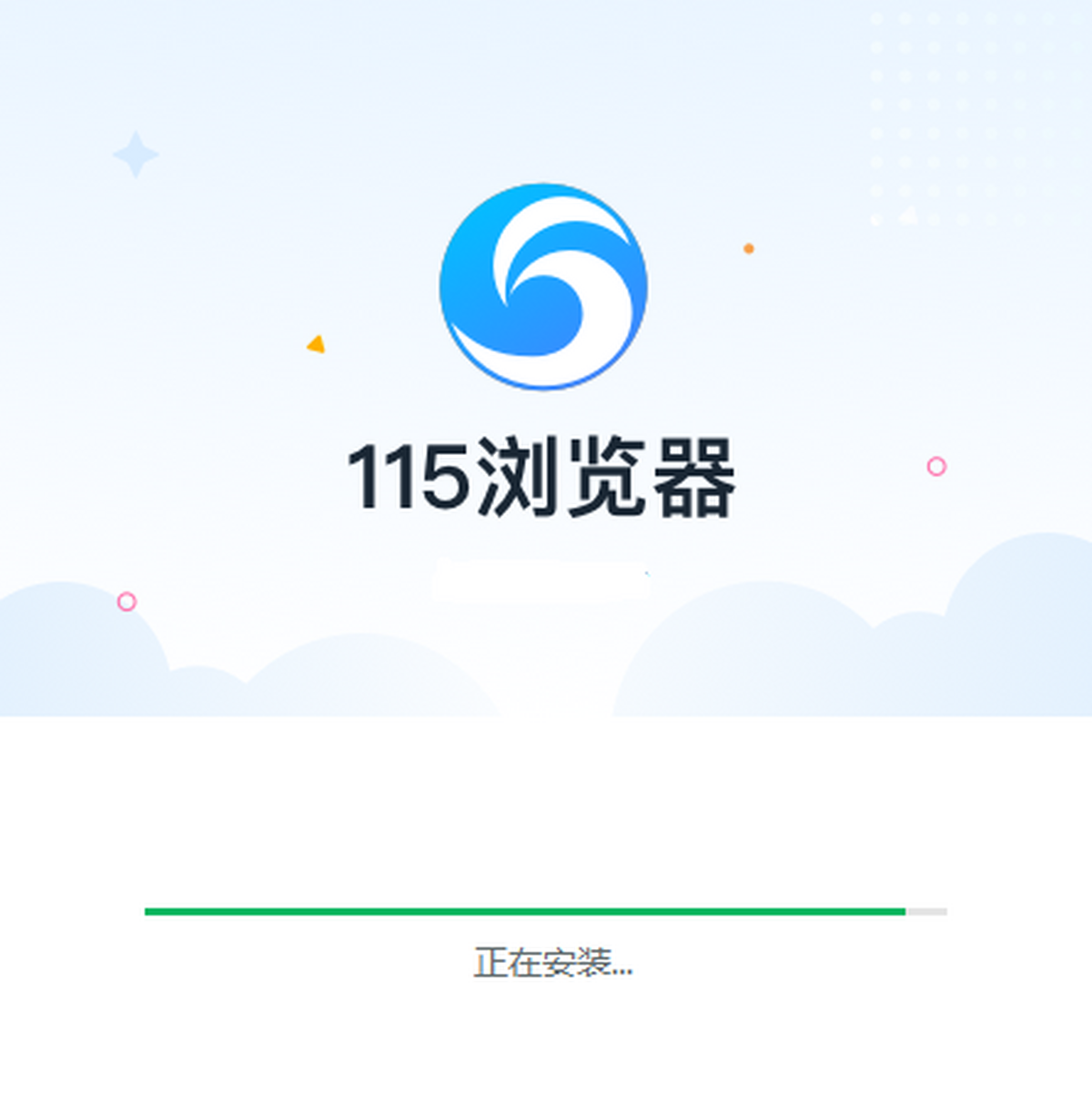
2、等待安装程序自动完成配置后,即可启动并使用115网盘(115浏览器)。
115网盘(115浏览器)官方电脑端更新日志
115网盘(115浏览器)官方电脑端使用方法
115网盘(115浏览器)官方电脑端常见问题
游戏截图

相关版本
 百度网盘独立共存版v10.0.193安卓最新版本
 荣耀应用市场app16.0.46.304
 谷歌加速器永久免费版v7.9.7手机版
 360软件应用商店(360手机助手)v10.13.5
 谷歌安装器三件套v1.5
 terabox网盘v1.3.24
 谷歌googleplay商店 官网44.73.84
 微盘app
微盘app
 流量无忧v1.0.33
 秘密浏览器安装v3.1.6
 快趣充电赚钱版appv1.0.2安卓版
 tenta浏览器 中文版4.94.36
本类排行榜


最新更新
-
 暗区突围测试服
类型:飞行射击/大小:15MB
-
 速降王者手游
类型:体育竞技/大小:2120MB
-
 黑白界限游戏官方安卓版
类型:塔防策略/大小:96MB
-
 超人守卫2变态版
类型:塔防策略/大小:3MB
-
 来玩躲猫猫吧官网正版
类型:休闲益智/大小:199MB
-
 碧蓝档案B服
类型:角色扮演/大小:1989MB
-
 乐享棋牌经典版官网版
类型:休闲益智/大小:74MB
-
 krystopia游戏
类型:冒险解谜/大小:47MB
-
 吉祥棋牌移动版官网
类型:休闲益智/大小:25MB
-
 邪异幻梦怪谈官方安卓版
类型:休闲益智/大小:95MB