热门应用
当前位置: ARP联盟 > 手机软件 >播放影音> Soundpad音垫64位
Soundpad音垫64位

Soundpad音垫64位3.8.5

  • 类型:播放影音
  • 大小:275MB
  • 语言:中文
  • 更新时间:2026-05-24 19:07:41
标签:Soundpad音效工具64位
  • 游戏介绍
  • 相关版本
  • 猜你喜欢
  • 同类推荐

软件简介

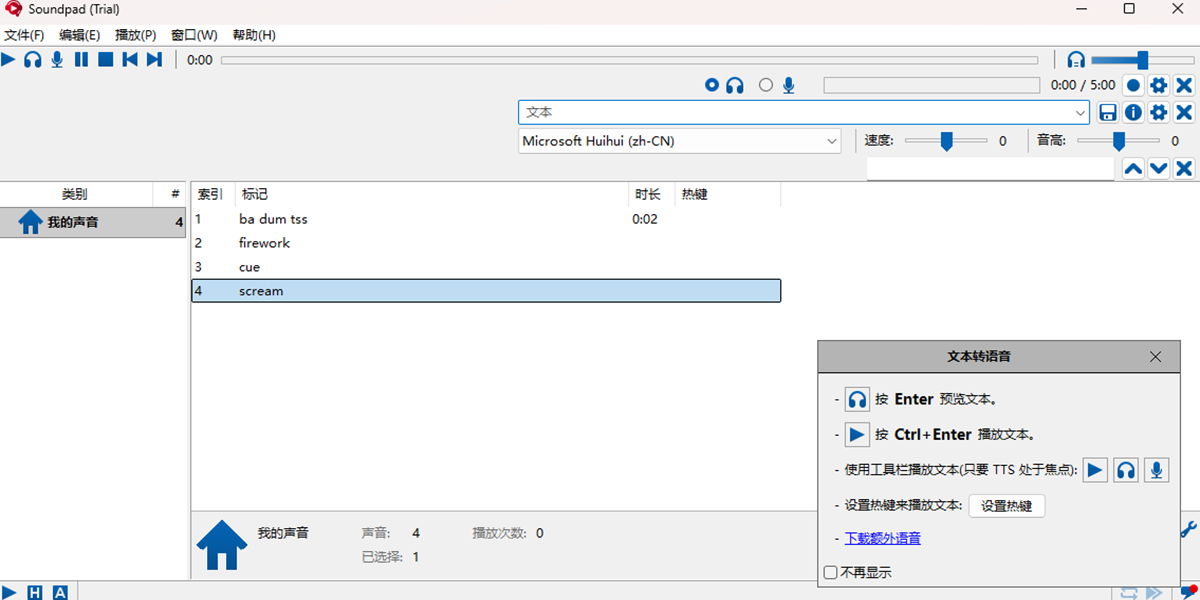
  Soundpad音垫64位Soundpad音垫64位是一款专为语音聊天和游戏场景打造的智能音效播放工具。它不仅能将本地音频文件以高保真质量实时混入麦克风信号,让队友或观众同步听到你播放的声音,还内置了强大的录音与编辑功能,让你轻松录制系统声音、剪辑片段并创建专属音效库。无论是直播整活、游戏互动还是日常沟通,Soundpad都能让你的声音表达更有趣、更专业。

Soundpad音垫64位

  软件功能

  1.耳机:像普通媒体播放器一样,在默认扬声器或耳机上独立播放声音,仅自己可听。

  2.麦克风:将声音仅发送至麦克风通道,让通话对象听到,而你自己听不到。

  3.两者兼有:同时在扬声器和麦克风上播放声音,这是双击或使用热键触发时的默认模式。

  4.热键:即使在全屏游戏运行中,也能为每个音效分配专属快捷键,实现一键快速播放。

  5.屏蔽语音:当麦克风存在环境噪音时,该模式会完全替换原始输入信号,确保对方听到的是纯净、高质量的音效源。

  6.即时搜索:通过顶部搜索栏快速定位音效,按Enter键预览,或组合Ctrl+Enter直接播放。

  7.声音列表:支持保存多个音效分组,并随时加载切换,满足不同场景需求。

  8.录音机:可录制“立体声混音”(即你所听到的声音),用于制作个性化音效素材。

  9.声音编辑器:无需跳转第三方软件,直接在Soundpad内完成裁剪、调整等基础编辑操作。
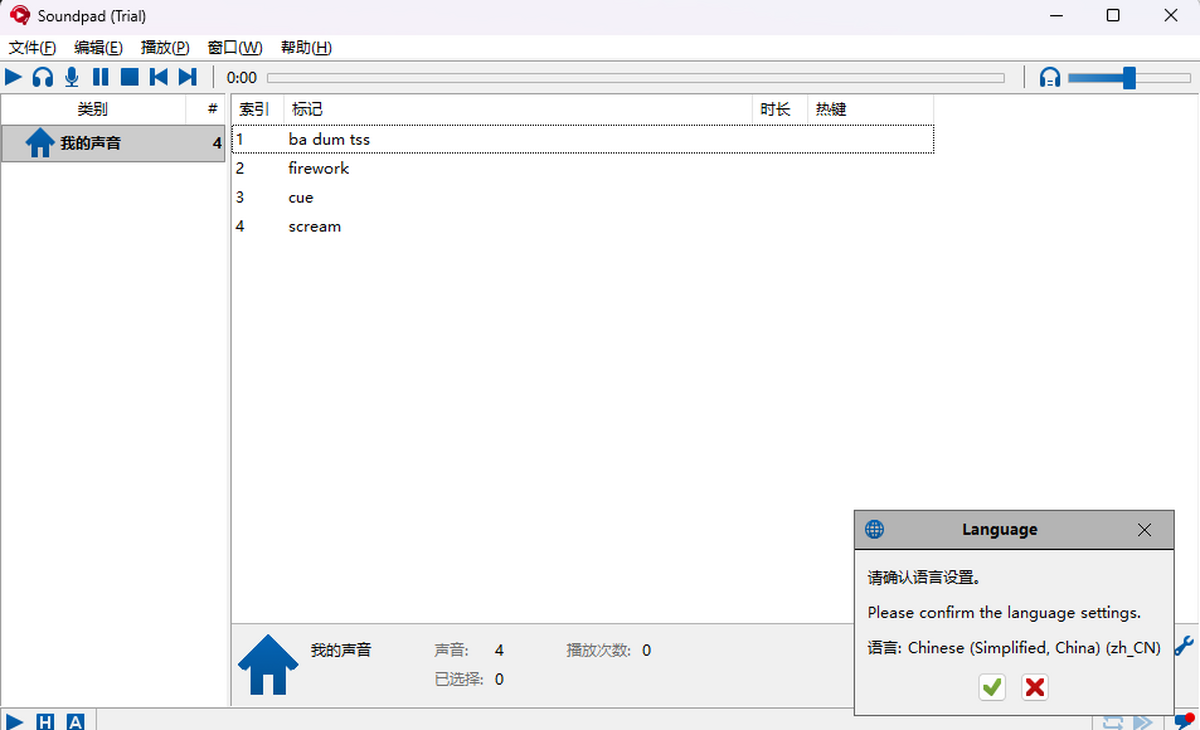
Soundpad音垫64位

Soundpad音垫64位软件特色

热键

  为每个音效文件分配独立热键,即使在激烈游戏中也能秒速触发,操作流畅不中断。

音量标准化

  自动均衡不同音效的音量差异,避免有的太轻听不见、有的太响吓一跳,确保整体输出一致舒适。

记录和编辑

  内置录音功能可捕捉系统播放的声音,配合集成编辑器快速裁剪片段,高效打造专属音效库。

轻巧快速

  采用C++底层开发,程序体积小巧,运行时占用内存和CPU资源极少,启动迅速响应灵敏。

Soundpad音垫64位安装步骤

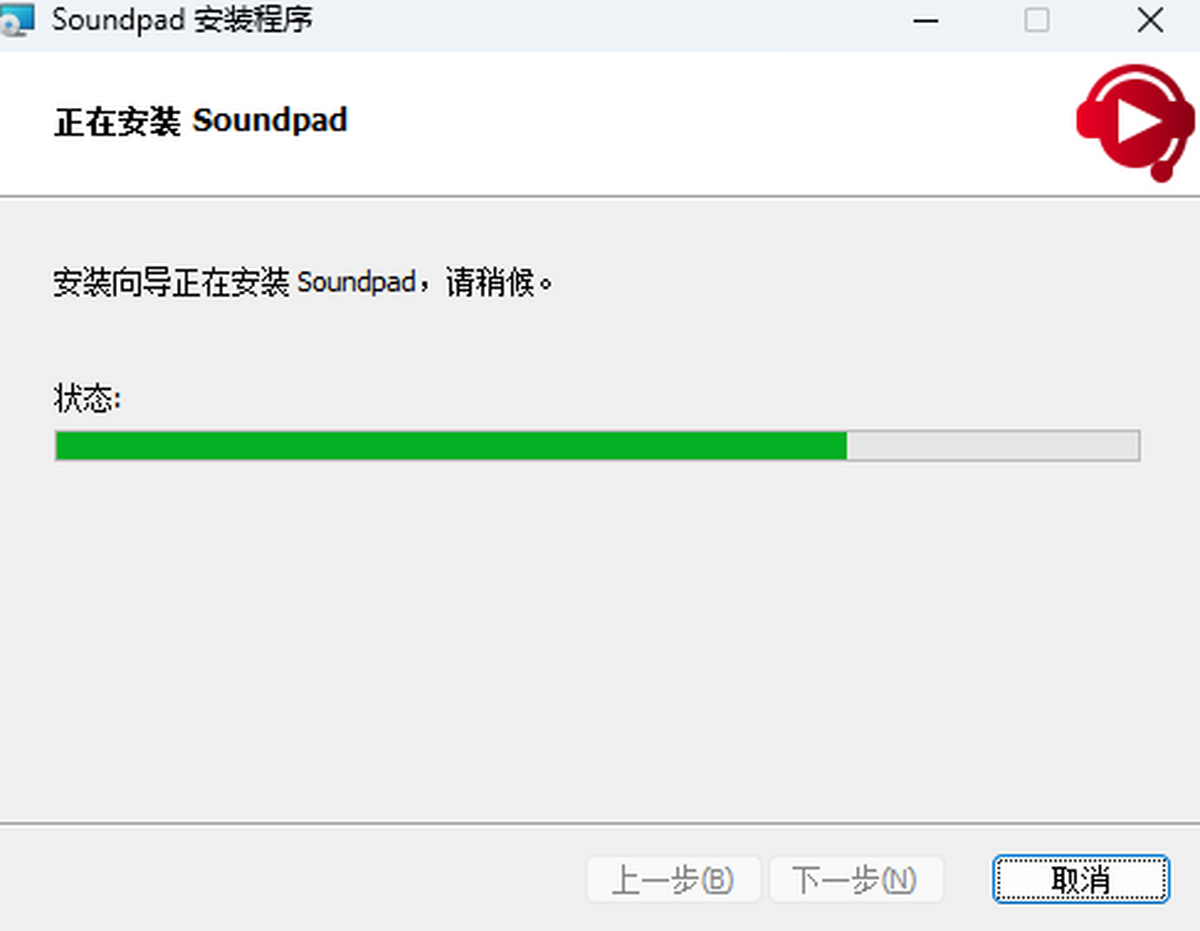
  1、下载最新版Soundpad音垫64位安装包,双击运行后按提示完成安装流程。
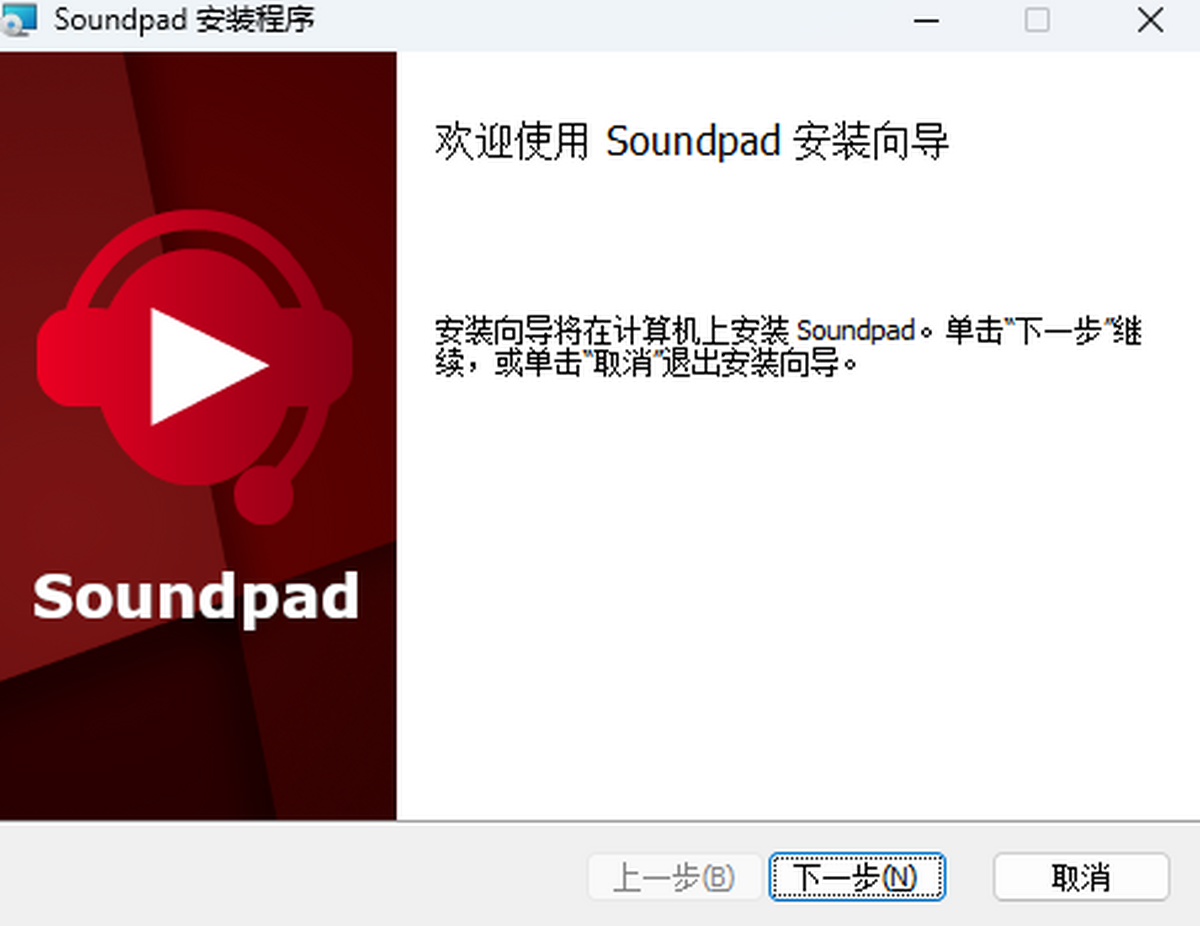
Soundpad音垫64位

  2、安装过程中请耐心等待,完成后即可立即启动软件开始使用。

Soundpad音垫64位

Soundpad音垫64位官方电脑端更新日志

  Soundpad V4.0.30【2025年12月26日】

  回滚回之前使用的Steam SDK 1.59,因为Soundpad无法从过时的Steam客户端启动。

  Soundpad V4.0.29【2025年12月23日】

  ●兼容性

  现在也支持 ARM 处理器。

  在累计 Windows 更新KB5065426后,修复了 Windows 11 系统的兼容性问题。该更新引入了语音清晰度和其他音频增强功能,但这些功能与Soundpad不兼容。

  修复了罕见的兼容性问题,即无法建立与驱动扩展的连接,因为设置检查程序无法验证驱动扩展是否正确注册。

  修复了与罗技Blue Yeti麦克风的兼容性问题。系统重启后,原始驱动的效果没有加载。

  ●用户界面

  在播放菜单中添加了自动停止选项。这个选项默认是开启的,之前只能在高级快捷键选项中找到。

  关于对话框:独立版本中的许可信息现在隐藏在一个按钮后面。这是为了让主播在直播时避免暴露自己的邮箱地址。

  删除死条目时新增确认对话框。

  在设备偏好设置中添加了刷新按钮。

  ●其他

  改进了随机播放算法,实现了更好的分布和更不明显的重复。

  语音激活音现在也在耳机上播放(文件▶偏好设置 ▶ 音频 ▶ 播放语音激活音效)。

  Steam版集成了最新的Steam SDK 1.63。

  根据用户反馈,Steam版初始化方式发生了变化,完整版有时会以演示模式启动。

  通过验证TTS.dll和SoundpadService.exe的签名,提升了安全性。

  独立版本的安全性提升:内部更新器现在能验证更新文件的签名。

  仅限独立安装:卸载时缺少安装目录,现在不会中止。

  ●修复

  修复了启动Steam版时出现的反复UAC提示。

  修复了如果音效列表只包含无法播放的文件,就很难阻止重复播放。

  远程控制接口:固定的 DoSeekM,负值和零值。现在,界面在暂停播放时也会显示新的播放位置。

  自动按键:修正了修饰键的自动按键。现在它区分了左和右的修饰符,例如 Ctrl 和 RCtrl。只有在快捷键偏好设置中启用了“允许左右修改器”时才会这样。

  修复了尝试编辑文件位置时的崩溃问题,如果文件位于不存在的分区上,可能会发生崩溃。

  修复了断开最后一个渲染设备时CPU使用率较高的问题。只有当设备重新连接时才停止。

  Windows 11 上已修复与音量混音器的连接。

  修复了隐藏分类时的录制器选项“添加到类别”。

  已修复了格式错误的m3u文件导入。

  修复了因音频文件访问不良导致的故障排查报告中的崩溃。

  在选择外部音效编辑器且音效列表为空时,已修复崩溃问题。

  部分修复了播放或编辑mp4文件时的解码错误c00d36e6。其实这只是个变通办法,因为并不总是有效。受影响的文件是坏的,且不包含必须解码的属性。

  Soundpad V4.0.9【2024年8月30日】

  罗技耳机在Windows 11上的兼容性修复。

  修复了在主窗口最大化时将主题从默认切换为自定义时的崩溃。

  无障碍更新:屏幕阅读器无法支持自定义主题,因此默认在首次启动时选择原生系统主题,但Windows已配置为暗黑模式。高对比度用户也是一样。

  声音列表的排序现在采用自然排序算法:F1、F2、F12。不再是F1、F12、F2了。

  自定义标签设置时排序固定。

  允许在没有当前设备的情况下在设备偏好设置中右键点击,以访问诸如重启Win-Audio等选项。

  音效列表备份更新:不再有空白列表的备份,备份周期更长。

  远程控制接口:GetSoundlist() 现在返回声音的颜色和标签属性。

  修正了热栏页面的通知翻译。

Soundpad音垫64位官方电脑端使用方法

Soundpad如何仅在扬声器上播放声音

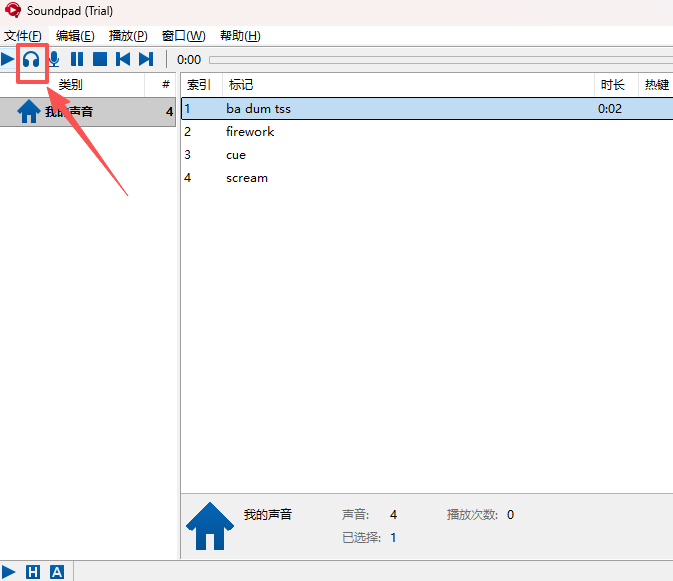
  1、点击顶部耳机图标,从下拉菜单中选择“播放▶”仅在扬声器上播放所选文件。

Soundpad音垫64位

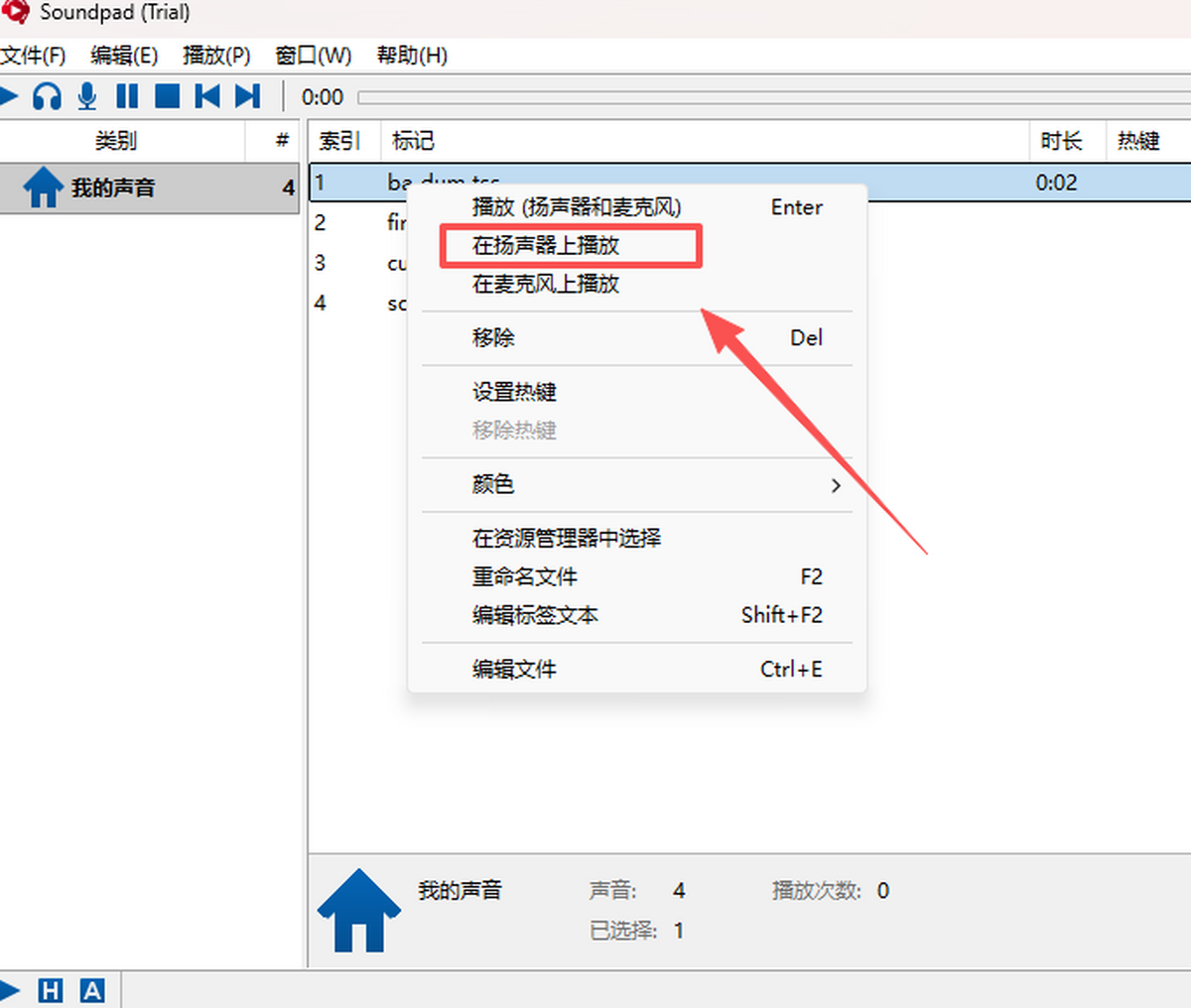
  2、右键点击任意音效,在弹出菜单中选择“扬声器播放”即可。

Soundpad音垫64位

Soundpad如何仅在麦克风上播放声音

  1、点击耳机图标,从菜单中选择“播放▶麦克风播放”,仅向对方发送声音。

Soundpad音垫64位

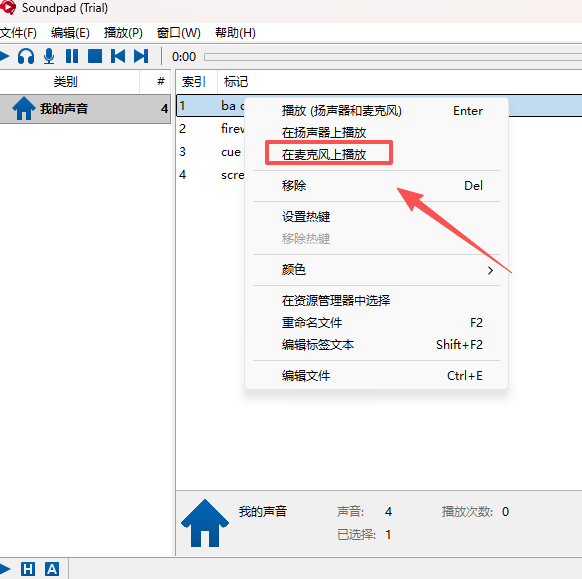
  2、右键点击目标音效,在右键菜单中选择“麦克风播放”即可实现。

Soundpad音垫64位

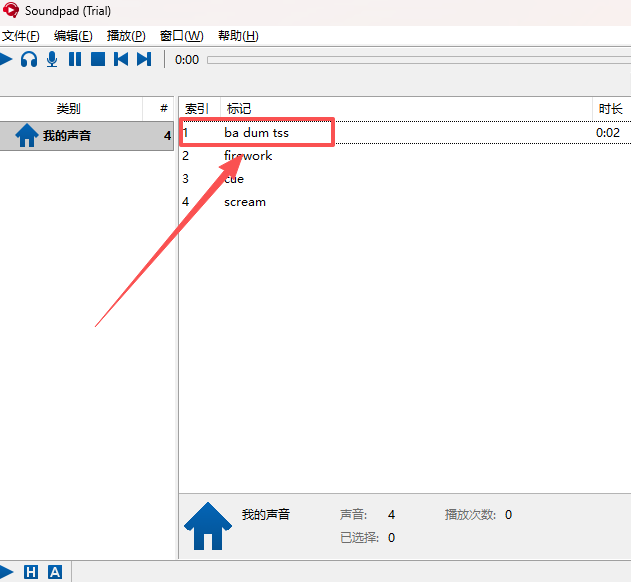
Soundpad如何重命名声音

  1、在音效列表中单击选中需要重命名的文件。

Soundpad音垫64位

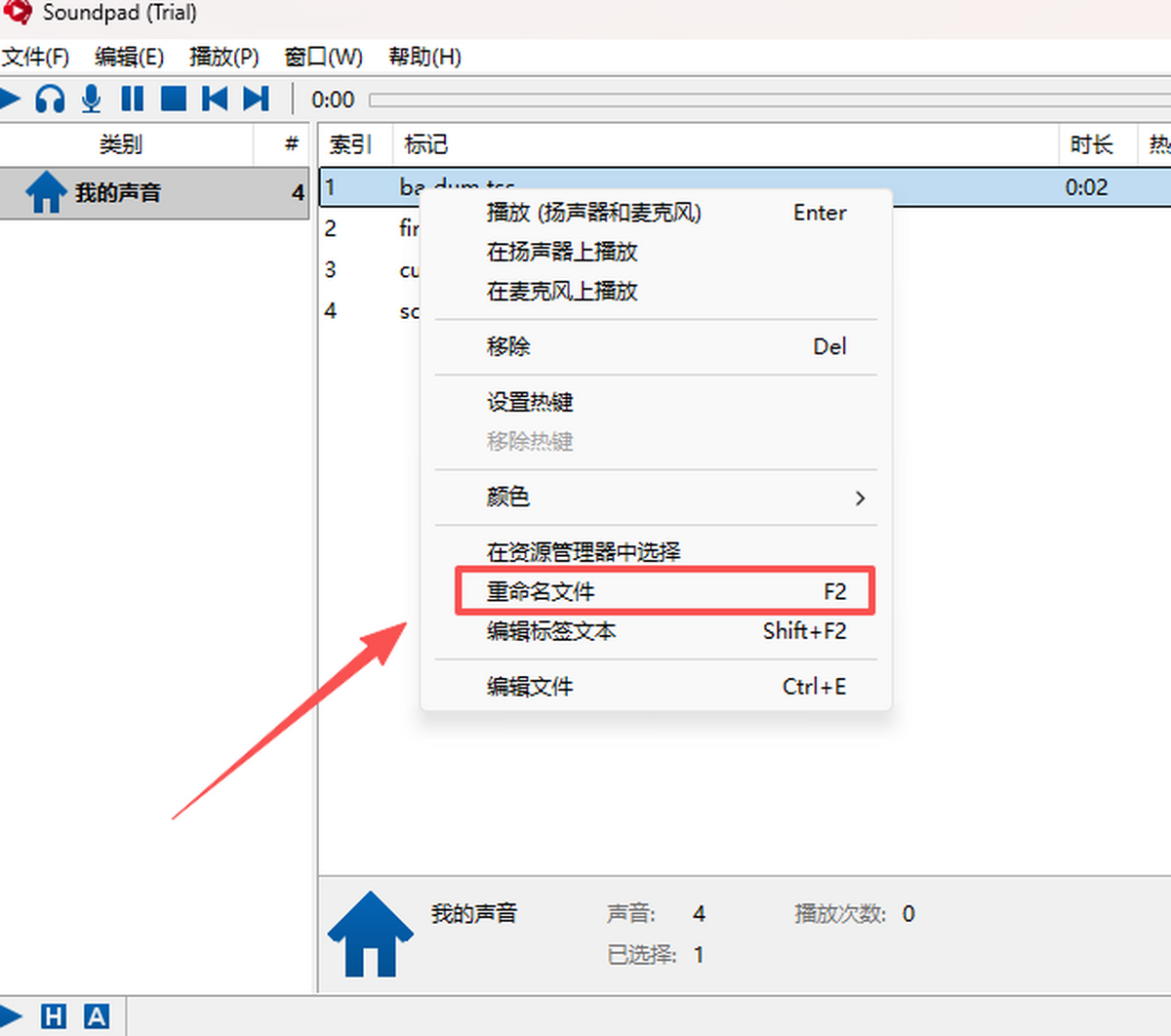
  2、右键点击该音效,从菜单中选择“重命名文件”,输入新名称后确认即可。

Soundpad音垫64位

Soundpad音垫64位官方电脑端常见问题

如何备份与恢复音效列表

  答:要恢复备份,选择文件(F)>菜单中的恢复声音列表。Soundpad会定期存储当前加载的音色列表的工作副本,并在应用程序退出时于 %Appdata%\Leppsoft(等于C:\Users\Username\AppData\Roaming\Leppsoft\soundlist.spl)。如果你不小心点击了表格列并排序了列表,可以从菜单中选择编辑>撤销(U)为了拿回你以前的排序顺序。但是,如果你已经关闭了Soundpad,那么工作副本已经更新,撤销也很重要 历史已经消失。如果你想完全避免列表排序,避免再次发生,可以通过检查paper(F)>首选项(P)>界面>在声音列表中禁用排序来实现。

怎么备份与恢复

  答:从菜单中选择“文件▶恢复”声音列表。 然后你可以选择恢复哪个备份。

拖放功能不起作用

  答:如果你以管理员身份明确运行Soundpad,就会发生这种情况。然后Windows会禁止在文件资源管理器(用户模式)和Soundpad(管理员模式)之间拖拽。同样,当你从Soundpad内部更新Soundpad时也会出现这种情况。更新完成后,Soundpad会由安装程序执行,安装程序拥有管理员权限。那就重启Soundpad吧。

为什么我不能从网络驱动器添加或播放声音

  答:如果你以管理员身份显式运行Soundpad,就会发生这种情况。管理员上下文不了解你的网络驱动器映射,因此无法在这些驱动器上找到声音。当你从Soundpad内部更新Soundpad时也会出现这种情况。更新完成后,Soundpad由安装程序运行,安装程序并不知道你的网络驱动器映射。那就重启Soundpad吧。

如何在Steam中禁用游戏内状态

  答:在你的Steam库中右键点击Soundpad——>管理——>标记为私密。

游戏截图

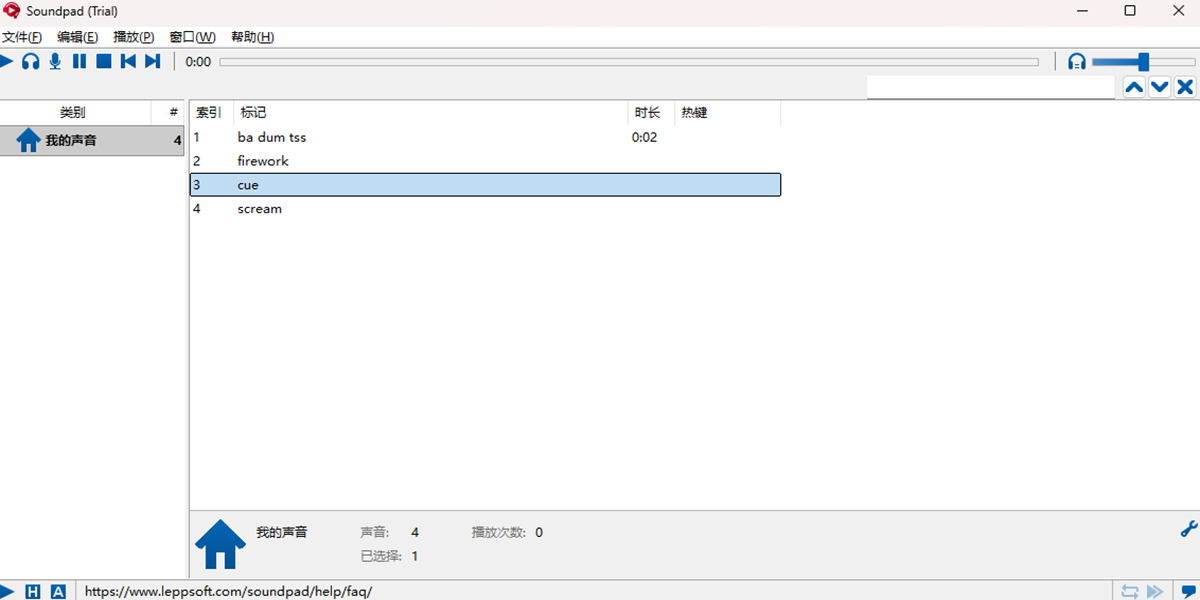
  • Soundpad音垫64位
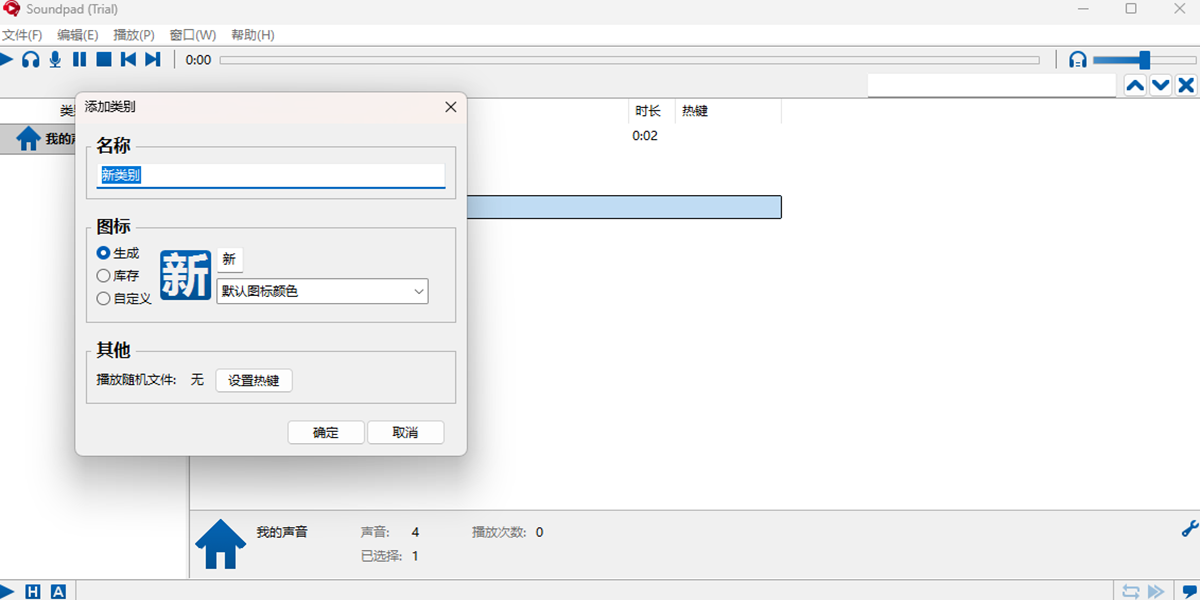
  • Soundpad音垫64位
  • Soundpad音垫64位

本类排行榜

最新更新