
- 游戏介绍
- 相关版本
- 猜你喜欢
- 同类推荐
软件简介
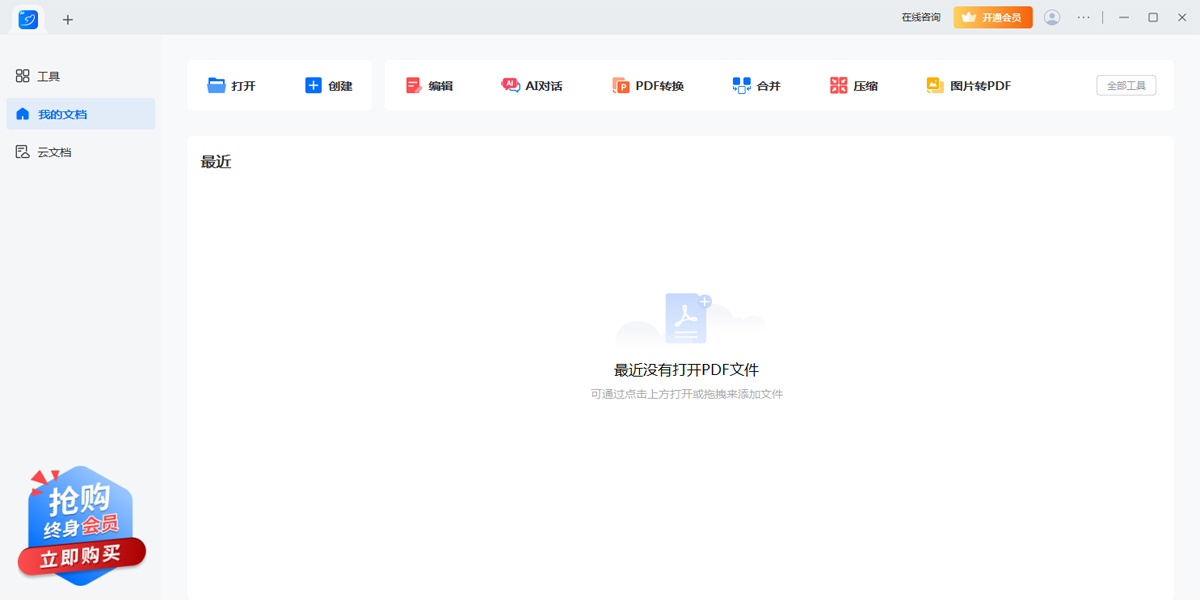
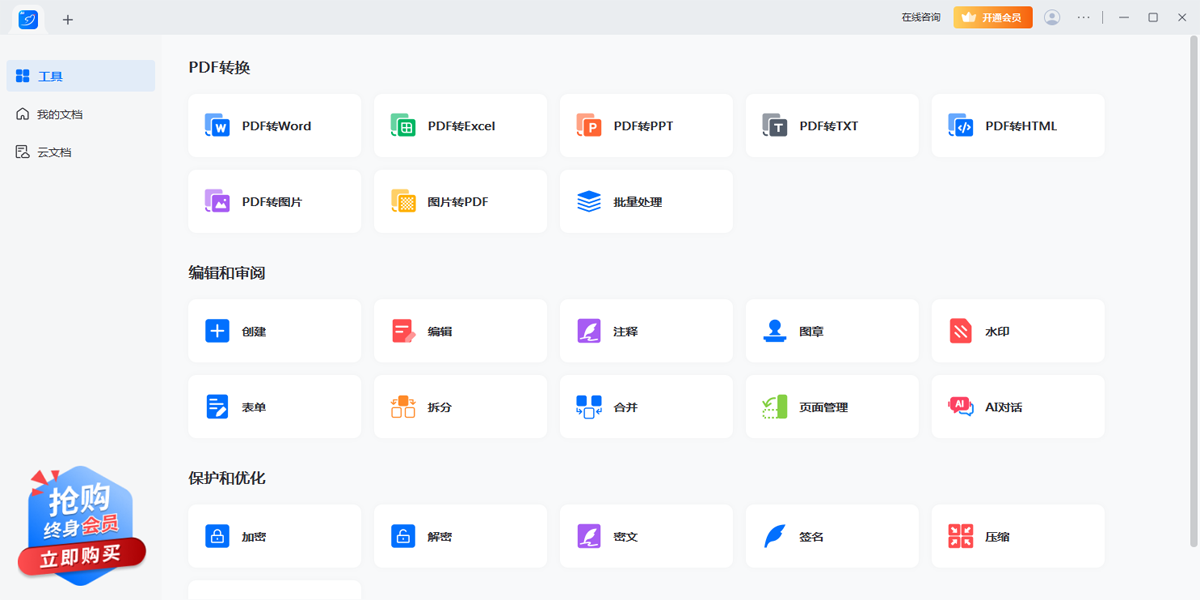
 轻闪PDF是一款集PDF编辑、转换、压缩、OCR识别、电子签名、注释、表单创建等多功能于一体的全能型PDF工具。它由原傲软PDF编辑、傲软PDF转换与傲软PDF压缩三大产品整合升级而来,以更安全稳定、人性化且富有活力的体验为核心,为用户提供一站式PDF文档处理解决方案,让复杂操作变得轻松简单。
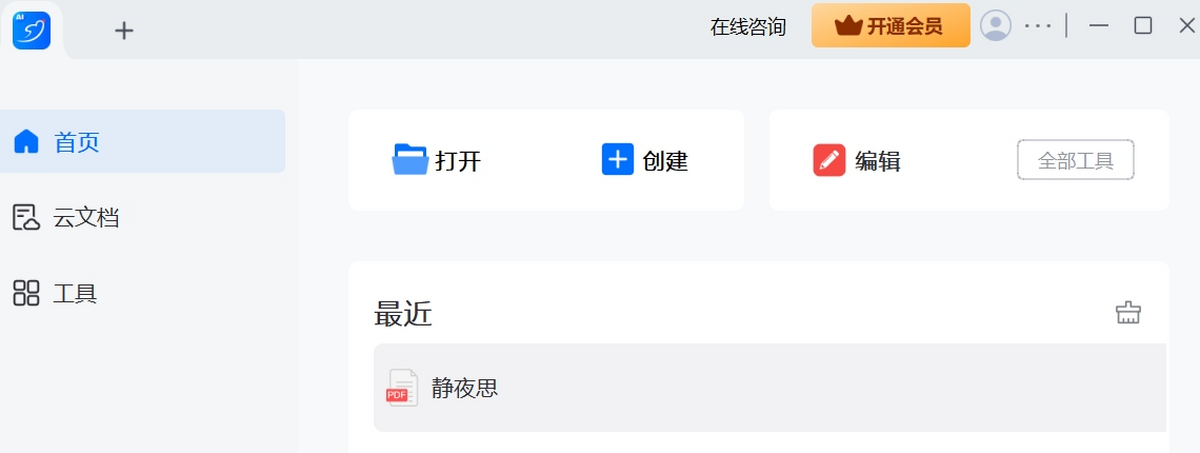
【轻闪PDF新增功能】
1、AI智能处理文档
使用AI来总结、提取、解释和分析文档内容。
2、跨设备同步PDF
将您的文档上传到云端,轻松管理文件并随时随地访问。
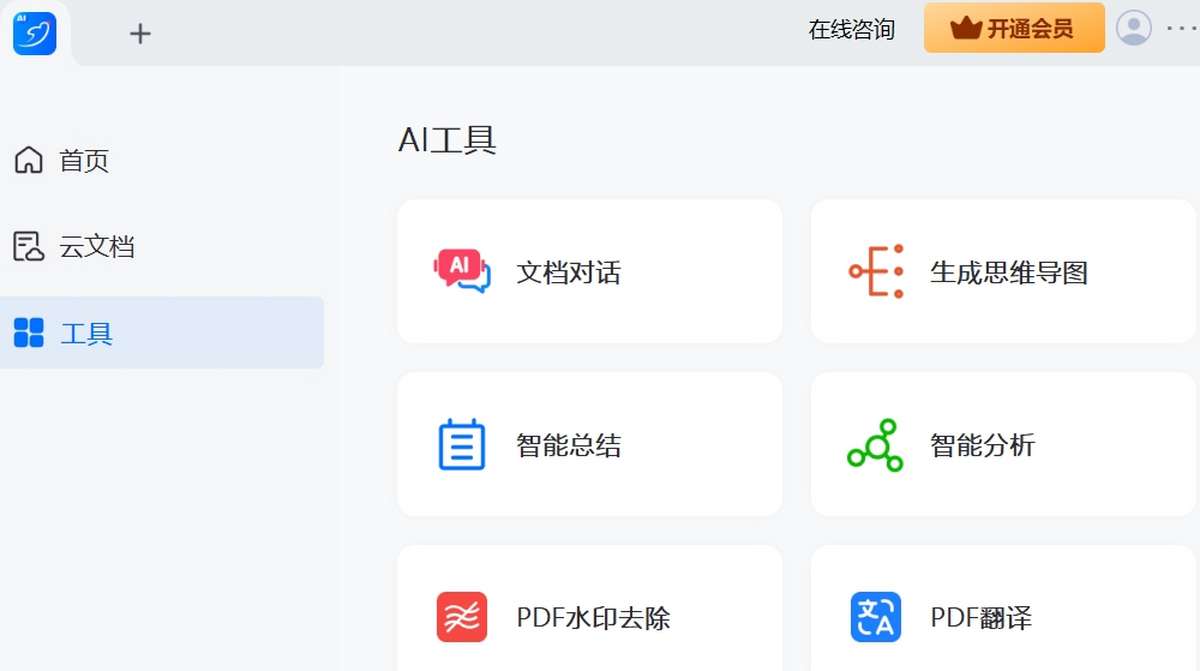
3、用AI和你的任意文档对话
与PDF等文档交流,智能整理、归纳、阐述文档中的重要信息。
4、智能生成思维导图
利用AI,将文档内容转换为结构化的思维导图。
轻闪PDF功能亮点:
编辑PDF
添加、修改或删除 PDF 中的文本、图像和链接;替换或提取 PDF 中的图片;添加、删除或更改 PDF 的页眉、页脚以及水印;插入、旋转、删除、提取、替换或分割 PDF 页面,全面掌控文档内容。
PDF转换&OCR识别
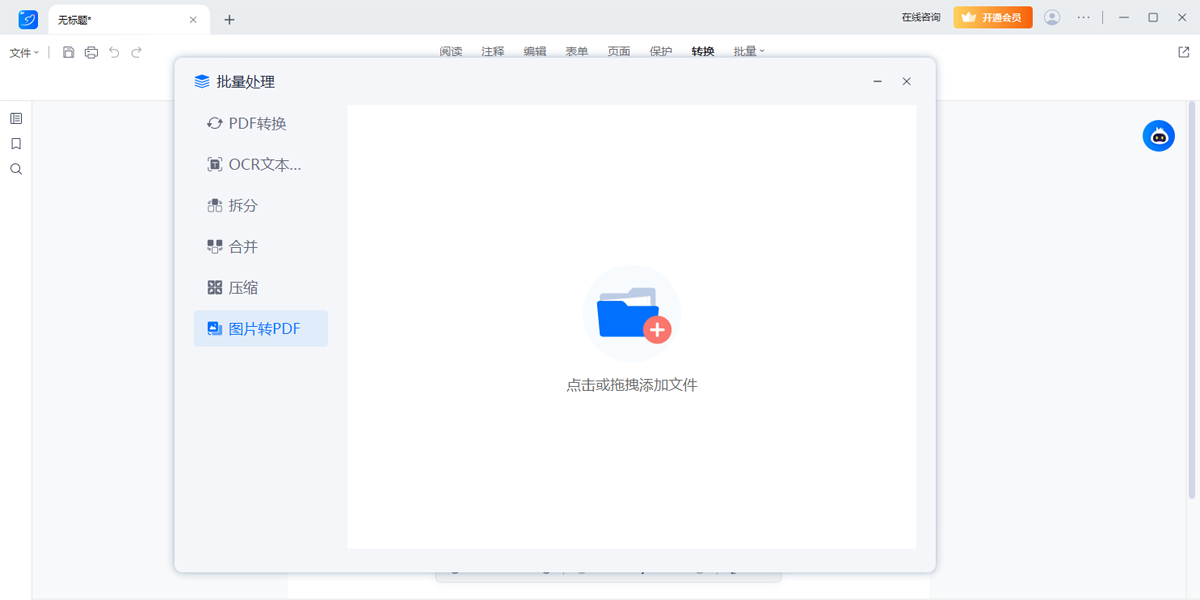
快速将PDF文档转换为Word或其他常用格式,也可将各类文档高质量转为PDF;支持扫描PDF并转换为可编辑状态;内置OCR技术,精准识别20多种语言,保留原始排版与图文质量。
支持电子签名
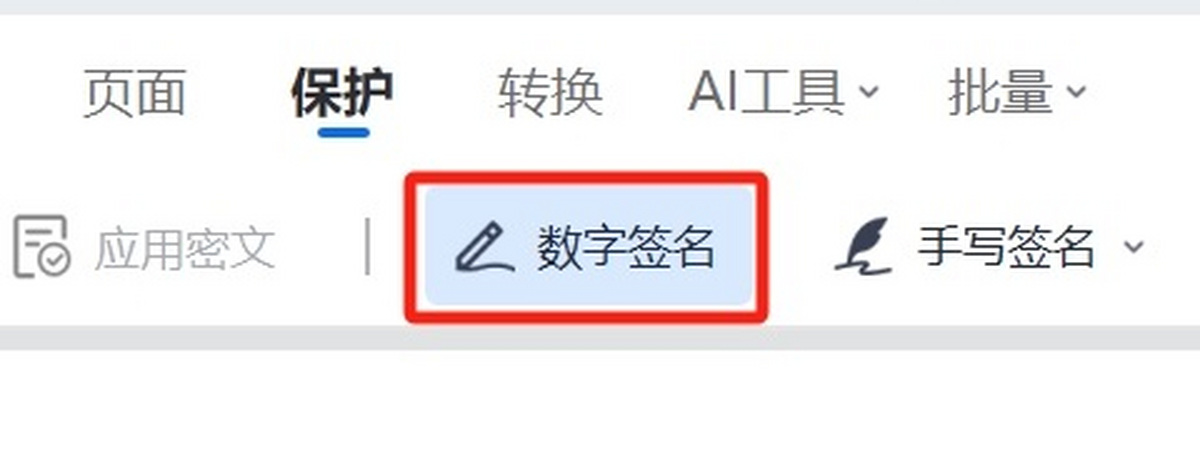
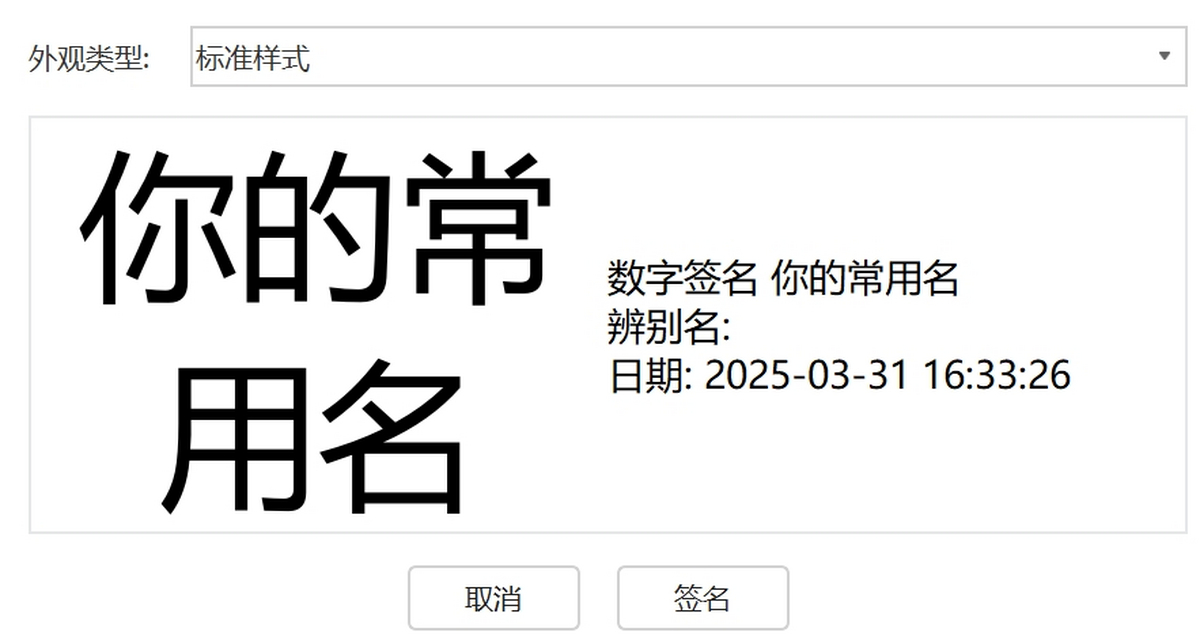
通过电子签名使电子合同合法有效;轻松创建、导入并管理个人签名;支持手写、打字、图片及数字签名等多种方式;还可连续签名或一键应用至全部页面,高效又专业。
添加注释
阅读时可添加高亮、下划线、删除线及文字注释;滑动鼠标即可自由绘制或擦除标记;使用直线、矩形、圆形等图形突出重点内容;注释字体颜色与粗细均可按需调整,满足个性化标注需求。
表单
轻松创建与填写PDF表单;支持添加文本字段、复选框、组合框等交互元素;一键导入或导出表单数据;还可自定义表单域的外观、格式及其他属性,打造专业级表单体验。
轻闪PDF软件特色
轻闪PDF安装步骤
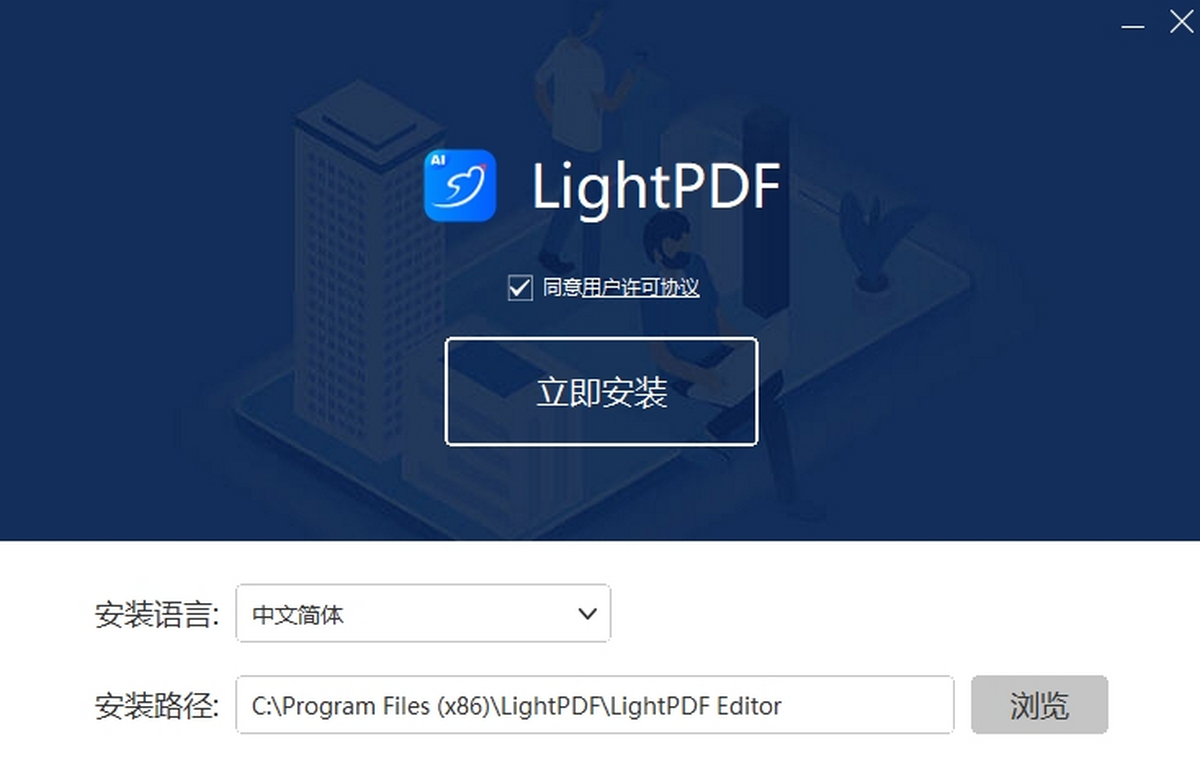
1、在下载站获取最新安装包,双击运行后按提示完成安装。
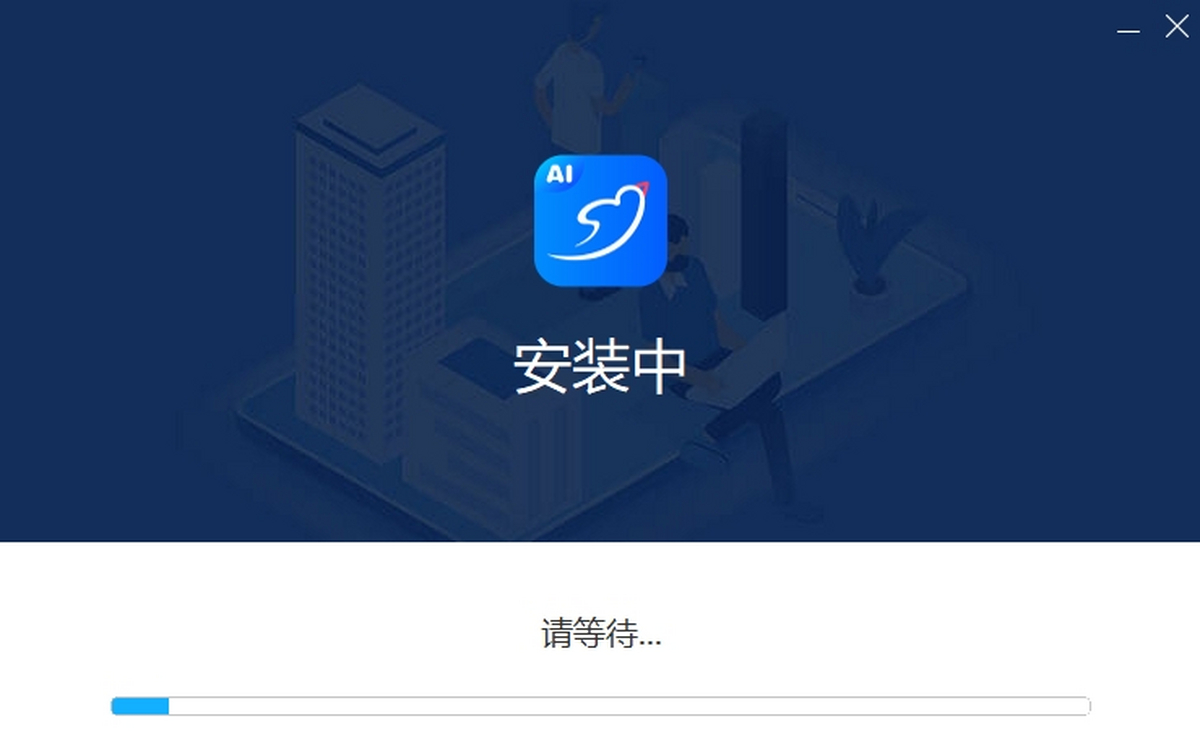
2、安装进行中,完成后即可立即启动使用。
轻闪PDF官方电脑端更新日志
轻闪PDF官方电脑端使用方法
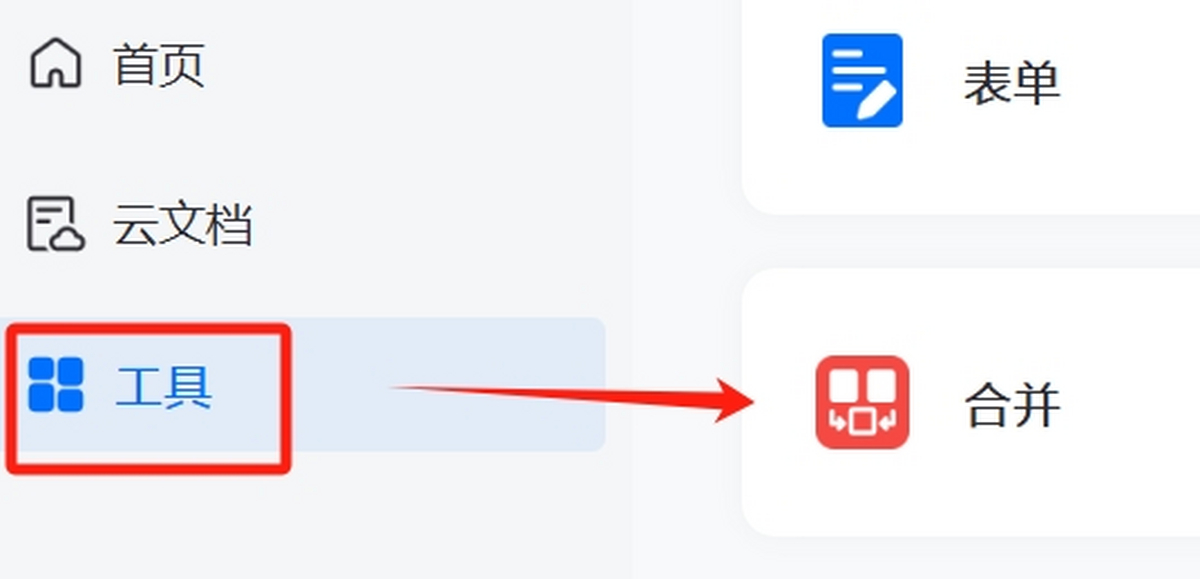
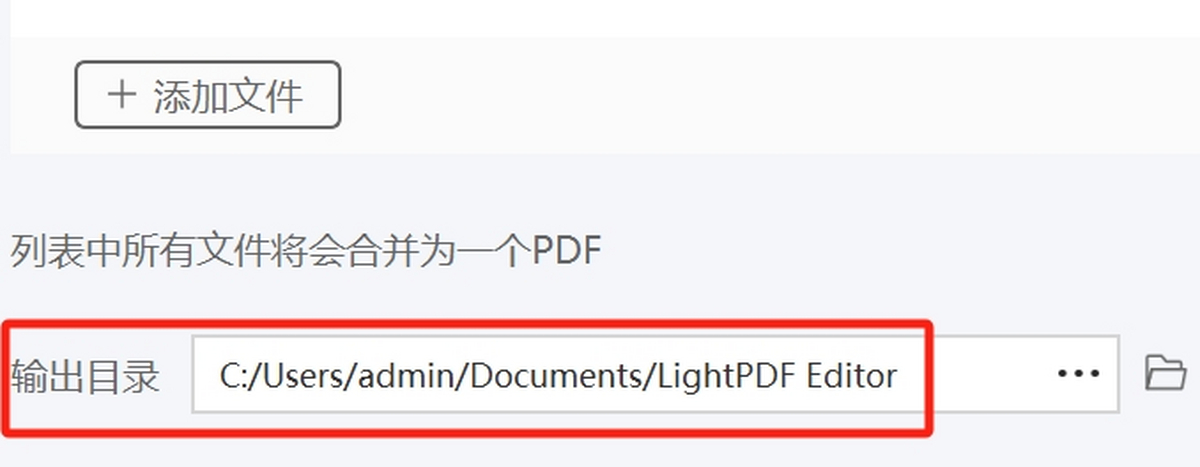
轻闪PDF官方电脑端常见问题
小编寄语
亲爱的用户您好:
时光荏苒,傲软PDF团队已陪伴用户走过五年光阴。这期间,我们持续迭代,推出了PDF编辑、转换、压缩、OCR识别等一系列实用功能,致力于提升您的文档处理效率。
如今,为顺应市场变化与战略升级,我们将【傲软PDF编辑】、【傲软PDF转换】、【傲软PDF压缩】三大产品正式整合,全新推出【轻闪PDF】——一个更强大、更智能、更统一的PDF解决方案,期待继续为您服务。
游戏截图
相关版本
同类推荐
-
 手游礼包助手一键领取手机版vv2.5.2
立即下载
手游礼包助手一键领取手机版vv2.5.2
立即下载
-
 xposed模块 官网中文版0.19.0
立即下载
xposed模块 官网中文版0.19.0
立即下载
-
 aurora store appv4.5.1
立即下载
aurora store appv4.5.1
立即下载
-
 那好吧1024播放器 1.5.8.3版5.14
立即下载
那好吧1024播放器 1.5.8.3版5.14
立即下载
-
 神话一键root最新版v3.0
立即下载
神话一键root最新版v3.0
立即下载
-
 UC网盘app下载官方(UC浏览器)v18.8.0.1506 最新版本
立即下载
UC网盘app下载官方(UC浏览器)v18.8.0.1506 最新版本
立即下载
-
 pg模拟器安卓手机版v6.0.16
立即下载
pg模拟器安卓手机版v6.0.16
立即下载
-
 870游戏盒官方版v1.8.6.2
立即下载
870游戏盒官方版v1.8.6.2
立即下载
-
 iriun webcam安卓版下载v2.8.9b7
立即下载
iriun webcam安卓版下载v2.8.9b7
立即下载
-
 贵州公安客户端v1.5.1
立即下载
贵州公安客户端v1.5.1
立即下载
-
 一个木函安卓版APPv7.17.22
立即下载
一个木函安卓版APPv7.17.22
立即下载
-
 逐鹿助手v1.11
立即下载
逐鹿助手v1.11
立即下载
本类排行榜



最新更新
-
 欢乐消消消正版下载安装
类型:休闲益智/大小:212MB
-
 专一网
专一网类型:学习教育/大小:42MB
-
 业问
业问类型:学习教育/大小:240MB
-
 功夫学院
功夫学院类型:动作游戏/大小:71MB
-
 瑞云
瑞云类型:效率办公/大小:83MB
-
 童年模拟器手机版
类型:休闲益智/大小:11MB
-
 同缘交友软件
类型:社交聊天/大小:60MB
-
 微乐安徽麻将免费下载安装
类型:卡牌对战/大小:61MB
-
 北京交通官方
类型:旅行交通/大小:46MB
-
 暴力摩托3破解版无限金币钻石版
类型:体育竞技/大小:85MB