
- 游戏介绍
- 相关版本
- 猜你喜欢
- 同类推荐
软件简介

GIF动画录制工具(gifvedio)官方版是一款界面清晰、操作简便的GIF制作软件。整体设计简洁友好,功能实用高效,是国内少有的专注于将屏幕内容录制为GIF动画的优质工具。录制生成的GIF画质清晰、文件体积小,便于分享、传输和存储。软件运行轻量,占用系统资源极少,即使在录制过程中也不会影响电脑性能,确保流畅使用体验。
功能介绍:
1、gifvedio支持热键操作,提升录制效率
2、gifvedio支持显示elapsed time与title frame,方便时间控制与标注
3、通过GIF动画录制工具录制出来的动画文件画质清晰,文件较小,便于传输与存储
GIF动画录制工具(gifvedio)软件特色
GIF动画录制工具(gifvedio)安装步骤
在下载站获取最新安装包,双击运行安装程序,即可快速启动并使用该软件。
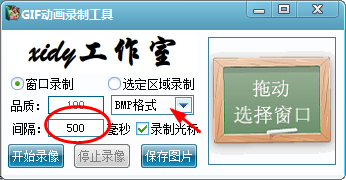
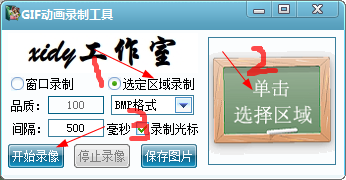
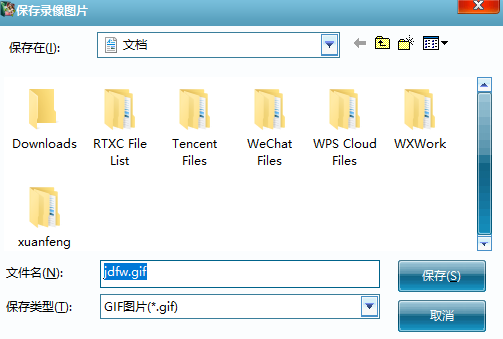
GIF动画录制工具(gifvedio)官方电脑端使用方法

游戏截图

相关版本
 索尼耳机连接软件9.2.8
 倒计时器桌面版v1.1.8
 MOLDIV破解版闪退修复版3.4.1手机版
 无限邮箱中文版官方下载(Temp Mail)v3.49 安卓版
 壹学车教练端v4.2.9
 图吧工具箱appv1.15
 多多指南针手机版v4.0.9最新版
 samhelper气密性测试v2.7
 屏幕刷新率检查Live.35
 玄奥八字app7.3.0
 问真八字2.7.4
 素描大师专业版v1.0.0
本类排行榜



最新更新
-
 欢乐消消消正版下载安装
类型:休闲益智/大小:212MB
-
 专一网
专一网类型:学习教育/大小:42MB
-
 业问
业问类型:学习教育/大小:240MB
-
 功夫学院
功夫学院类型:动作游戏/大小:71MB
-
 瑞云
瑞云类型:效率办公/大小:83MB
-
 童年模拟器手机版
类型:休闲益智/大小:11MB
-
 同缘交友软件
类型:社交聊天/大小:60MB
-
 微乐安徽麻将免费下载安装
类型:卡牌对战/大小:61MB
-
 北京交通官方
类型:旅行交通/大小:46MB
-
 暴力摩托3破解版无限金币钻石版
类型:体育竞技/大小:85MB