热门应用
当前位置: ARP联盟 > 手机软件 >播放影音> AcFun面捕助手
AcFun面捕助手

AcFun面捕助手6.73.0.1297

  • 类型:播放影音
  • 大小:99MB
  • 语言:中文
  • 更新时间:2026-05-24 12:37:07
标签:AcFun面捕助手工具面捕
  • 游戏介绍
  • 相关版本
  • 猜你喜欢
  • 同类推荐

软件简介

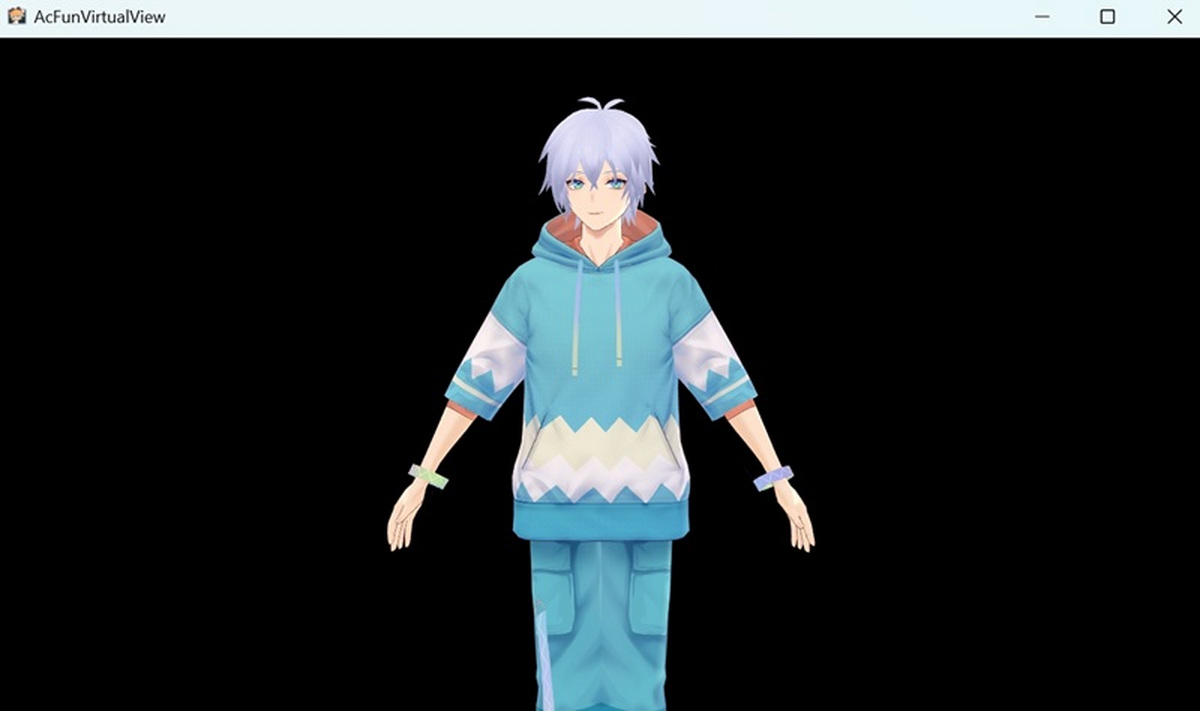
  AcFun面捕助手AcFun面捕助手是一款专为虚拟主播打造的面部捕捉工具,功能强大且操作便捷。它不仅支持一键导入Live2D和VRM模型,更搭载独家黑科技——只需上传符合规范的原画PSD文件,就能让静态角色“活”起来,轻松实现个性化虚拟形象直播。
AcFun面捕助手

AcFun面捕助手软件特色

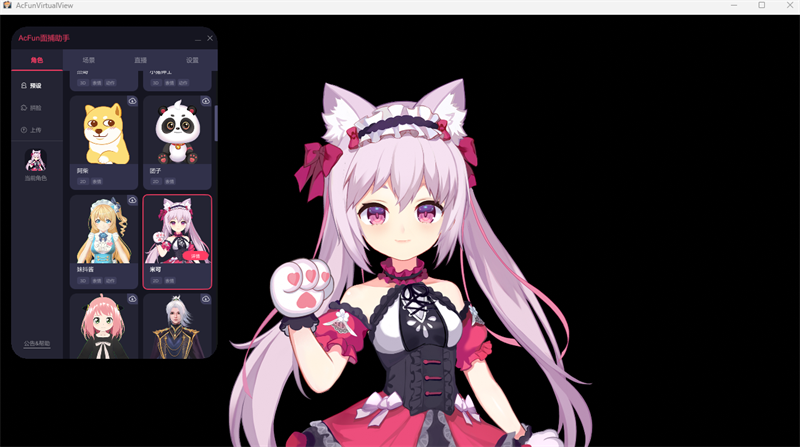
预设角色

平台提供多款正版授权的预设虚拟角色,全部免费开放使用!

波兔、章鱼娘、大小姐、妹抖酱、兄贵护士……风格多样,趣味十足。

无论你是萌系爱好者还是搞怪达人,总有一款适合你,直播互动更添欢乐!

支持导入模型角色

在软件中点击“添加模型”,选择本地存储的模型文件,即可快速导入属于你的专属虚拟形象。

无论是精心制作的Live2D还是精致的VRM模型,都能无缝接入,即刻开播。

手绘角色制作教程

进入【自创角色】功能,上传符合规范的PSD分层文件,系统将自动完成骨骼绑定与动画生成。

无需复杂建模知识,你的原创插画也能站起来、眨眨眼、动起来,真正实现“所画即所播”!

AcFun面捕助手安装步骤

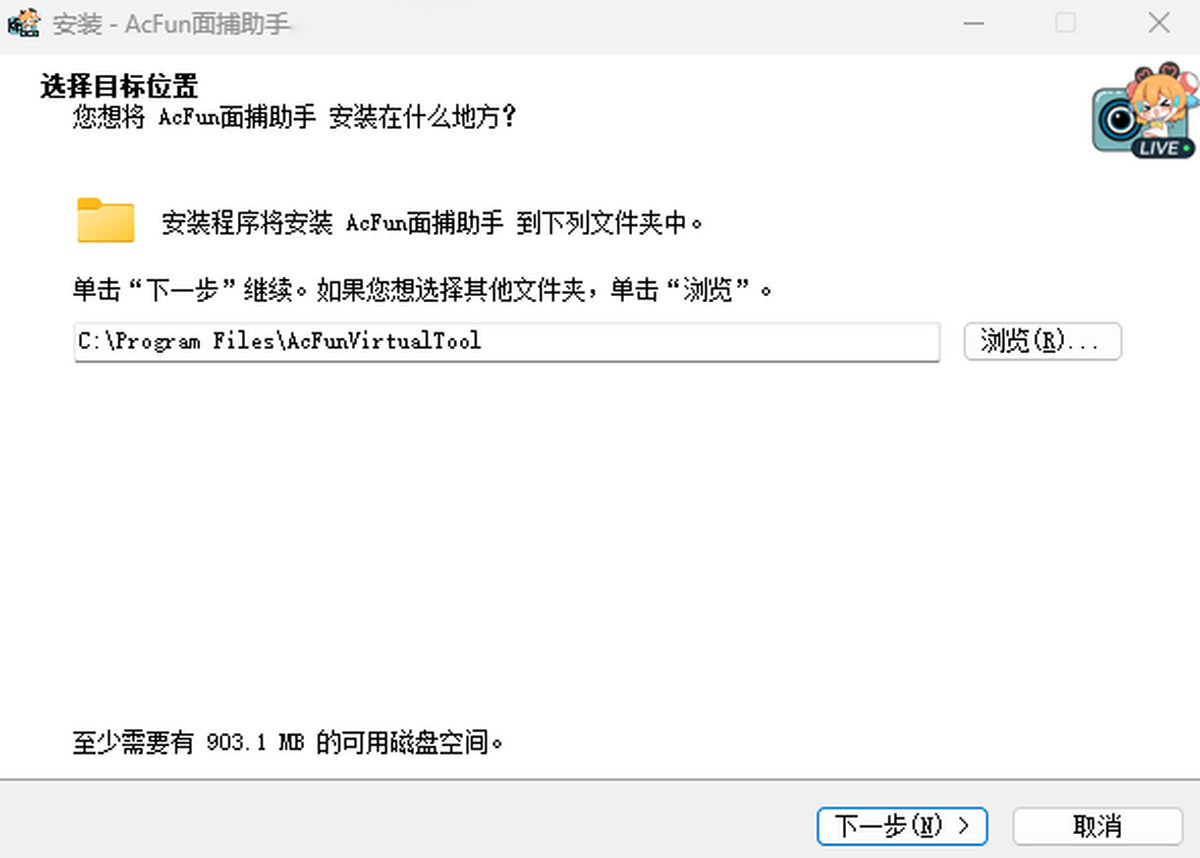
  1、在本站下载最新安装包,双击运行后按照提示完成安装流程。
AcFun面捕助手

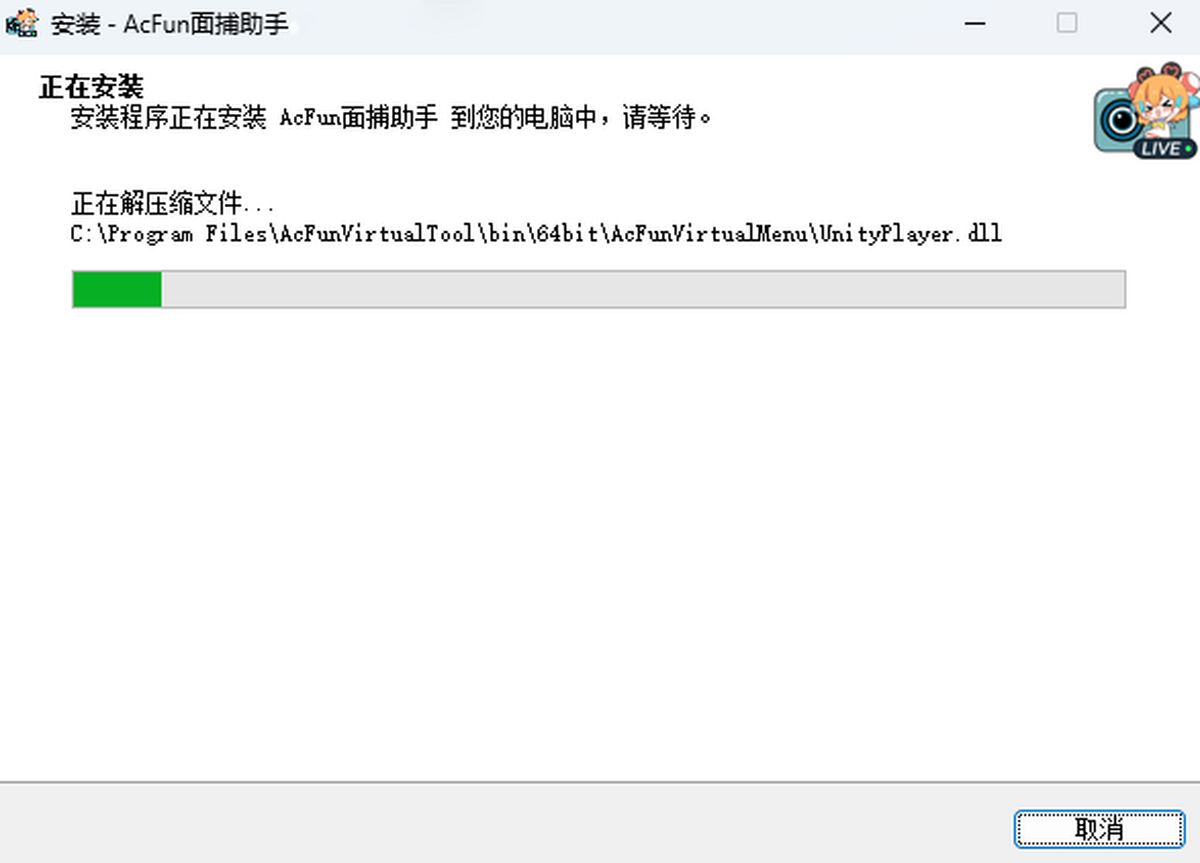
  2、等待安装进度条走完,安装完成后即可立即启动软件,开启你的虚拟直播之旅。
AcFun面捕助手

AcFun面捕助手官方电脑端更新日志

AcFun面捕助手 最新版

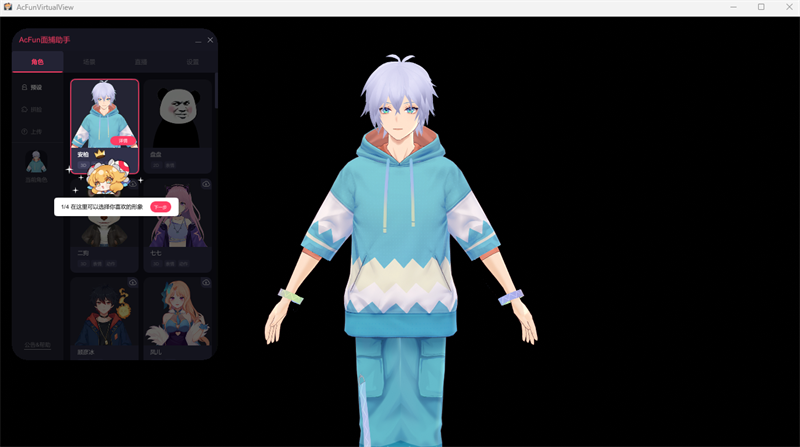
全新界面焕然一新,整体结构划分为角色、场景、直播、设置四大模块,逻辑清晰,操作更流畅。

本次改版特别加入新手引导功能,帮助初次使用的用户快速上手,Acer们快升级体验吧!

角色

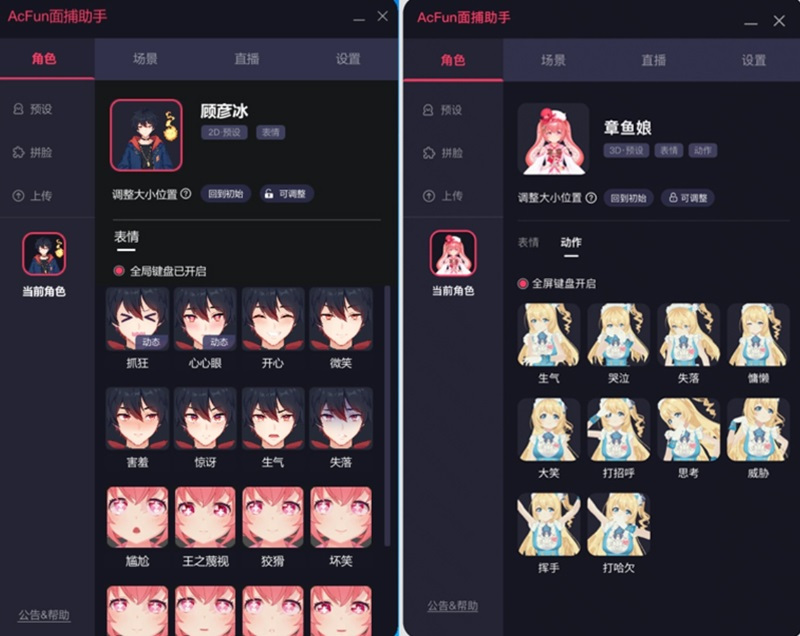
角色界面整合为「预设」、「拼脸」、「上传」三大形象模块:

1. 角色卡片尺寸更大,信息展示更完整直观;

2. 形象展示范围扩展至腰部,并新增2D/3D模型类型及是否自带表情/动作的标签,便于快速了解角色特性;

3. 新增「当前角色」详情页,可查看或编辑选中角色的表情、动作,并自由调整位置与大小;

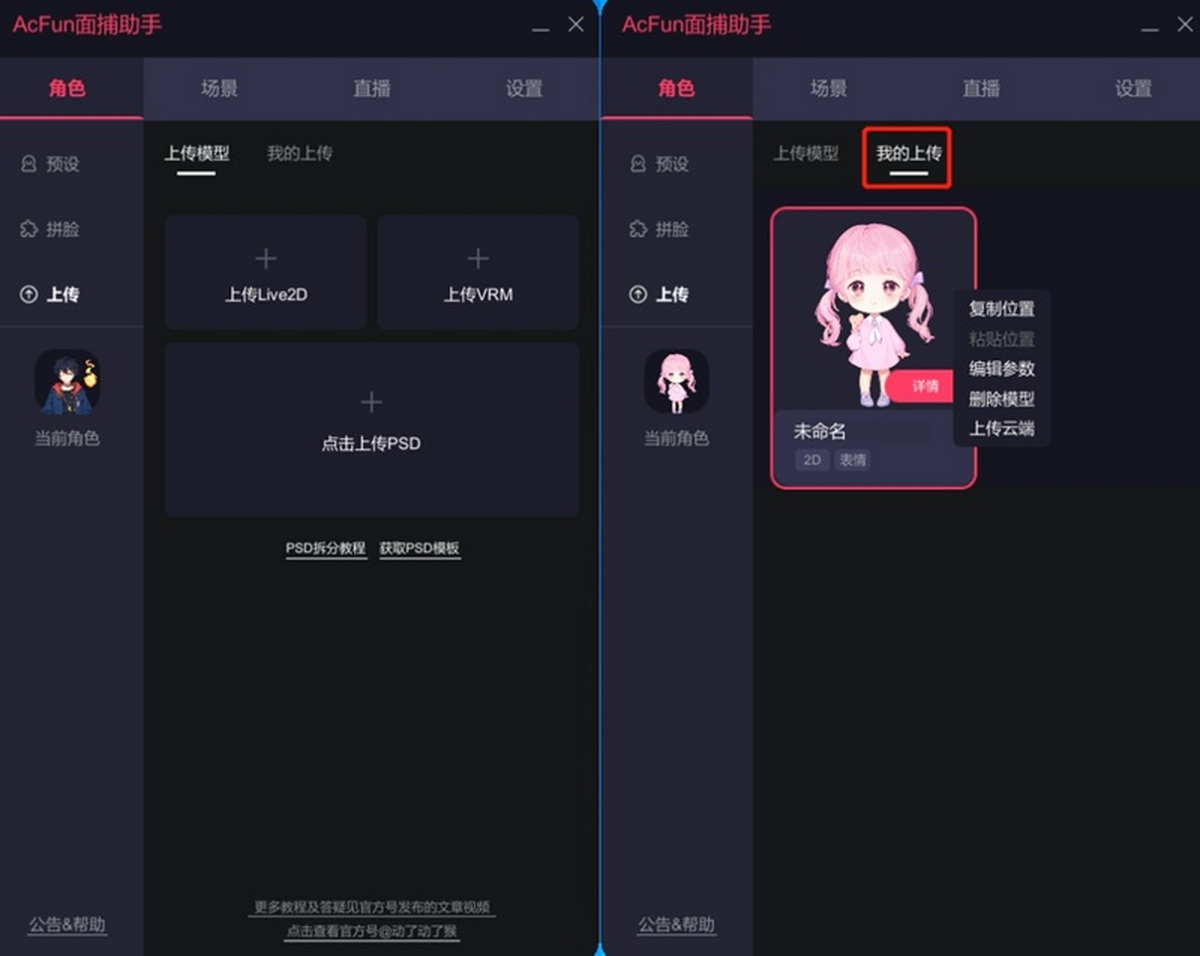
4. 原模型上传入口统一归入「上传」模块,全面支持PSD、Live2D、VRM三种格式;

5. 上传后的模型可在「我的上传」中管理,右键或通过「当前角色」页面均可进行参数编辑;

6. 「速成」功能已下线,建议用户优先尝试预设或拼脸模型体验面捕乐趣。

新PSD绘制规范请参考官方教程。

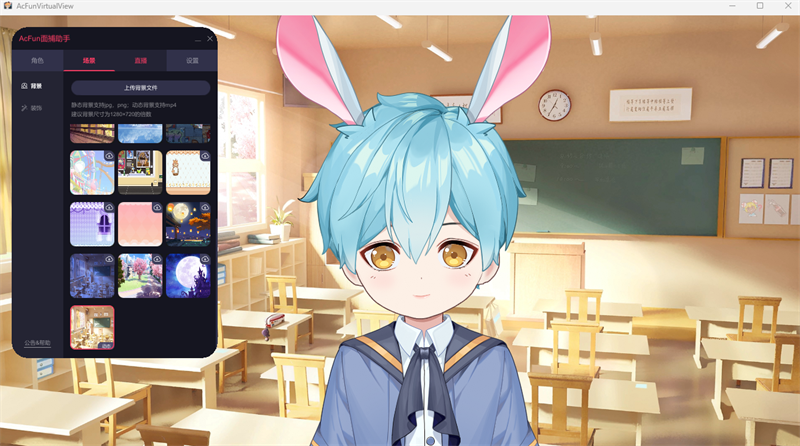
场景

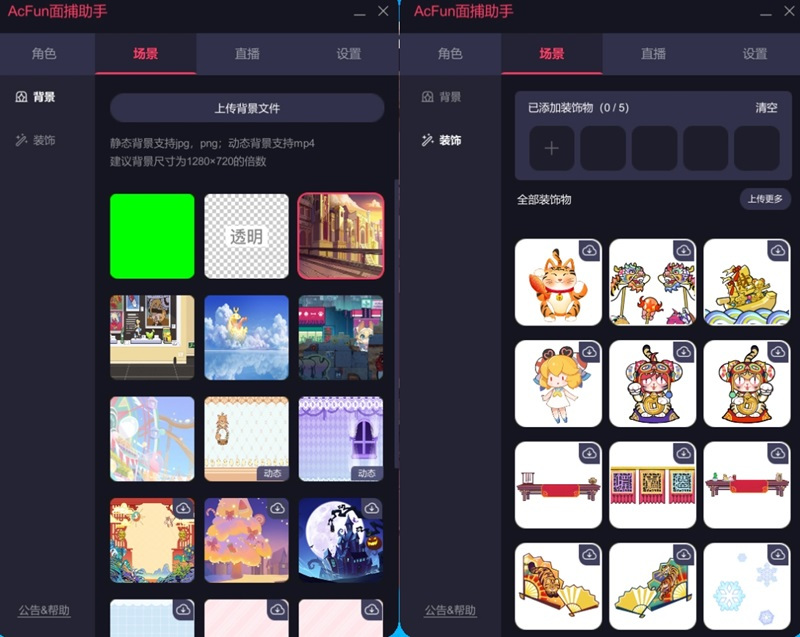
包含「背景」和「装饰」两个模块,细节交互全面优化,沉浸感更强。

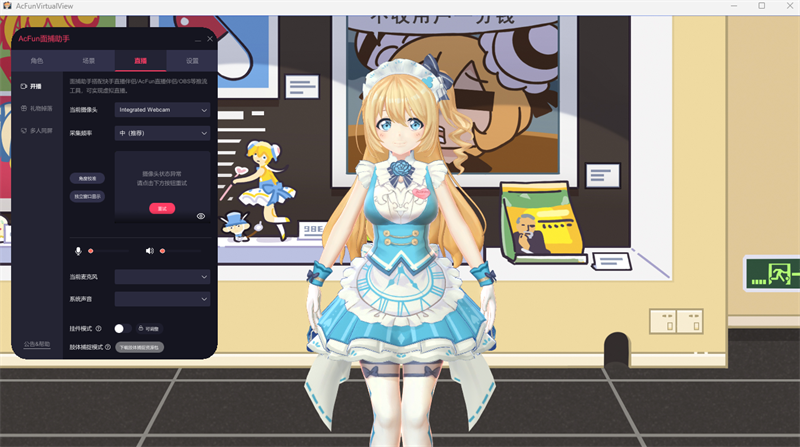
直播

整合为「开播」、「礼物掉落」、「多人同屏」三大功能:

1. 「开播」入口集中原「面捕」Tab下的核心功能;

2. 新增摄像头与麦克风调节选项,音画控制一步到位;

3. 启动时若未开启摄像头,系统将自动弹出人脸检测提醒;

4. 「多人同屏」功能现已上线,快邀请你的虚拟伙伴一起同框直播!

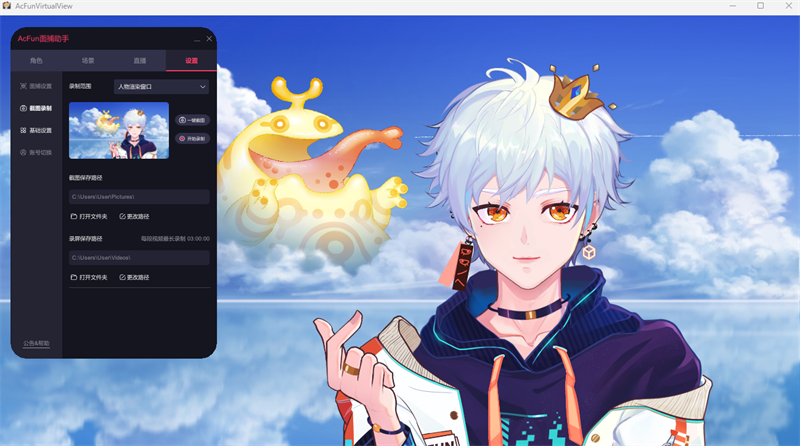
设置

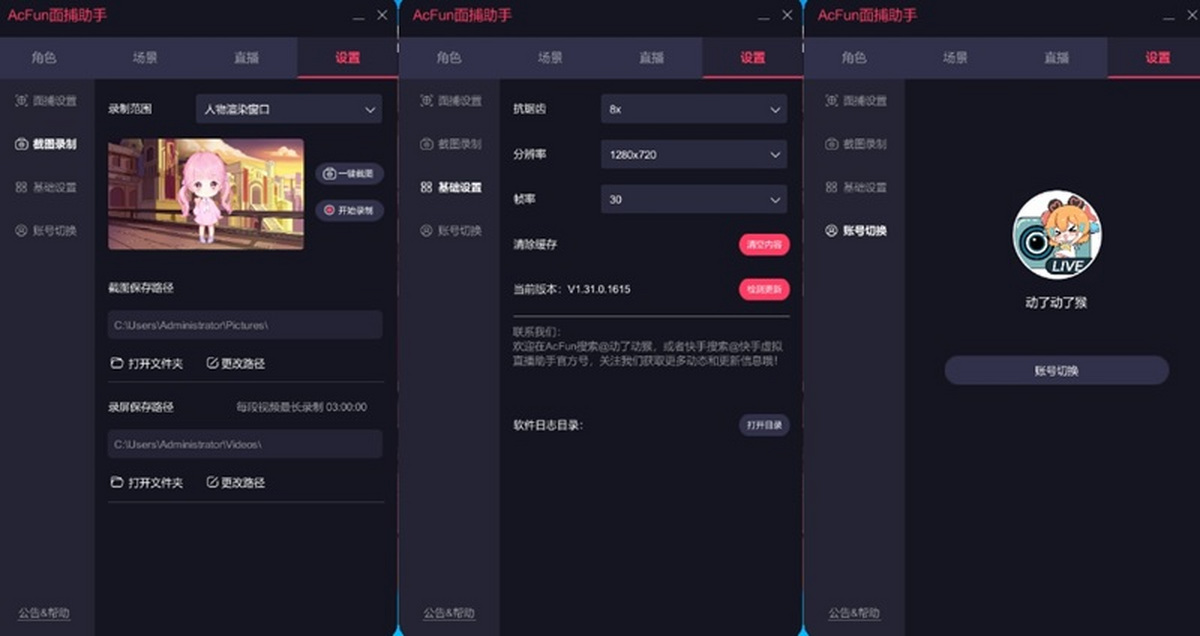
涵盖「面捕设置」、「基础设置」、「截图录制」、「账号切换」四大模块:

1. 「面捕设置」支持对面部捕捉精度等细节进行自定义,未来还将拓展动作捕捉选项;

2. 「截图录制」与「账号切换」功能移至设置菜单,查找更便捷;

3. 「公告帮助」入口移至左下角,常见问题一查即知,更多反馈欢迎联系AcFun@动了动了猴~

AcFun面捕助手官方电脑端使用方法

AcFun面捕助手角色界面介绍:

角色界面包含「预设」、「拼脸」、「上传」三类形象模块:

1. 新版角色卡片更大,信息展示更直观;

2. 形象展示至腰部,并标注2D/3D类型及表情/动作支持情况;

3. 「当前角色」详情页支持查看、编辑表情动作,调整角色位置与缩放;

AcFun面捕助手

4. 模型上传统一归入「上传」模块,支持PSD、Live2D、VRM格式;

5. 上传后的模型可在「我的上传」中管理,右键或通过「当前角色」页面进行编辑;

AcFun面捕助手

6. 「速成」功能已下线,推荐使用预设或拼脸模型开始你的虚拟直播。

AcFun面捕助手场景介绍:

包含「背景」和「装饰」两个模块,视觉效果与交互体验全面升级,更多细节等你探索!

AcFun面捕助手

AcFun面捕助手设置内容:

包含「面捕设置」、「基础设置」、「截图录制」、「账号切换」四个模块:

1. 「面捕设置」可精细调节面部追踪参数,后续将支持动作捕捉设定;

2. 「截图录制」与「账号切换」功能整合至设置菜单,操作更集中;

AcFun面捕助手

3. 「公告帮助」位于左下角,常见问题解答一目了然。

AcFun面捕助手官方电脑端常见问题

为什么我的摄像头没有画面或者打不开摄像头(无法启动面捕)或被提示“目前无法检测到人脸,请检查摄像头”?

请按以下步骤排查:

1. 进入「直播」界面,确认人脸处于正面,画面中是否出现蓝色检测框,且脸部完整露出;

2. 打开系统自带的「照相机」应用,测试摄像头是否能正常成像。若无法使用,请检查硬件连接及驱动状态,确保摄像头在系统中可用;

3. 若系统相机正常但面捕助手无画面,可能原因包括:

3.1 杀毒软件(如火绒)阻止调用摄像头,请临时关闭或添加信任规则;

3.2 摄像头选择错误,请在软件内切换至正确的设备;

3.3 其他程序正在占用摄像头(如快手直播伴侣)。若仅有一个摄像头,请关闭其他软件;若有多个,可在面捕助手中切换设备。

摄像头插着而且没有其他软件占用,还是无法面捕?

1. 关闭面捕助手,重新插拔摄像头后再启动软件;

2. 进入电脑【设置】-【设备】-【摄像头】,确认设备已正确识别;

2.1 若设置中可见摄像头但软件无画面,请回看第一条排查占用问题;

2.2 若设置中未显示摄像头,说明设备未连接成功,请检查物理连接或蓝牙配对状态;

2.3 插拔过程中若系统提示更新驱动,请及时安装最新驱动;

2.4 若为蓝牙摄像头,尝试断开后重新配对连接。

摄像头画面正常,但模型不会动?

1. 需主动做出表情变化或头部动作,模型才会响应;

2. 确保画面中仅有一人,多人入镜会影响识别精度;

3. 调整坐姿或摄像头角度,使脸部居中且完整呈现在画面中央,避免部分遮挡;

4. 若使用蓝牙摄像头,请确认连接稳定无中断。

模型头不正 / 一直低头 / 经常闭眼怎么办?

1. 若无法正对摄像头,可点击「角度校准」功能进行修正;

2. 摄像头位置过高易导致模型低头,建议调整至与视线平齐;

3. 长时间低头或仰头会影响眼部追踪,可开启「自动眨眼」功能改善闭眼问题。

无法导入Live2D / 导入后动作的循环效果错误?

1. 请确认模型文件完整,面捕助手仅支持以model3.json为入口的Live2D模型;

2. 导入后系统会自动识别模型自带的表情与动作,并分配快捷键;

3. 如需调整动作是否循环,可在「详情」-「动作」中右键选择“播放设置”进行修改。

面捕助手中模型类型怎么选?

角色 - 预设角色:A站与快手平台提供的免费虚拟形象,开箱即用;

角色 - 拼脸角色:利用官方美术素材自由组合,打造独一无二的虚拟主播;

上传:支持PSD、Live2D、VRM三种格式的自定义模型导入;

角色 - PSD:独创AI自动绑骨技术,按模板拆分图层即可生成可动模型;

角色 - Live2D:主流2D动态模型格式,完美兼容;

角色 - VRM:通用3D虚拟角色格式,支持高质量渲染与互动。

总结:

若无自有形象,可直接使用预设或拼脸角色快速开播;

若有原画但无模型,可通过上传PSD文件学习拆分技巧生成可动角色;

若已有Live2D或VRM模型文件,直接导入即可加载使用。

小编寄语

  备注:AcFun面捕助手搭配直播伴侣使用时,安装完成后,在直播伴侣中【添加画面来源】选择【游戏进程】,下拉菜单中找到并选择AcFunVirtualView,即可同步虚拟形象画面。

游戏截图
  • AcFun面捕助手
  • AcFun面捕助手
  • AcFun面捕助手
  • AcFun面捕助手
  • AcFun面捕助手

最新更新