
- 游戏介绍
- 相关版本
- 猜你喜欢
- 同类推荐
软件简介

备课小助手最新版是一款专为中小学教师量身打造的智能教学辅助工具。它一站式解决教师日常工作中最耗时费力的出卷、阅卷、扫描、备课和组题等难题,让教学准备更高效、更轻松。通过这款软件,教师可以随时随地进行课程内容规划,快速布置作业并推送给学生,还能实时跟踪学生的学习进度与完成情况,真正实现教学全流程数字化管理。
备课小助手软件特色
备课小助手安装步骤
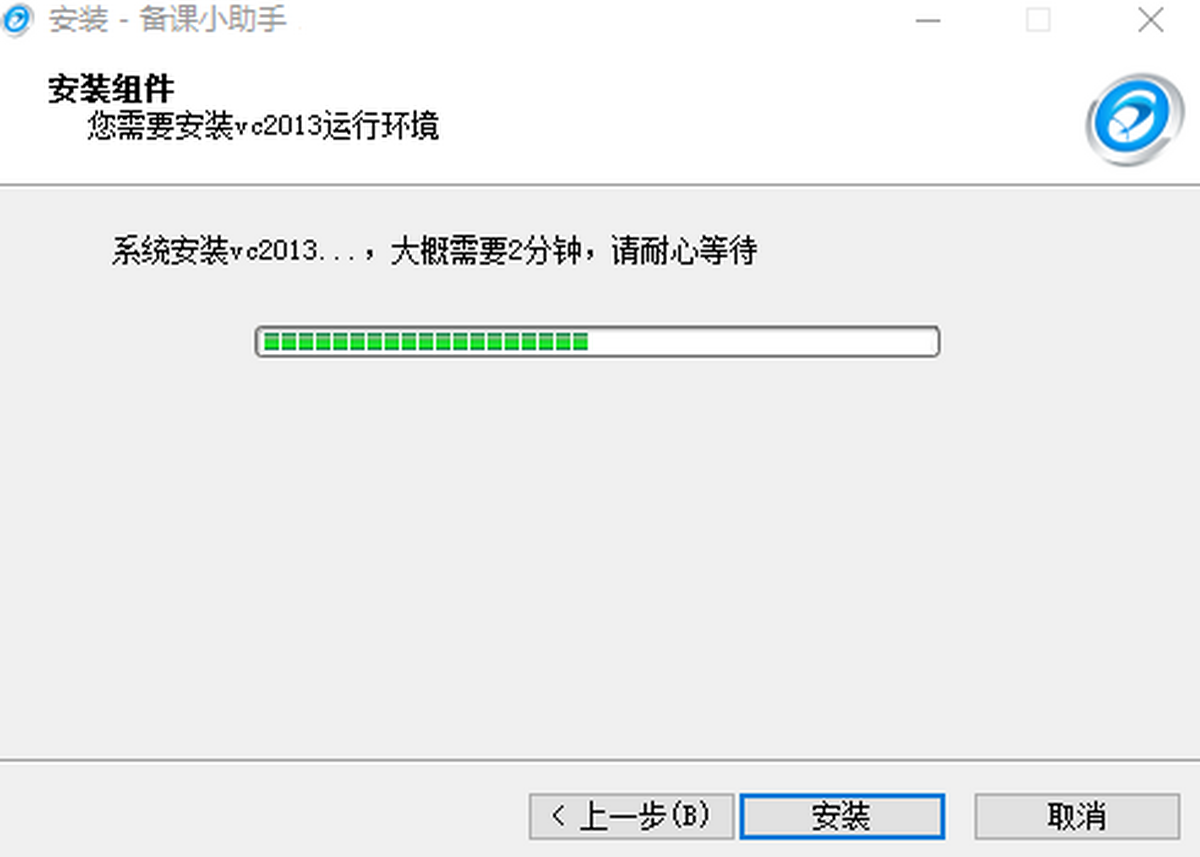
1、在本站下载最新安装包,双击运行后按照提示完成安装
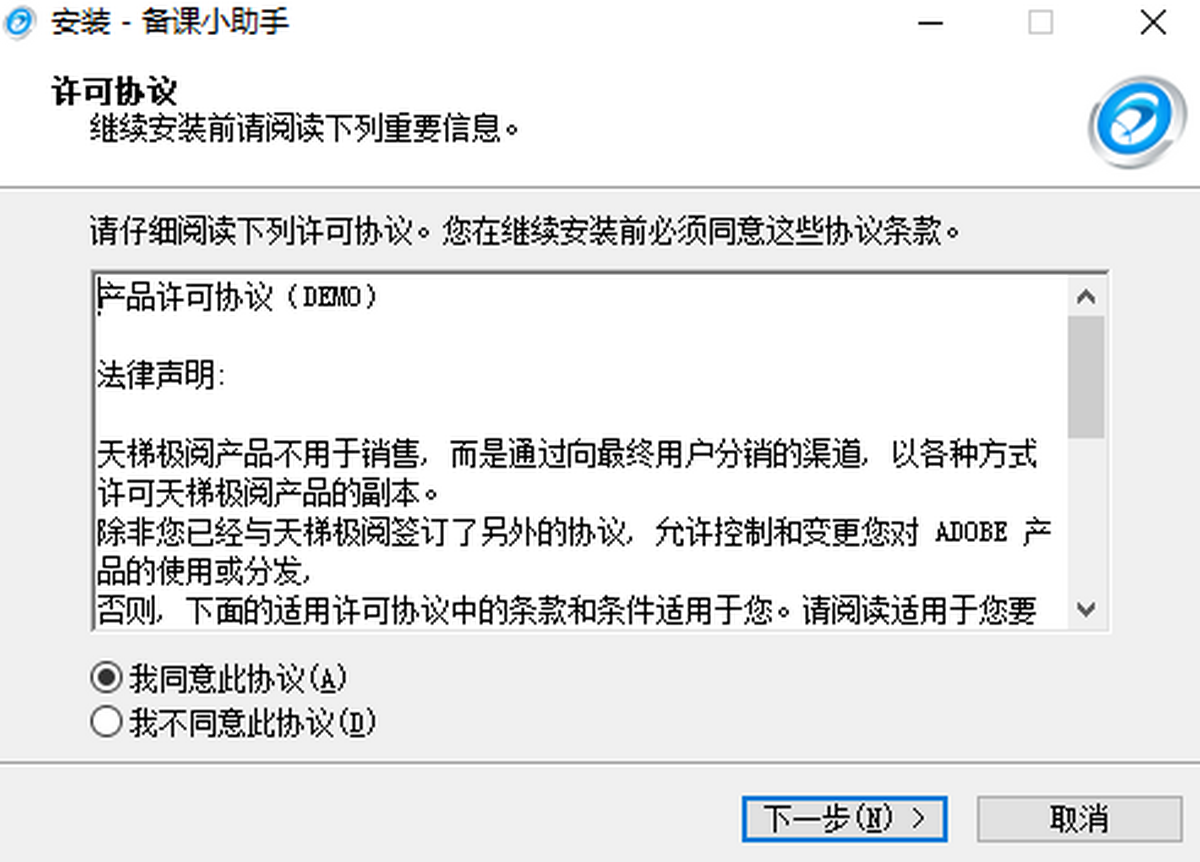
2、安装过程中请稍候片刻,安装完成后即可立即启动使用
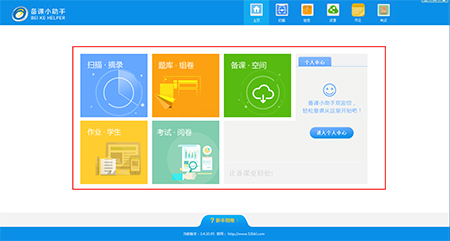
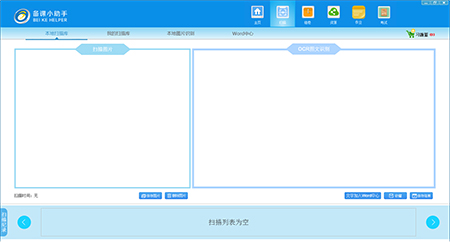
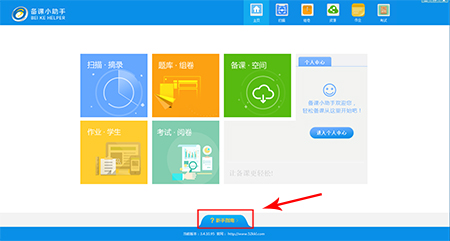
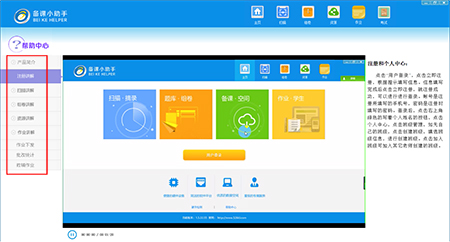
备课小助手官方电脑端使用方法
备课小助手官方电脑端常见问题
小编寄语
备课小助手集出卷、阅卷、扫描、备课、组题等多项核心教学功能于一体,直击教师日常工作痛点,大幅提升备课效率与教学质量。无论是新手教师还是资深教育工作者,都能从中获得极大便利。有需要的老师千万别错过,立即下载体验吧!
 智能企培1.0
 AI果核1.0.0
 校园智慧跑道1.3.0
 Todo一下1.0.0
 ym电子钢琴v1.0
 转本帮v5.0.1
 运动康复训练
 和教育学习1.0
 临池轩书法10.6
 班级优化大师2026v3.0.54
 deepl免费翻译v3.6.0
 趣咔咔1.0.2