
- 游戏介绍
- 相关版本
- 猜你喜欢
- 同类推荐
软件简介
 PDFescape是一款功能强大的PDF编辑与转换工具,不仅支持在线创建和格式化PDF文档,还能轻松加密内容、添加图片、插入扫描签名,并生成可共享的链接,让PDF处理变得高效又便捷。

软件亮点
编辑正文与图片
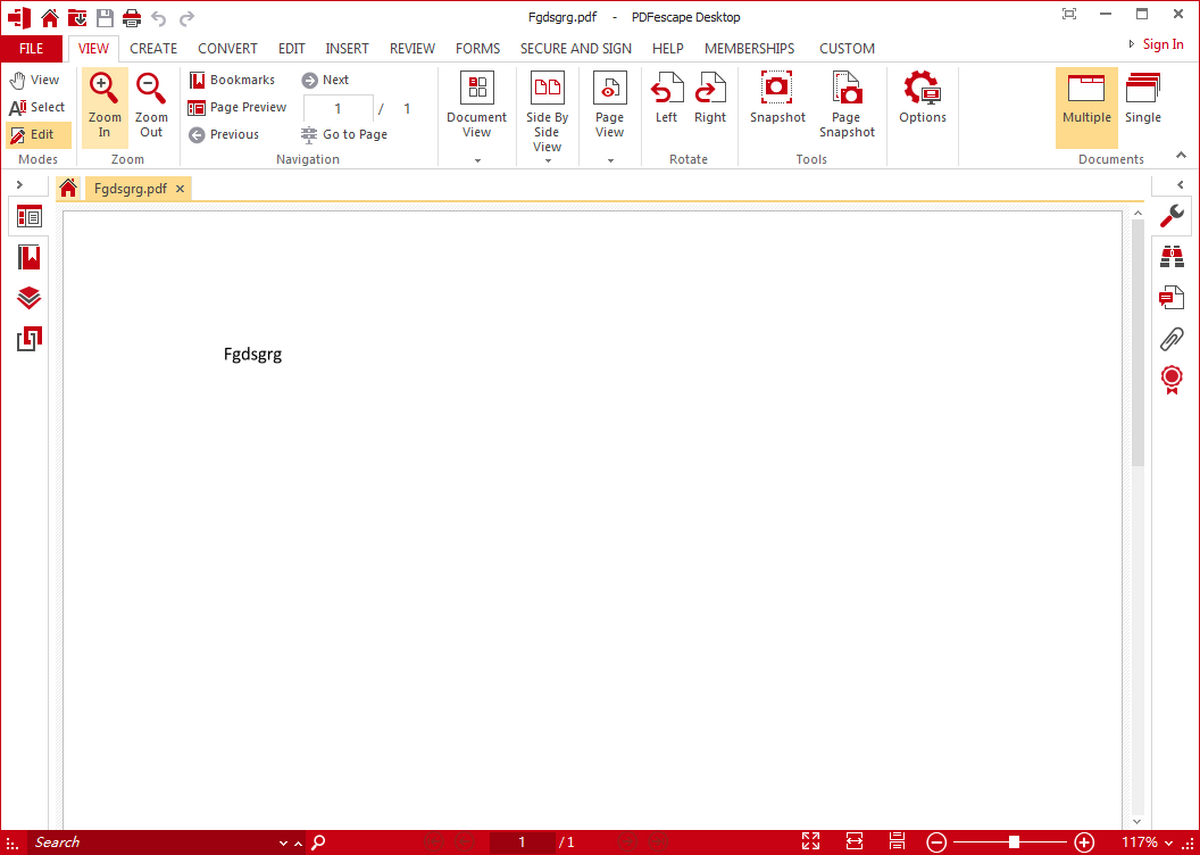
PDFescape Desktop让你自由修改PDF中的文字和图像,无论是调整字体、颜色,还是高亮、划线、删除文本,都能轻松完成。内置丰富的注释工具,包括自由文本、手绘笔、几何图形和便签,还能添加书签、超链接、水印、信头及官方邮票,助你打造专业级文档。
合并PDF
轻松合并多个PDF文件,支持裁剪、旋转、删除或提取特定页面,并可添加协作评论。PDFescape Desktop集成了全面的PDF编辑功能,满足你对文档整理与优化的各种需求。
创建与转化
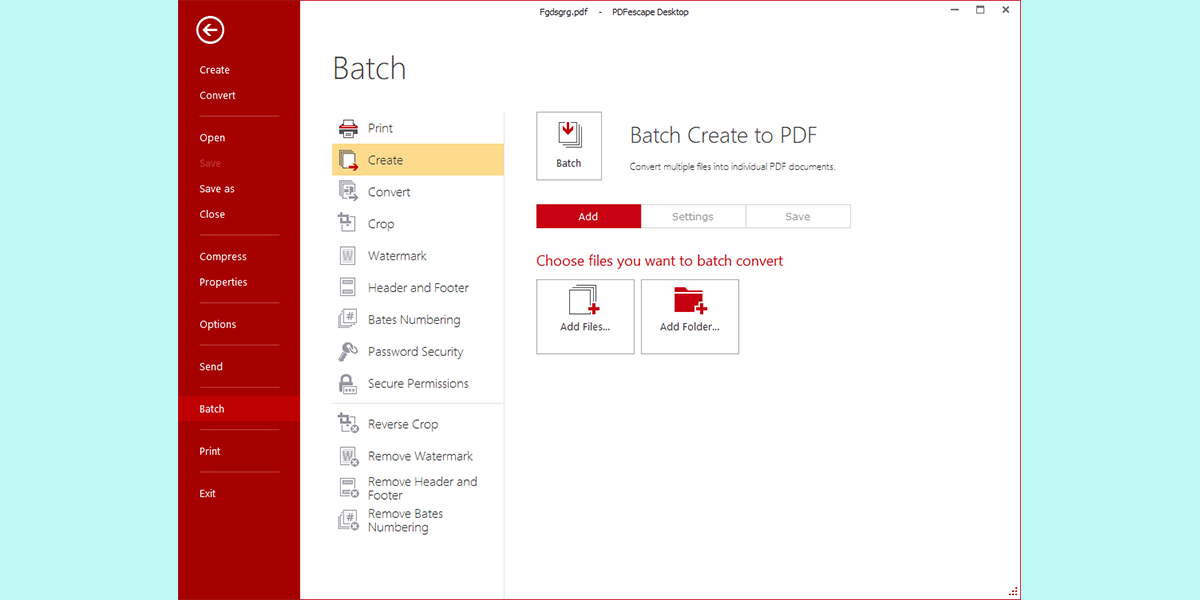
PDFescape Desktop不仅是一个PDF创建器,更是一套全能转换工具。你可以将可打印文件、扫描件或图片一键转为PDF,也能将PDF高效转换为Word、Excel、HTML或图像格式。此外,它还支持插入空白页、从其他PDF导入页面、重新排序、提取页面为新文件,并灵活调整页面尺寸、旋转或裁剪内容,实现文档的深度定制。
签字并认证
搭配PDFescape Ultimate,PDFescape Desktop为你提供完整的无纸化办公体验。只需轻点鼠标,即可使用电子签名工具快速签署各类文件,确保流程高效且具有法律效力。
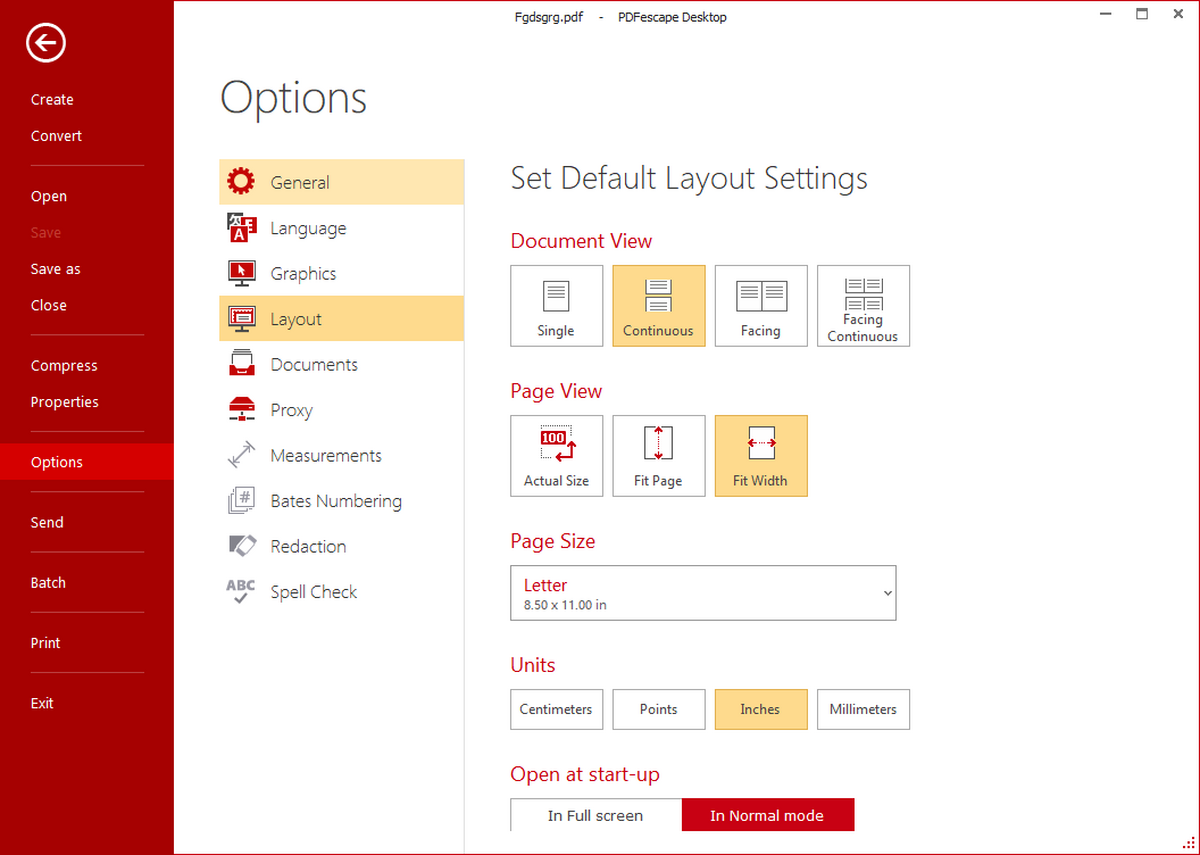
PDFescape软件特色
PDFescape安装步骤
1、下载最新安装包,按照提示逐步完成安装
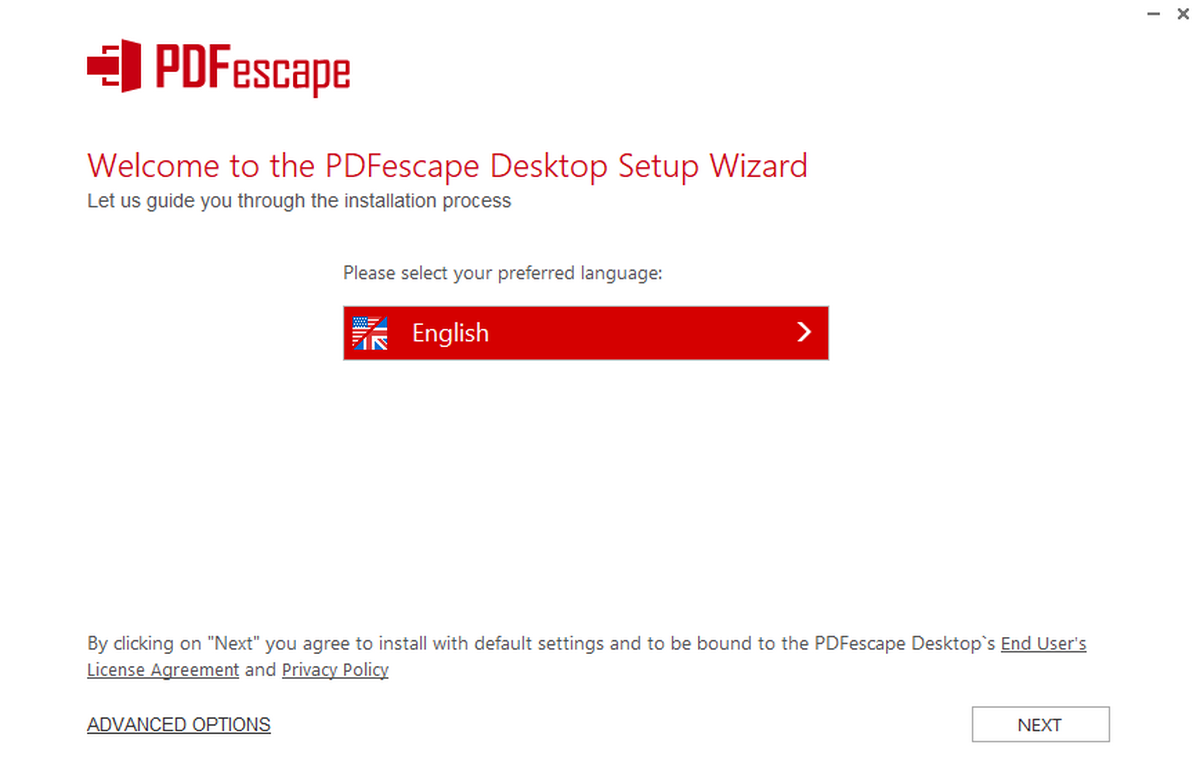
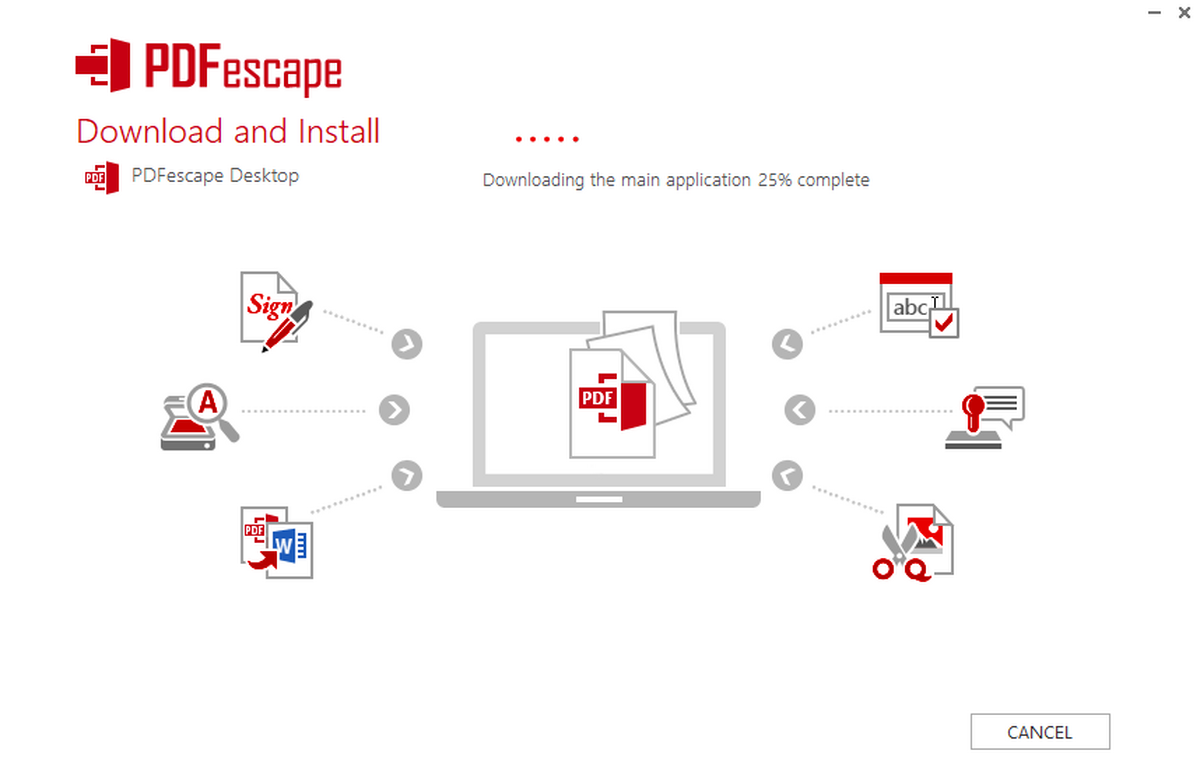
2、等待安装程序运行完毕,完成后即可立即使用
PDFescape官方电脑端常见问题
游戏截图
相关版本
 re文件浏览器免root版5.0.2
 我的荣耀app
 e充电国家电网3.6.700
 光鸟云盘v2.0.1
 掌上青城4.5.0
 ios备忘录华为版v2.8.3
 推广大师1.0
 顺历老黄历万年历日历
 QQ透明头像生成器
 小窝v1.1.0
 易互动v7.4.89119
 破壳萌计算器 官方正版1.0.1
本类排行榜


最新更新
-
 烹饪冒险无限钻石版
类型:模拟经营/大小:210MB
-
 优物购电视购物商城
类型:购物商场/大小:7MB
-
 迷雾(附部分攻略)
类型:冒险解谜/大小:0.00MB
-
 猴子阅读最新版
类型:资讯阅读/大小:8MB
-
 深宫曲
深宫曲类型:角色扮演/大小:7MB
-
 此间棋牌版本5.1.2安卓版
类型:休闲益智/大小:47MB
-
 一起写
一起写类型:学习教育/大小:19MB
-
 轻蜂加速器永久免费版
类型:游戏辅助/大小:13MB
-
 解压屏幕app
类型:休闲益智/大小:180MB
-
 吉他世界app
类型:播放影音/大小:76MB