
- 游戏介绍
- 相关版本
- 猜你喜欢
- 同类推荐
软件简介
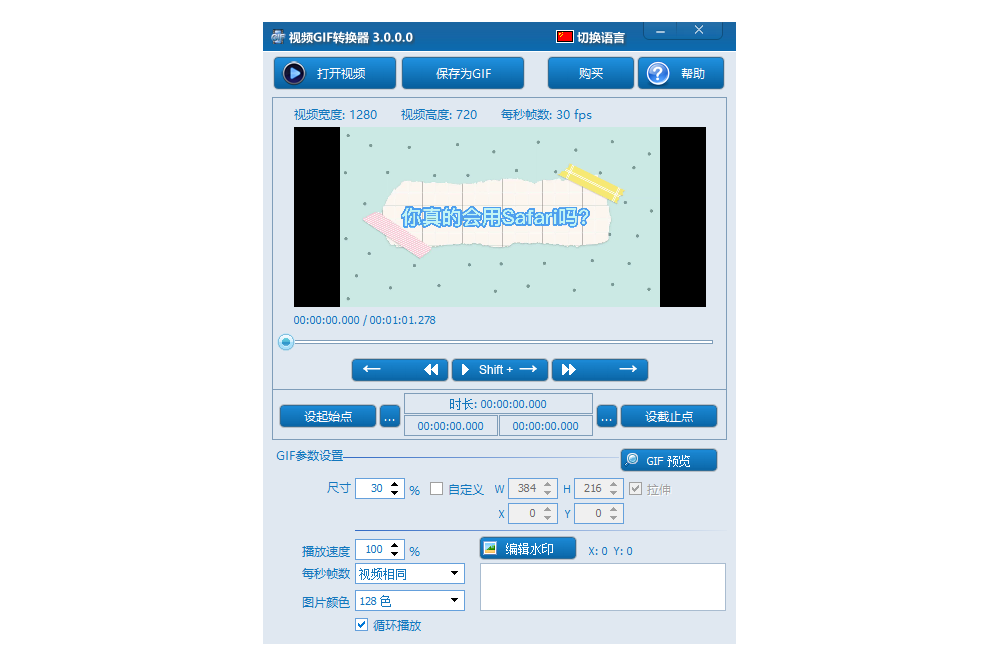
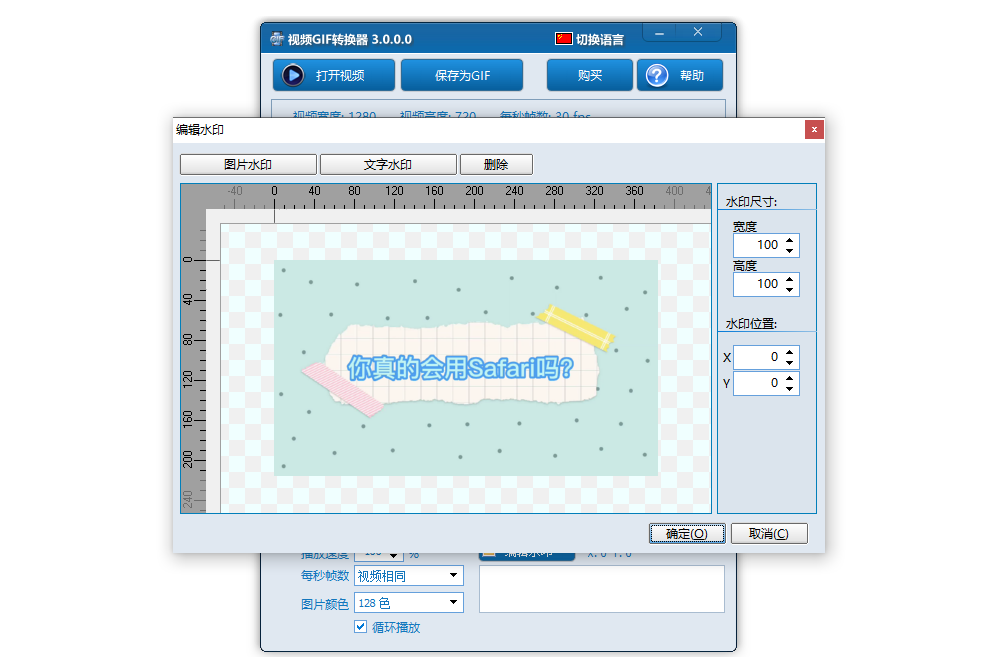
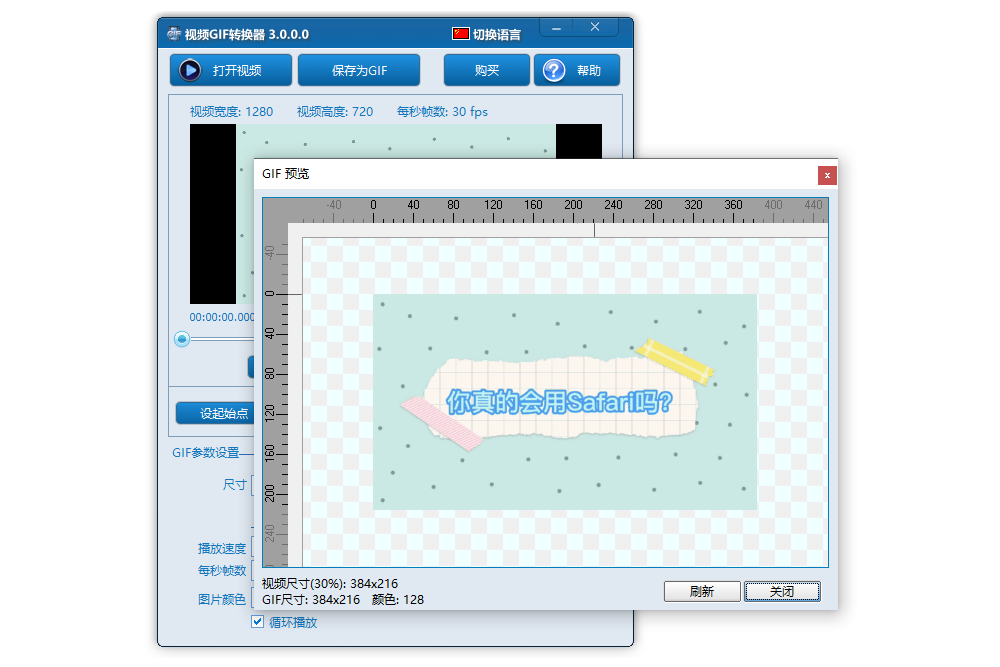
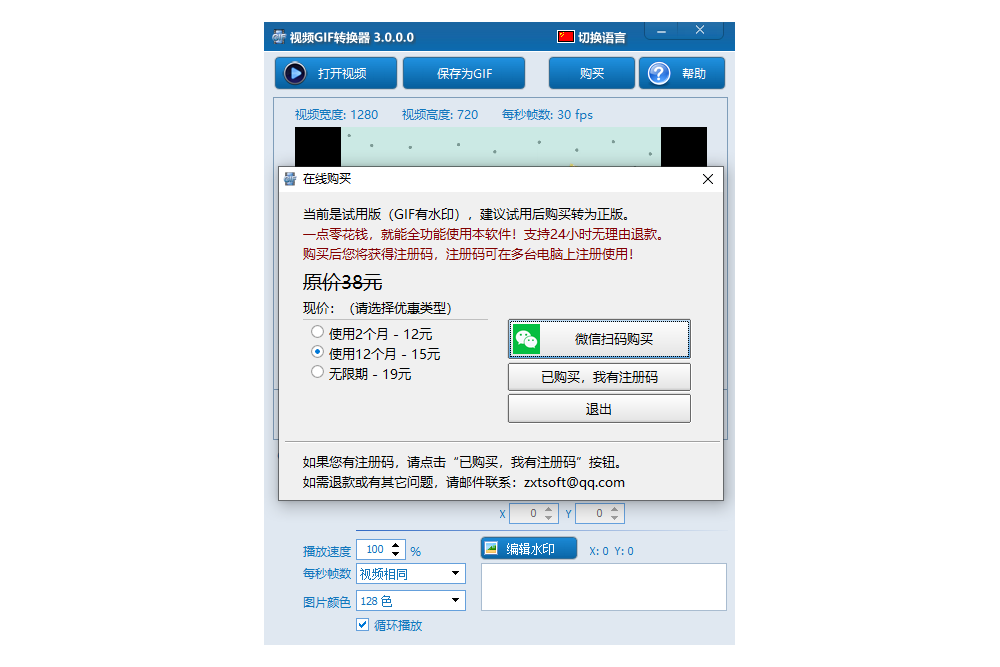
 视频GIF转换软件能够轻松将任意视频片段剪切并转换为GIF动态图片,操作简单高效,是制作表情包、精彩瞬间动图的得力工具。
视频GIF转换软件特色
视频GIF转换安装步骤
双击打开下载的安装包,启动安装程序,点击“下一步”开始安装。
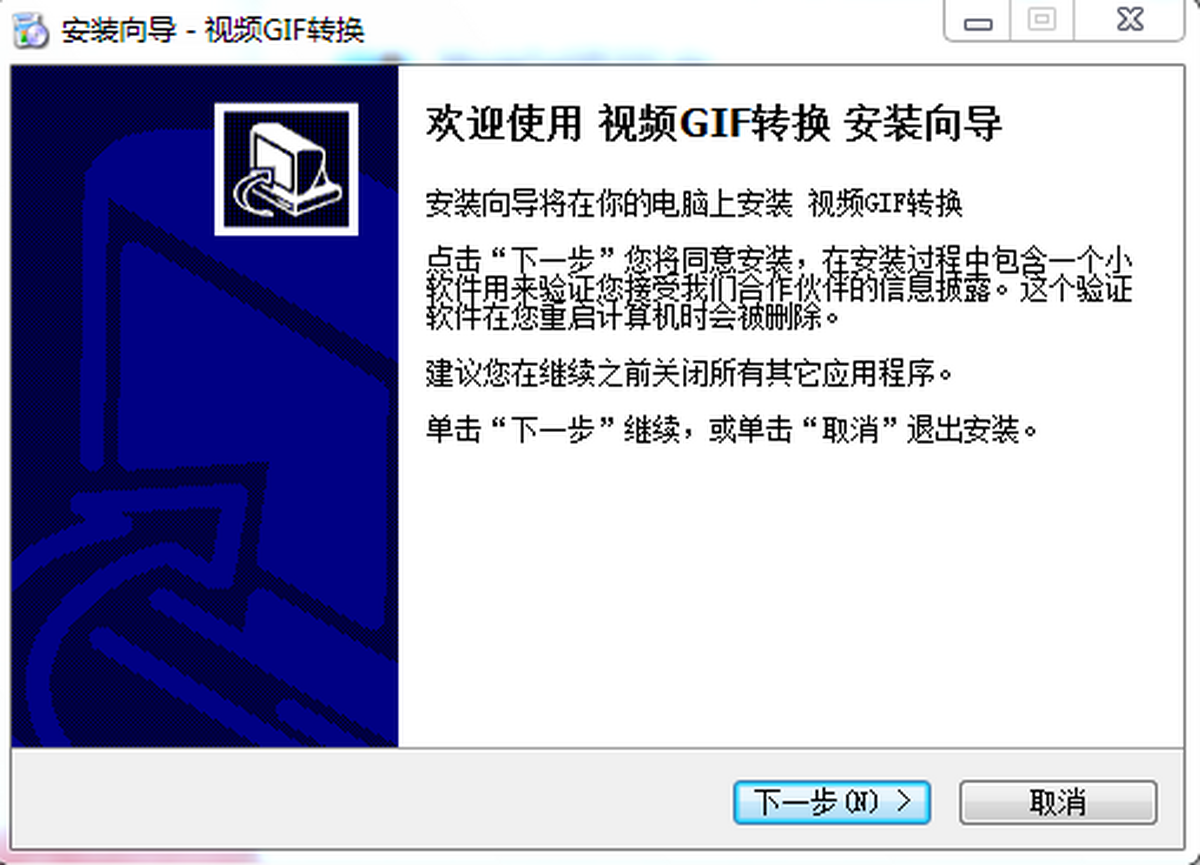
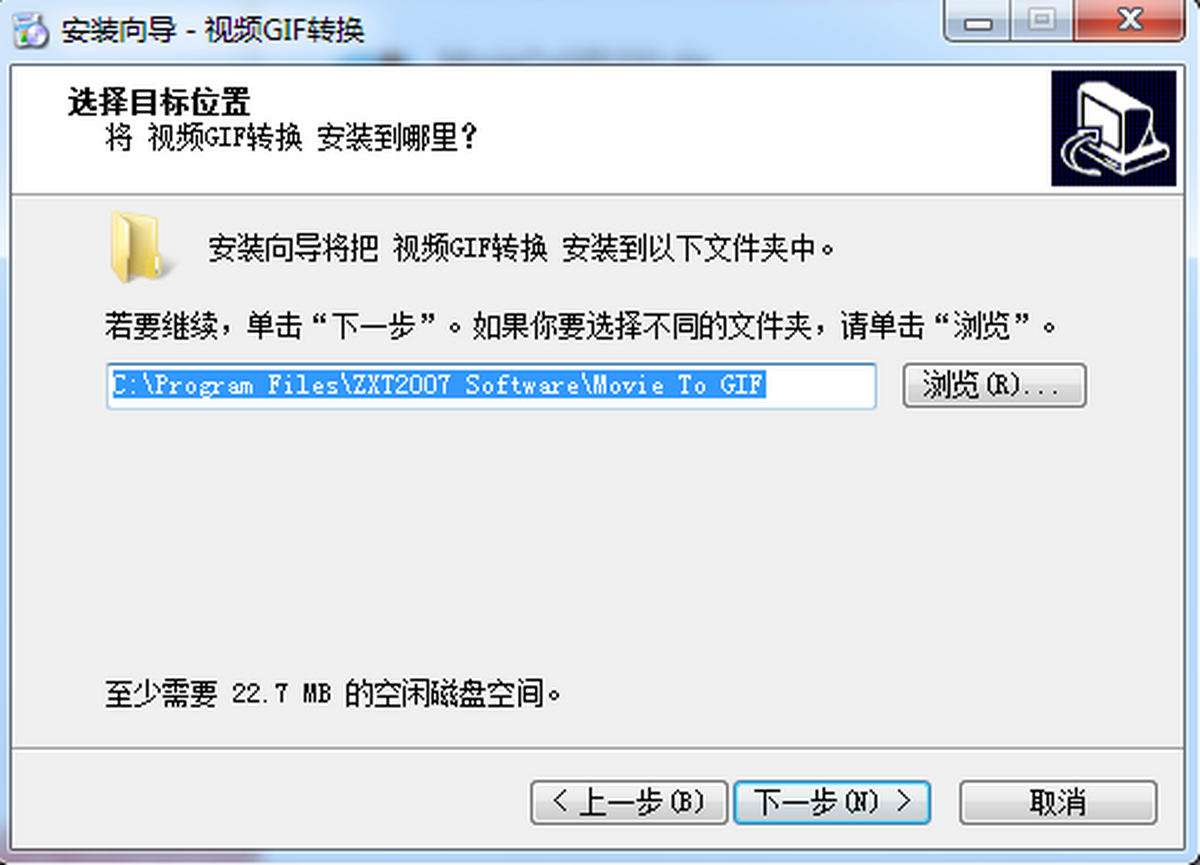
选择软件的安装路径,确认无误后点击“下一步”。
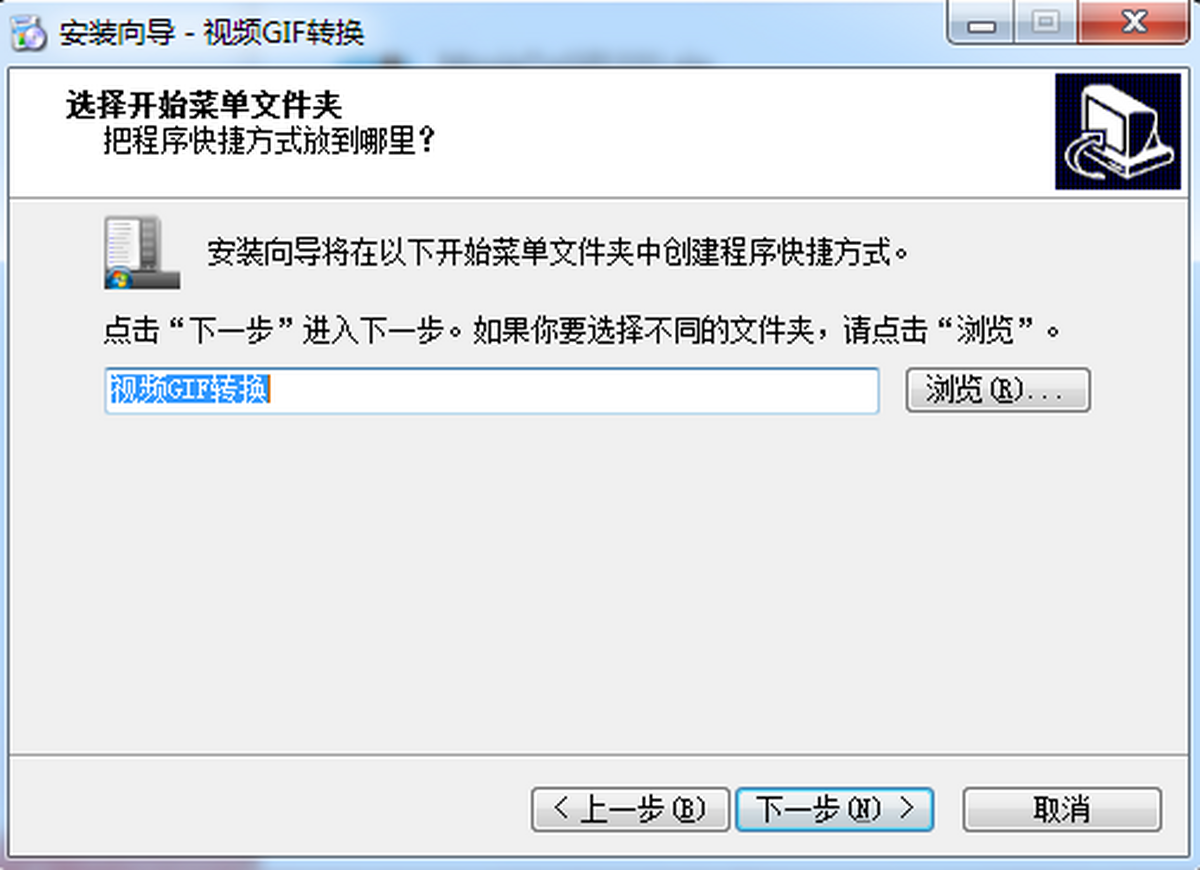
设置开始菜单中的文件夹名称,点击“下一步”继续。
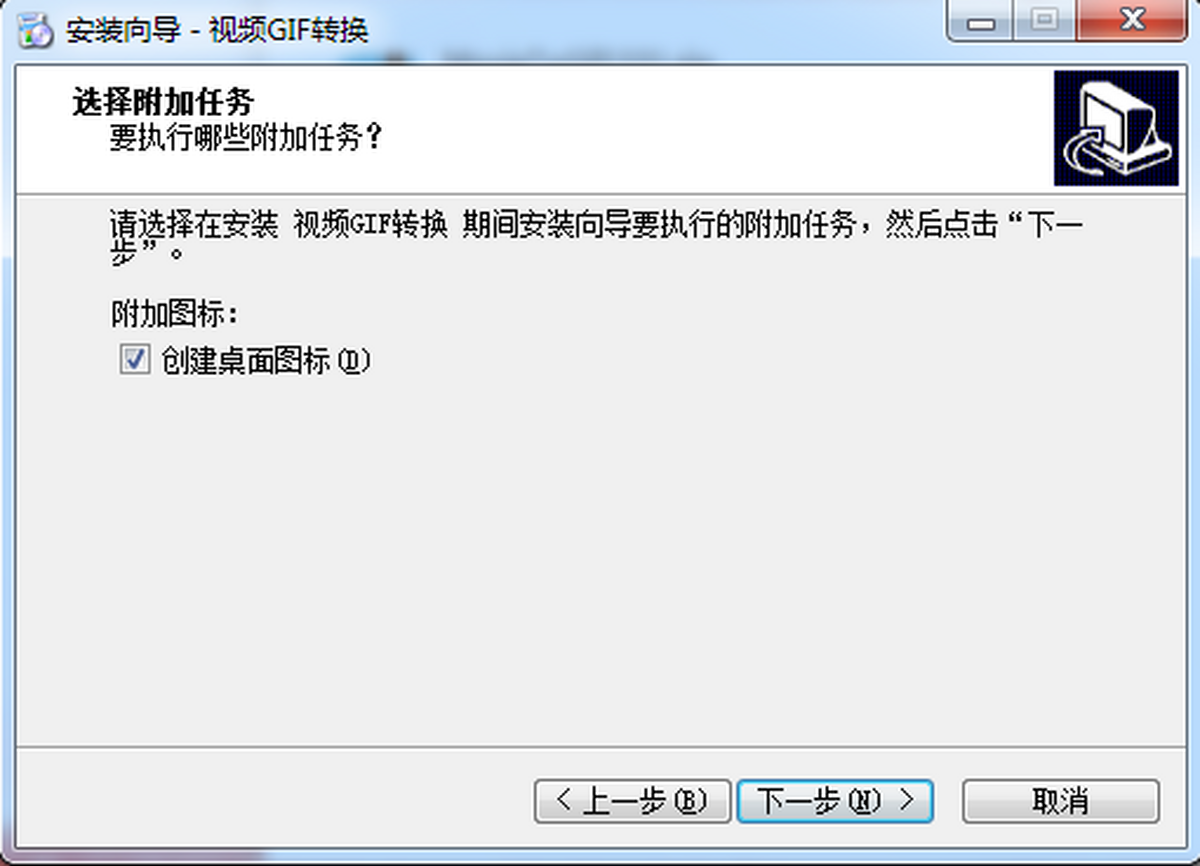
根据需要勾选附加任务选项,完成后点击“下一步”。
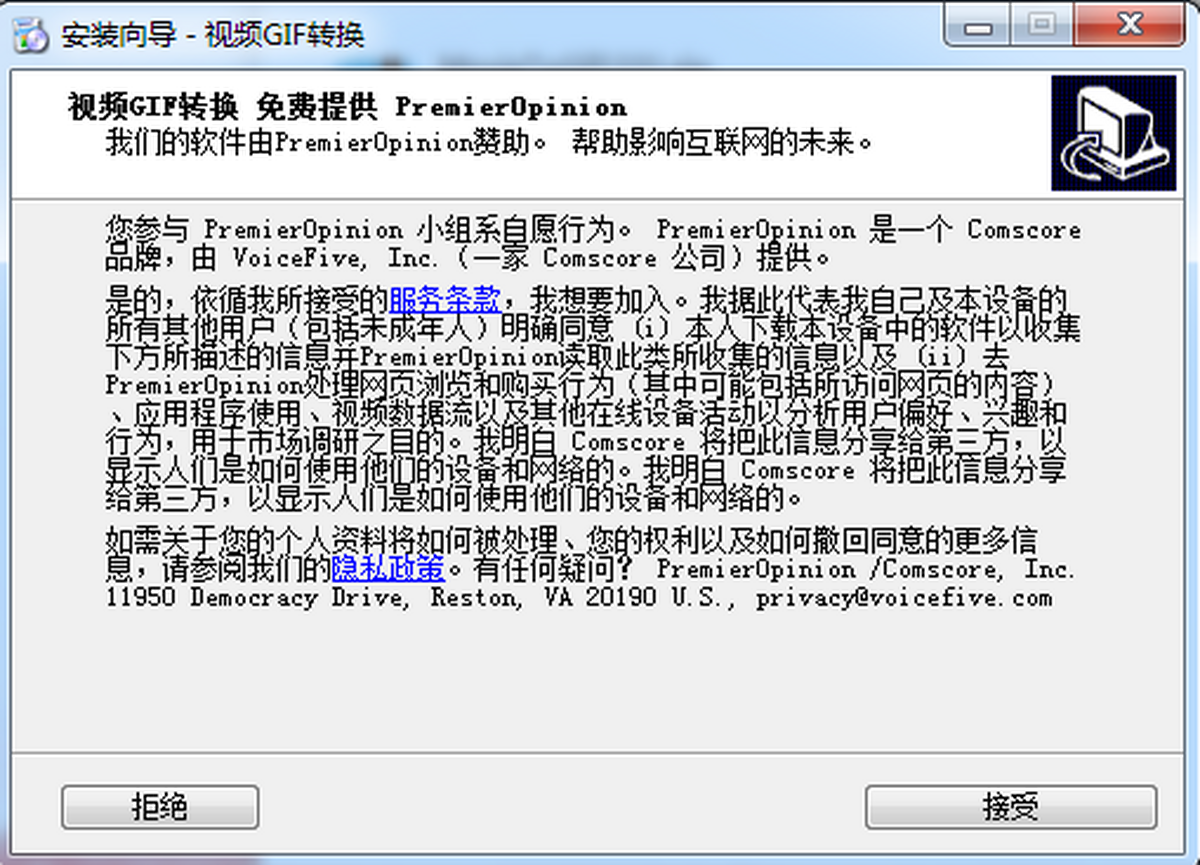
阅读许可协议后,点击“接受”以继续安装流程。
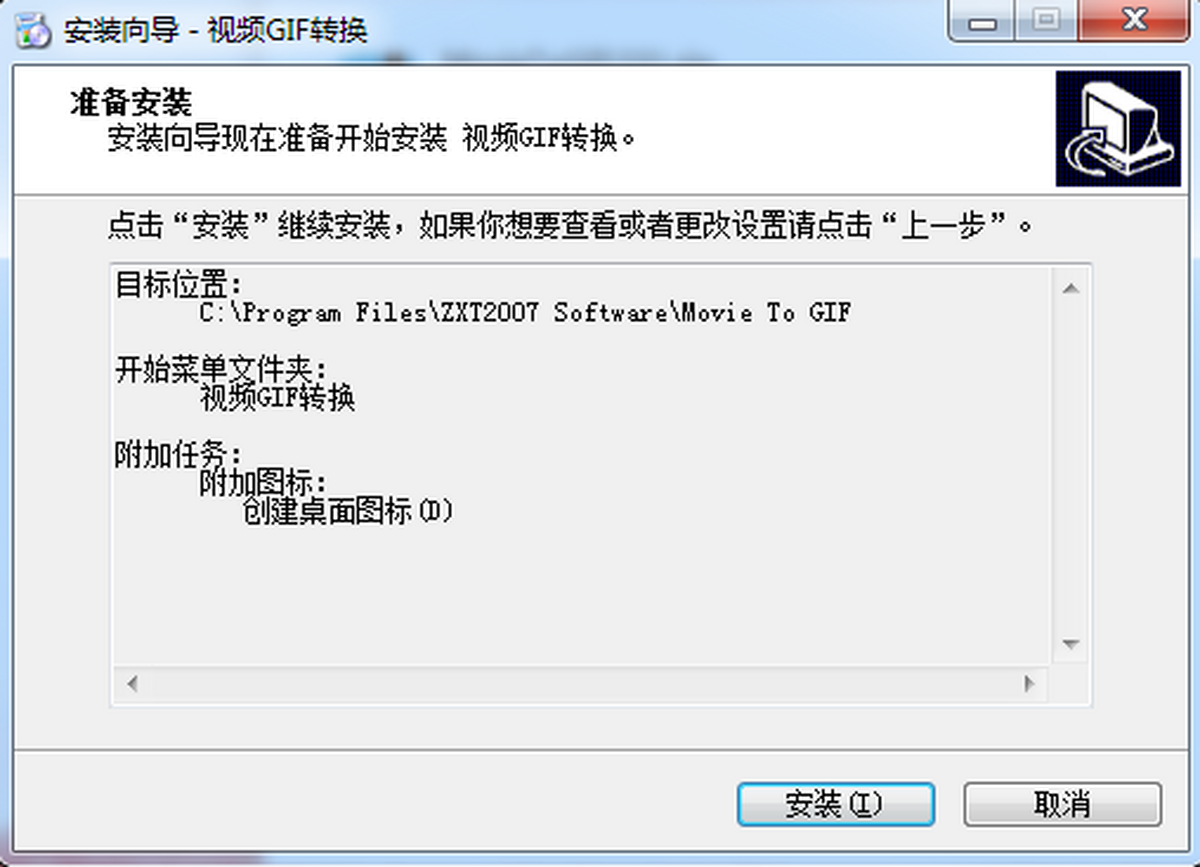
点击“安装”按钮,等待程序自动完成安装即可使用。
视频GIF转换官方电脑端更新日志
视频GIF转换官方电脑端使用方法
游戏截图
相关版本
 鲸看看2025最新版本v1.11.8
 AnimeTV最新官方版v5.6.0
 歌星俱乐部官方手机版1.0.38
 吾爱动漫最新版安卓3.3.1
 红我免费短剧正式版1.0.11
 免费短剧工厂最新官方1.0.4
 animeko动漫免费手机版1.5
 丰赚剧场2025最新版1.0.2
 火龙HD手机版v1.0.5
 哪吒免费短剧官网安卓版1.0.6
本类排行榜


最新更新
-
 水下家园官方版
类型:模拟经营/大小:100MB
-
 老牛TV电视最新版本
类型:播放影音/大小:16MB
-
 CMG音乐最新官网
类型:播放影音/大小:39MB
-
 维迈通多多app安卓版
类型:社交聊天/大小:292MB
-
 九天斩仙应用宝版
类型:角色扮演/大小:82MB
-
 我们的合租房游戏中文安卓版
类型:休闲益智/大小:173MB
-
 掘地求生2攀岩
类型:休闲益智/大小:267MB
-
 xhorse车钥匙最新版
类型:实用工具/大小:65MB
-
 鸭子侦探手机版游戏
类型:角色扮演/大小:282MB
-
 魔幻西游安卓版
类型:角色扮演/大小:17MB