
- 游戏介绍
- 相关版本
- 猜你喜欢
- 同类推荐
vnc远程桌面怎么传送文件
使用第三方VNC客户端或软件:
部分VNC客户端内置了文件传输功能,例如RealVNC或TightVNC,用户可直接通过这些工具在本地与远程设备之间高效传输文件。
通过共享文件夹:
你可以在服务器端和客户端的操作系统中分别设置共享文件夹,随后通过网络路径手动访问对方的共享目录,实现文件的上传与下载。
使用SCP或SFTP:
若你拥有命令行访问权限,可通过SSH协议中的scp或sftp命令,在两台计算机之间安全、快速地传输文件,尤其适合熟悉终端操作的用户。
使用VNC服务器上的插件或脚本:
如果你具备在VNC服务器上安装插件或运行脚本的权限,也可以自行编写简易脚本,定制化实现文件传输功能,提升操作灵活性。
应用简介
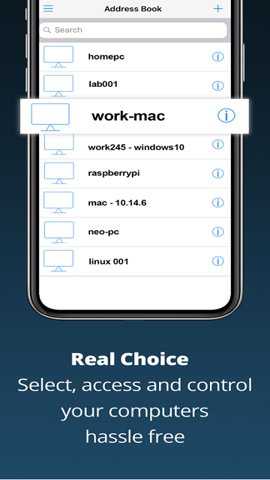
1、VNC远程桌面软件支持跨平台操作,兼容Windows、Mac、Linux等多种操作系统,真正实现无缝远程控制体验。
2、除了基础的远程桌面连接,软件还支持文件传输、远程打印、会话录制等实用功能,全面满足个人用户及企业团队的多样化远程办公需求。
3、提供局域网直连、互联网穿透及加密连接等多种接入方式,在保障连接稳定性的同时,有效提升数据传输的安全性。
vnc远程桌面怎么复制文件
映射本地磁盘:
打开VNC远程桌面连接界面,输入目标IP地址后,点击左下角“显示选项”,进入“本地资源”设置,勾选“驱动器”选项并确认。重新连接后,远程桌面的“此电脑”中将显示本地磁盘映射,此时即可在本地与远程磁盘之间自由复制文件。
使用拖放功能:
在支持该功能的系统中,你可以直接从本地“访达”或文件资源管理器窗口,将文件拖拽至远程桌面窗口内,选择“拷贝”选项后确认操作,即可完成文件传输。
使用rcp命令:
对于高级用户,可借助rcp命令在远程主机间复制文件。其基本语法为:rcp [选项] [源文件] [目标目录]。例如,执行“rcp local_file user@remote_host:remote_directory”即可将本地文件传送到远程主机指定路径;若目标为已存在的目录,多个文件或目录将一并复制至其中。
软件特色
1、界面设计简洁直观,操作逻辑清晰,即使是首次使用的用户也能快速掌握核心功能,轻松上手。
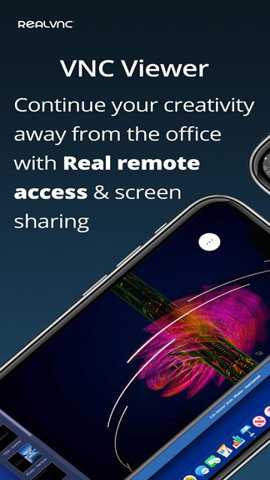
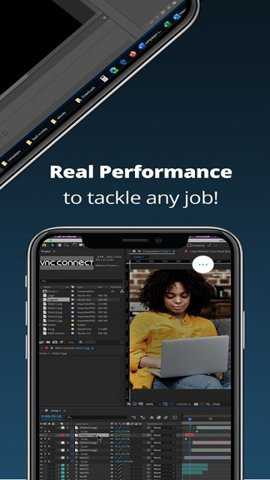
2、提供高分辨率的远程桌面显示效果,支持实时屏幕同步与流畅操作,确保用户能清晰、准确地查看和控制远程设备。
3、支持多用户同时连接同一远程主机,便于团队协作、远程教学或多人会议场景下的高效协同工作。
软件亮点
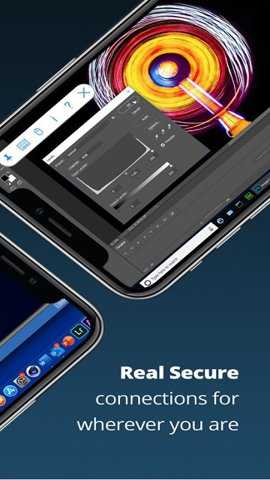
1、采用先进的加密机制对远程连接进行全方位保护,有效防止敏感数据泄露,保障用户信息安全。
2、经过优化的网络传输算法使软件在各种复杂网络环境下依然保持高度稳定,确保远程控制过程顺畅无卡顿。
3、运行时占用系统资源较少,响应迅速,同时支持多语言界面,满足全球不同地区用户的使用习惯与语言需求。
游戏截图
相关版本
 搜狐快站v3.1.0
 ZeroTier One最新版1.8.6免费版
 魔鱼玩v1.2.1
 叮咚扫描王软件v1.0.0
 刷机大师 官网入口3.6.2
 智能扫描大师v3v1.0.1
 神盾手机卫士安卓版V3.2.2官方版
 小黄鱼写作v1.3.1
 易考通v1.0.0
 IPTools全套破解版8.35最新版
 鬼畜输入法本v5.7.0
本类排行榜


最新更新
-
 小小厨师
小小厨师类型:健康美食/大小:105MB
-
 bandizip暴力修改
类型:实用工具/大小:75MB
-
 粉身碎骨
粉身碎骨类型:赛车竞速/大小:85MB
-
 峡谷联盟BT
类型:卡牌对战/大小:565MB
-
 动物王者先锋版app
类型:冒险解谜/大小:1028MB
-
 树洞
树洞类型:社交聊天/大小:143MB
-
 炸金花正版
炸金花正版类型:游戏辅助/大小:61MB
-
 杏书宝典
杏书宝典类型:资讯阅读/大小:5MB
-
 菠萝包轻小说下载2024
类型:资讯阅读/大小:114MB
-
 高级终端Termux汉化版下载
类型:游戏辅助/大小:3MB