
- 游戏介绍
- 相关版本
- 猜你喜欢
- 同类推荐
软件简介
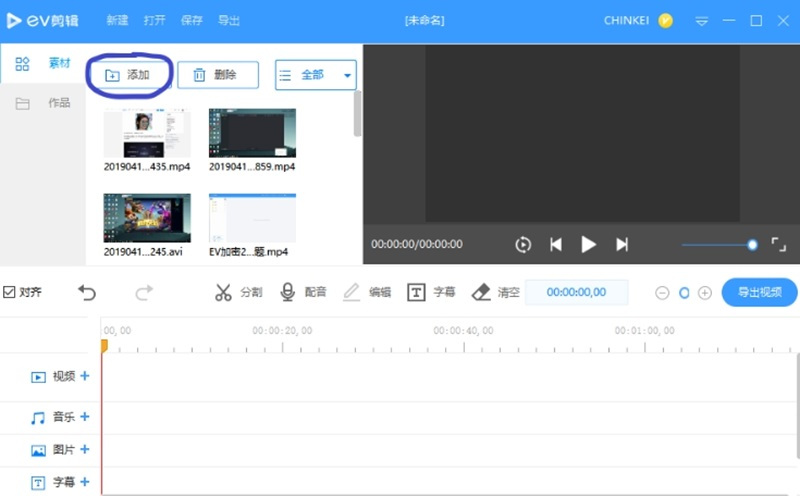
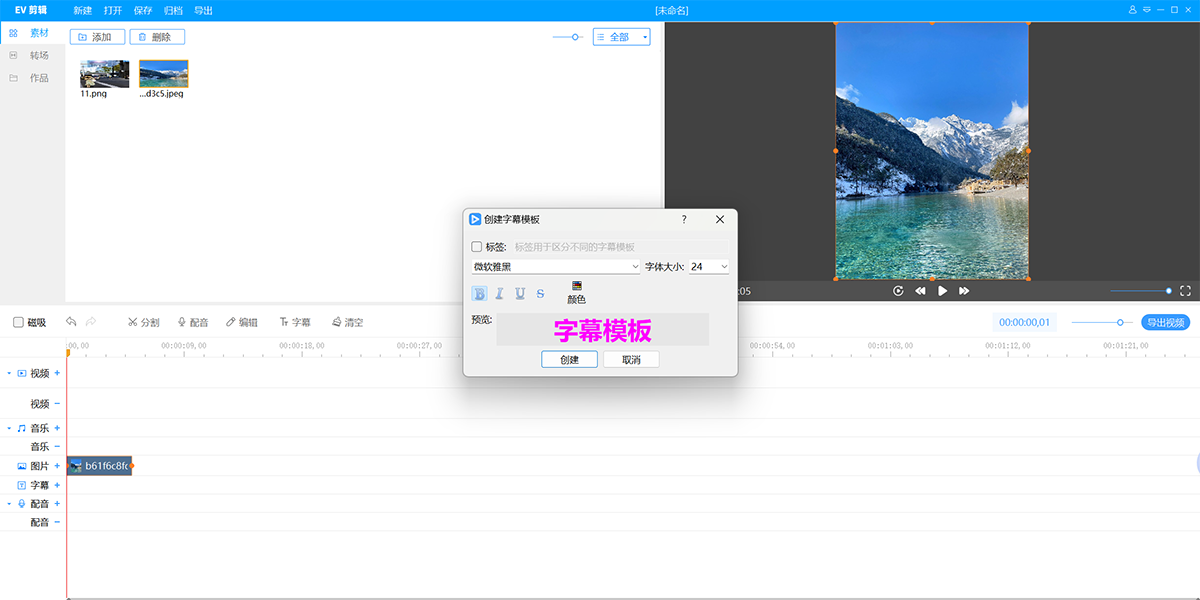
 EV剪辑是一款功能全面、操作简单的免费视频剪辑软件,专为零基础用户打造,助你快速成为视频剪辑高手。它支持视频配音、字幕添加、精准裁剪等核心功能,画面裁剪时可实时预览,通过左右方向键可精确到帧,上下方向键控制到秒,轻松实现专业级的精准剪辑,满足各类用户的多样化剪辑需求。
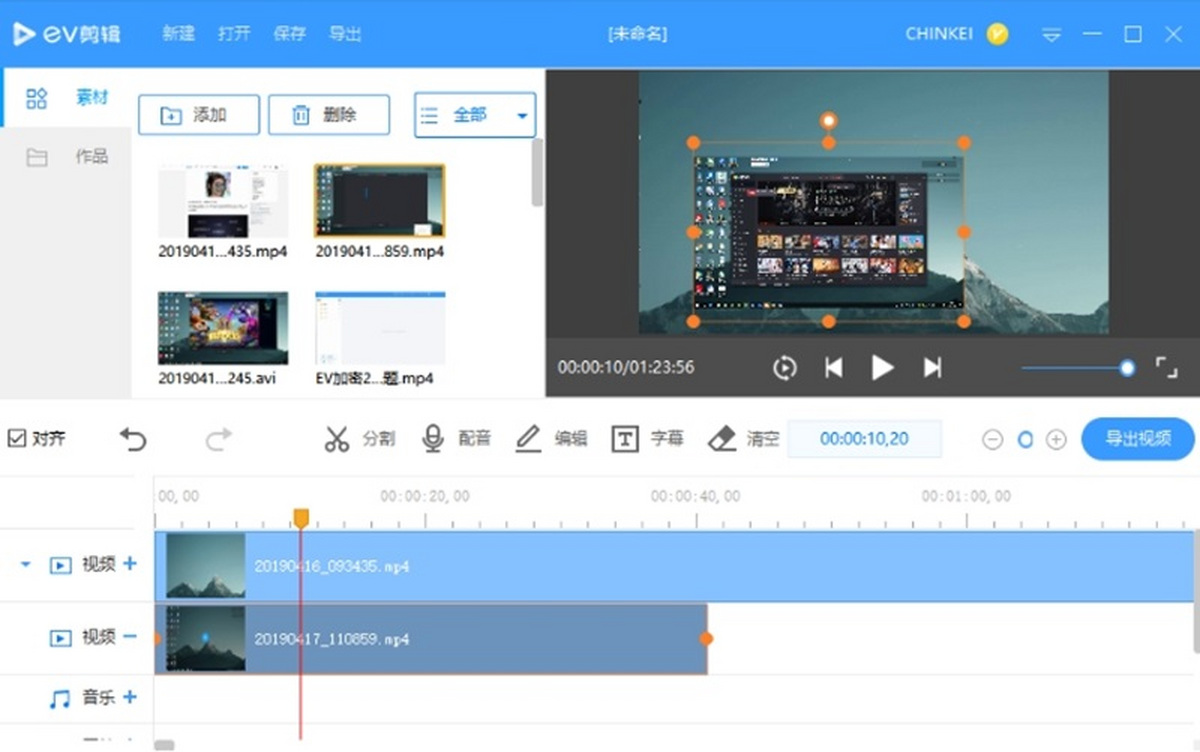
EV剪辑是一款支持全格式兼容的免费视频制作工具,体积小巧、运行稳定、上手容易。不仅支持配音、字幕与滤镜添加,还提供多轨剪辑功能,轻松实现画中画效果;可自由拼接多段视频,逐帧精细调整,确保每一处细节都恰到好处。同时支持JPG、GIF等多种图片格式,可灵活添加水印或装饰元素,让创作更富表现力。
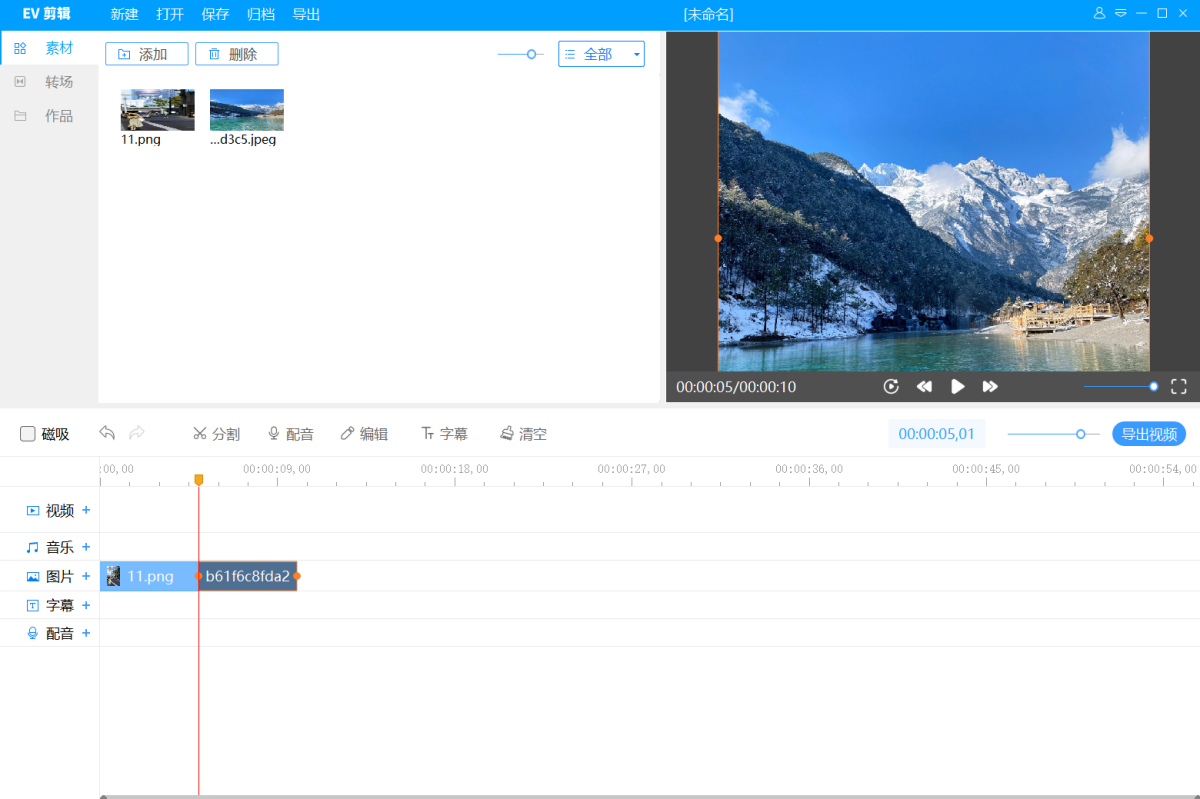
EV剪辑软件特色
EV剪辑安装步骤
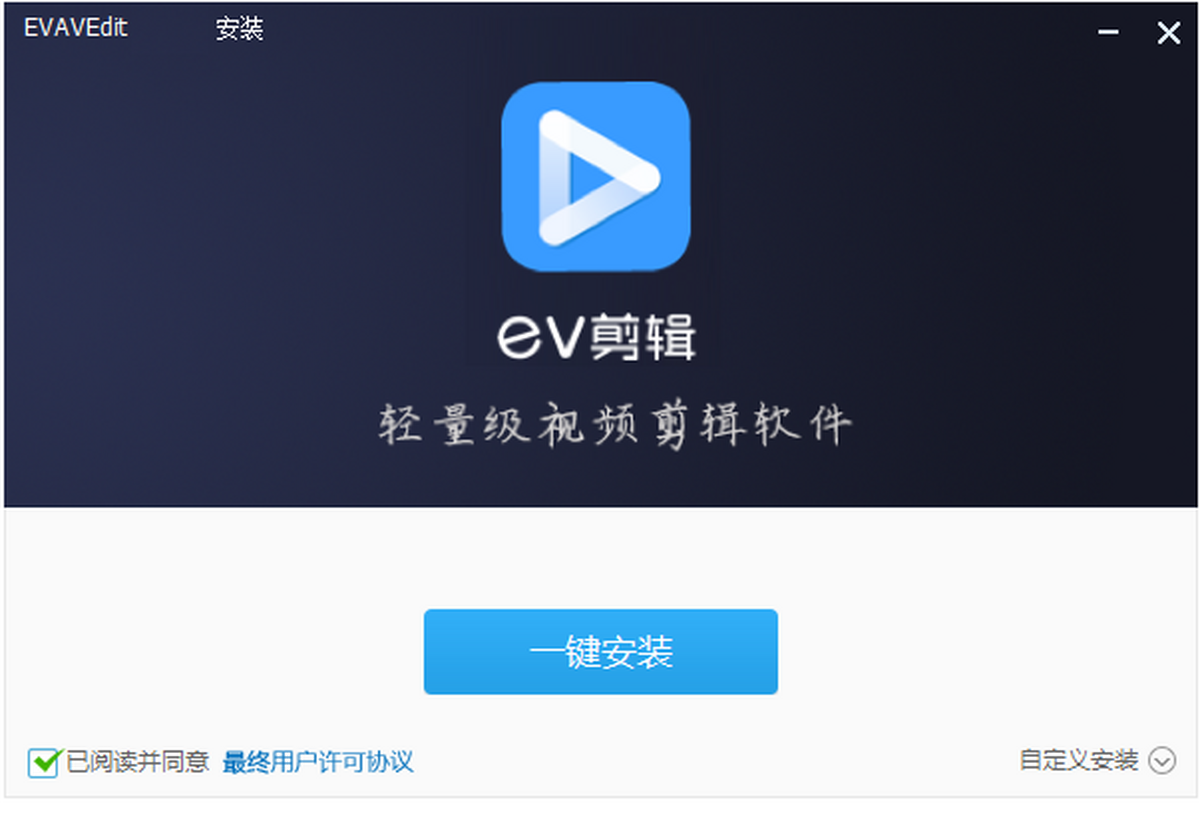
1、下载最新版安装包后,点击一键安装即可开始部署。
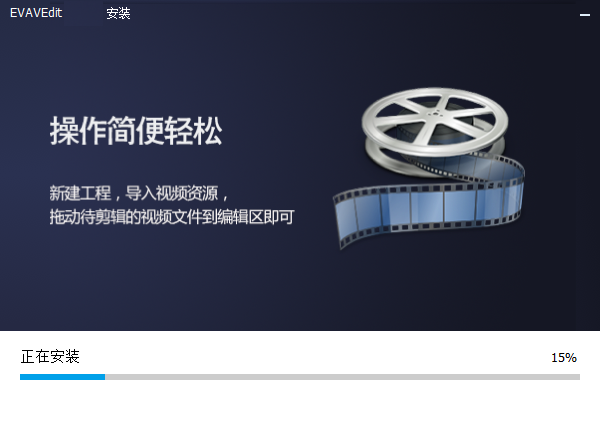
2、等待几分钟,安装完成后即可立即启动并使用EV剪辑。
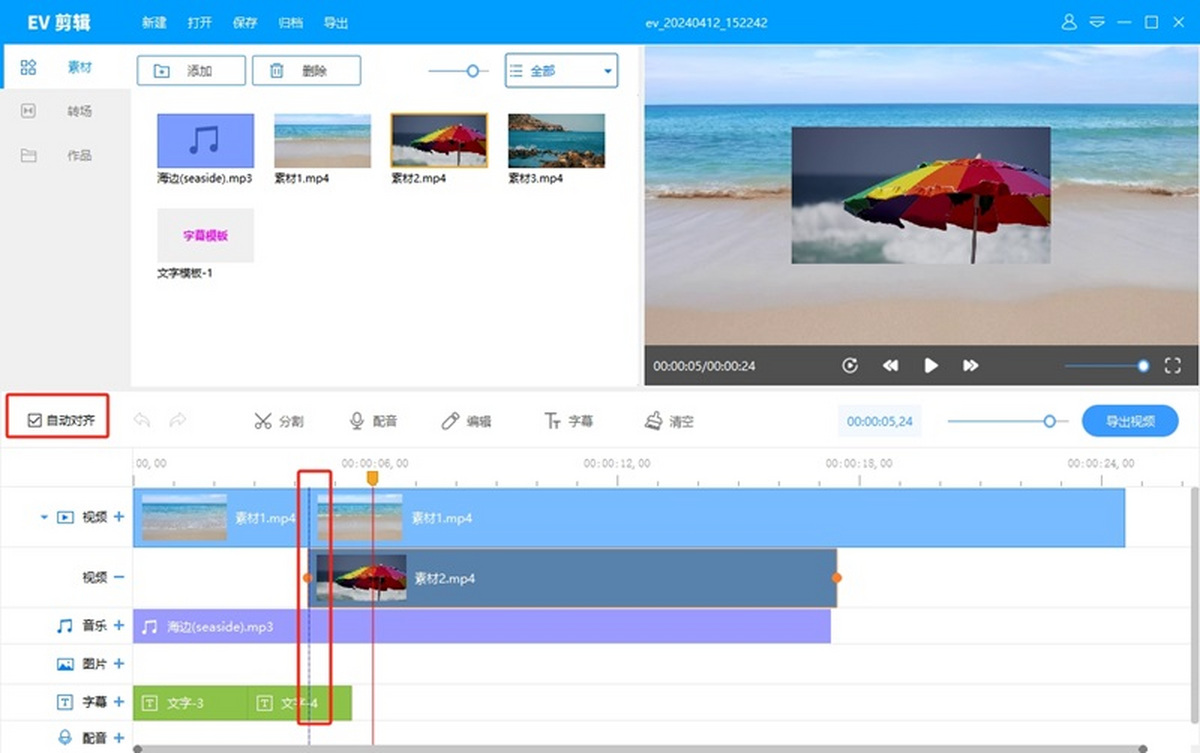
EV剪辑官方电脑端使用方法
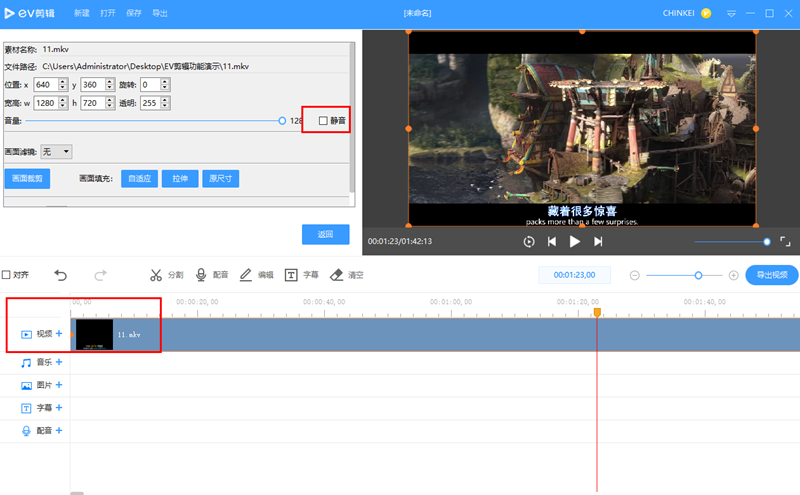
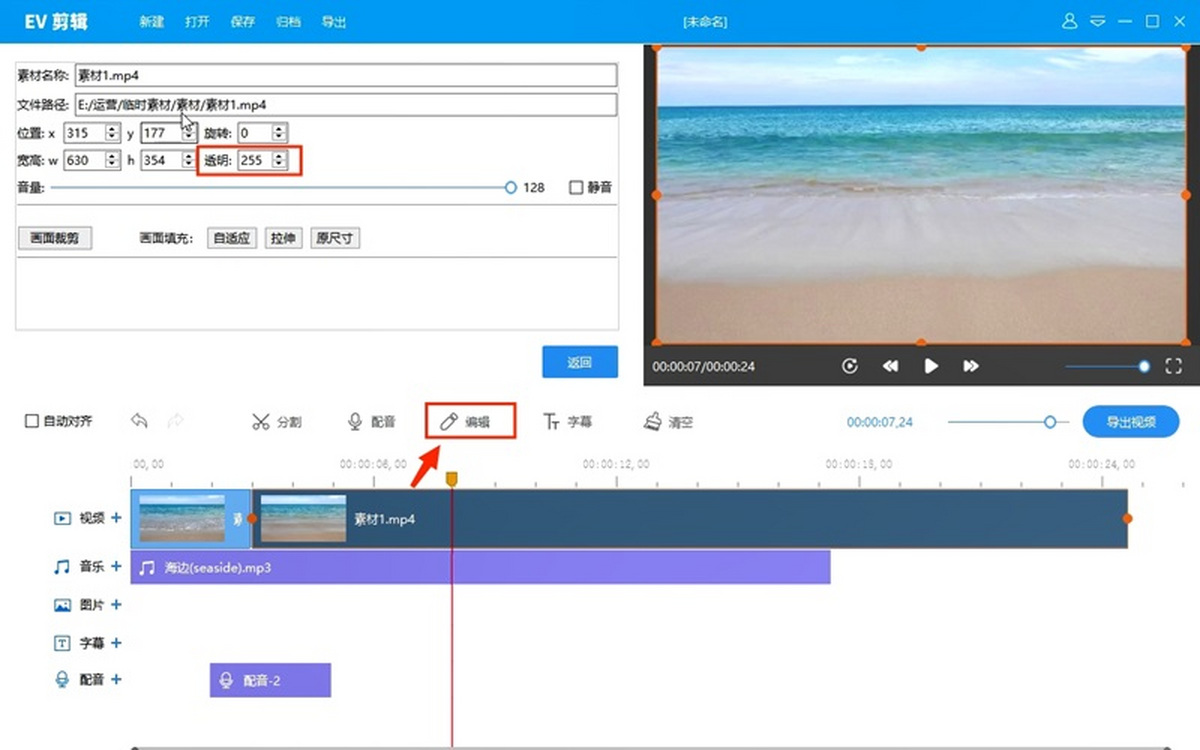
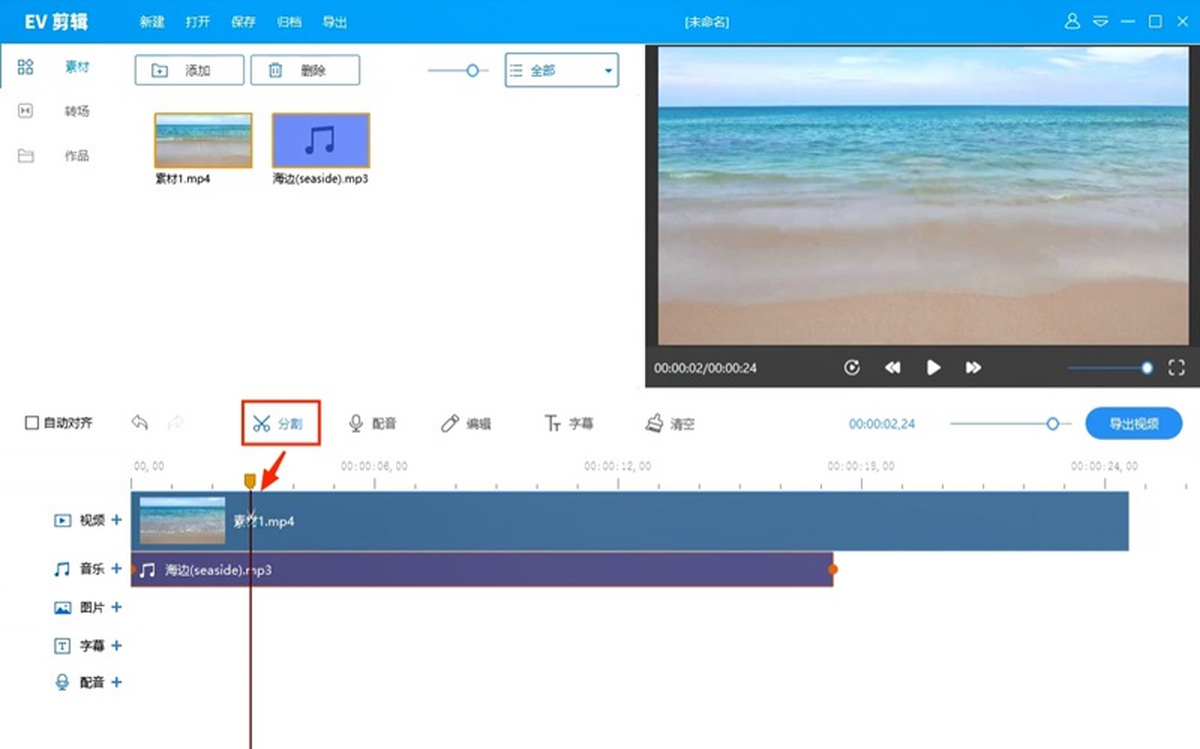
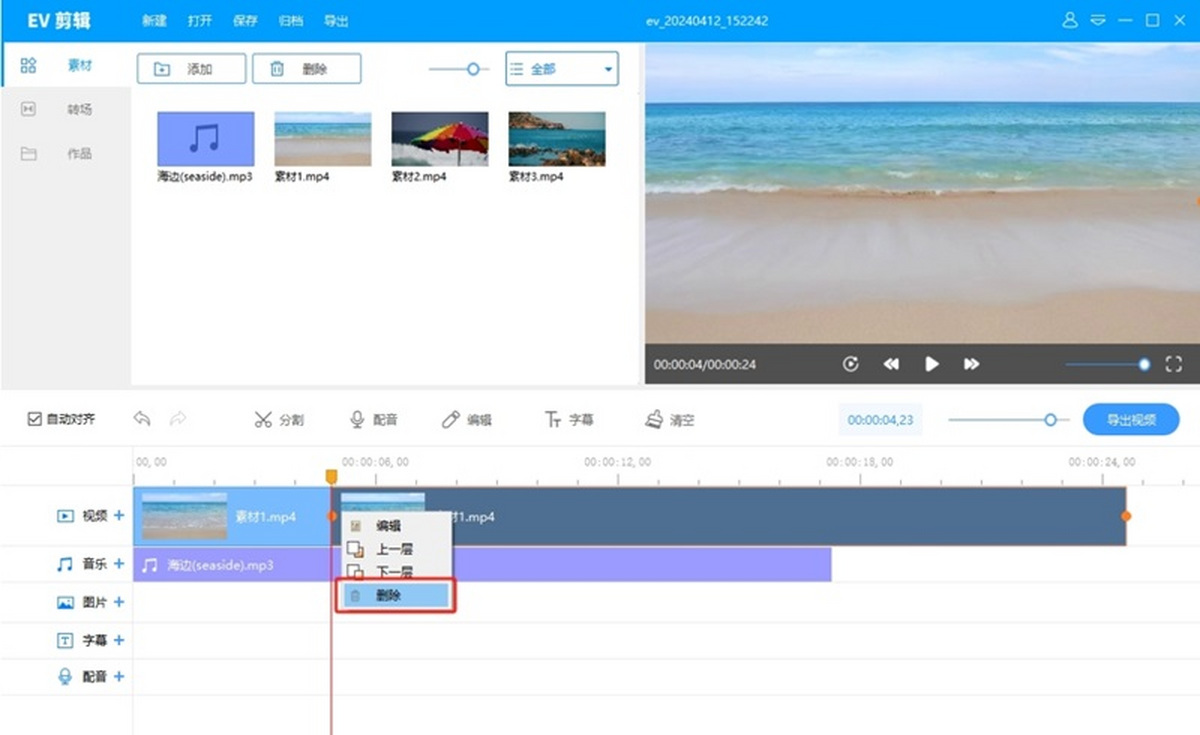
EV剪辑官方电脑端常见问题
小编寄语
EV剪辑是一款真正面向大众的视频剪辑工具,免费、安全、无广告干扰,界面简洁直观,操作逻辑清晰。无论你是学生、教师、自媒体创作者还是普通用户,无需任何专业技能,都能快速上手,轻松制作出高质量的视频作品。
游戏截图
相关版本
 QR音乐最新安卓版v1.0.3
 华为视频旧版本v3.0安卓历史版本
 原子随身听最新版v2.3.8.5
 嗅探大师app最新版v1.6.1
 抖音2026最新版38.4.1
 东北TV免费最新版v888.888.888
 E速影视app最新版v1.2.7
 AnBoxTV电视版最新版v2.4.2
 韩小圈(韩剧TV)
 轻居影视电视盒子最新版v5.0.39
 橙星推app官方最新版v1.5.62
 傲雪白梅官方正版v6.0.4.1
本类排行榜


最新更新
-
 体适能安卓版
类型:学习教育/大小:81MB
-
 马踏飞燕企业版手机版
类型:旅行交通/大小:312MB
-
 90fps画质助手官方正版
类型:游戏辅助/大小:22MB
-
 奇怪岛
奇怪岛类型:休闲益智/大小:20MB
-
 暴风雪俱乐部游戏手机版
类型:冒险解谜/大小:315MB
-
 优途快达app
类型:效率办公/大小:34MB
-
暴风雪俱乐部游戏手机版
类型:冒险解谜/大小:315MB
-
优途快达app
类型:效率办公/大小:34MB
-
 闪耀暖暖华为渠道服
类型:角色扮演/大小:1923MB
-
 无问aiapp官方最新版本
类型:游戏辅助/大小:33MB