
- 游戏介绍
- 相关版本
- 猜你喜欢
- 同类推荐
软件简介
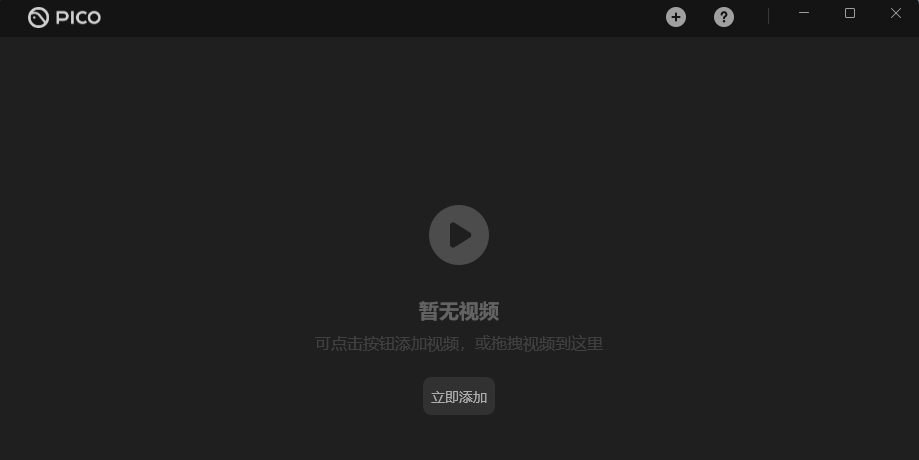
 PICO远程播放助手是一款专为VR用户打造的无线视频传输工具,通过Wi-Fi网络即可将电脑上的高清视频实时投送到PICO一体机中流畅播放。无需再为大体积视频文件无法拷贝至设备存储空间而烦恼,省去繁琐的文件转移步骤,轻松实现PC与VR设备之间的无缝衔接。如果你希望随时随地在VR世界中畅享本地高清大片,这款工具绝对值得一试。
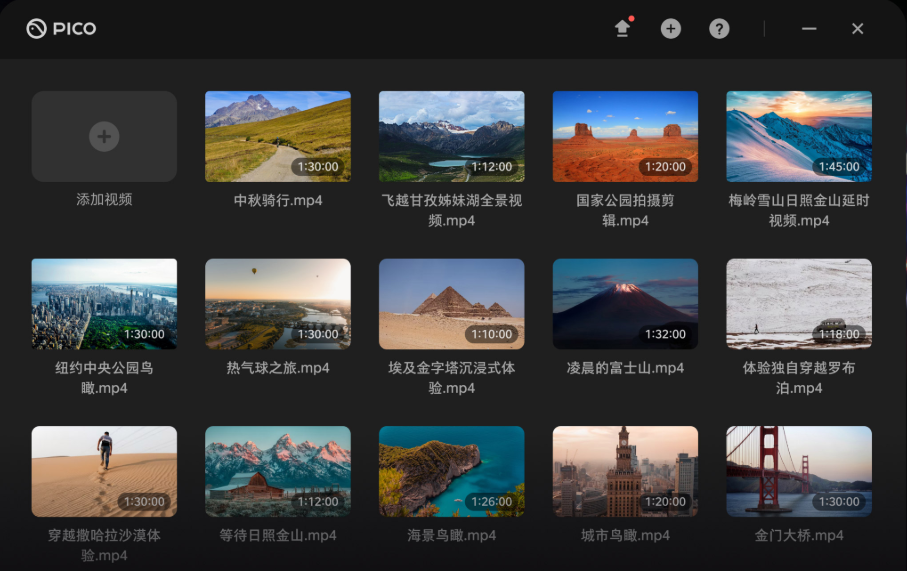
PICO远程播放助手安装步骤
1、下载最新版安装包,按照提示完成安装流程
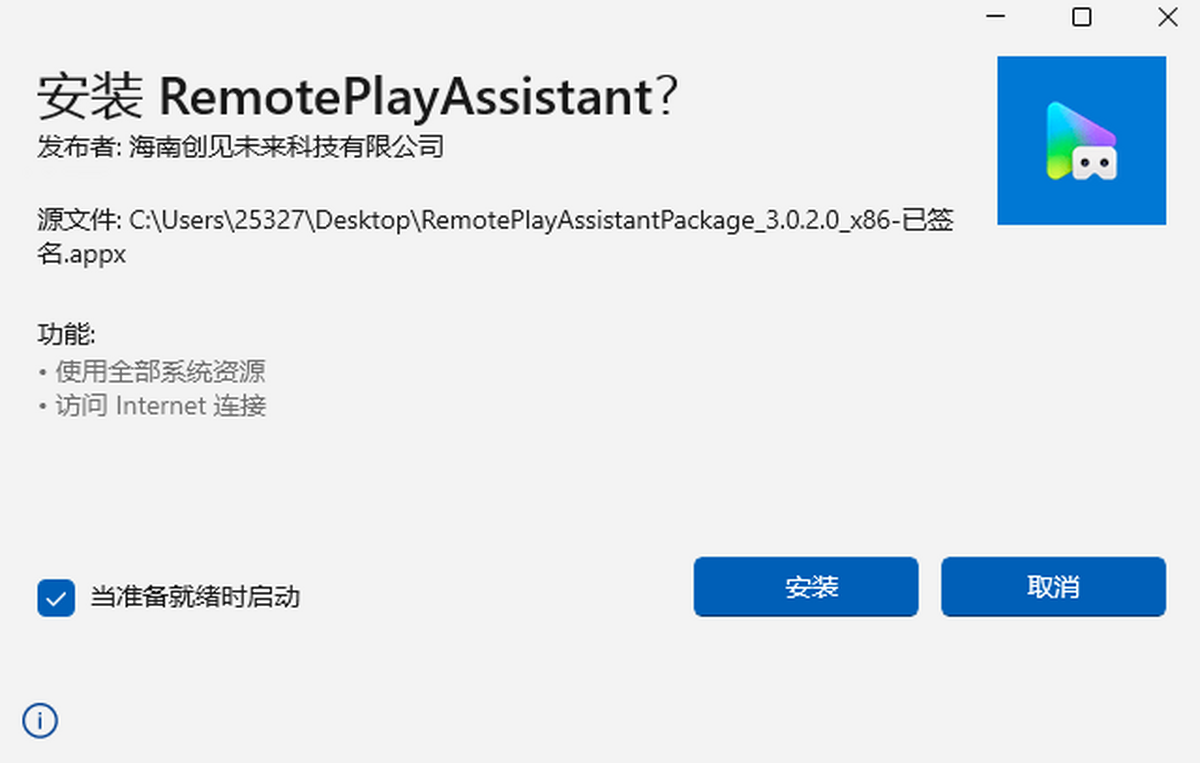
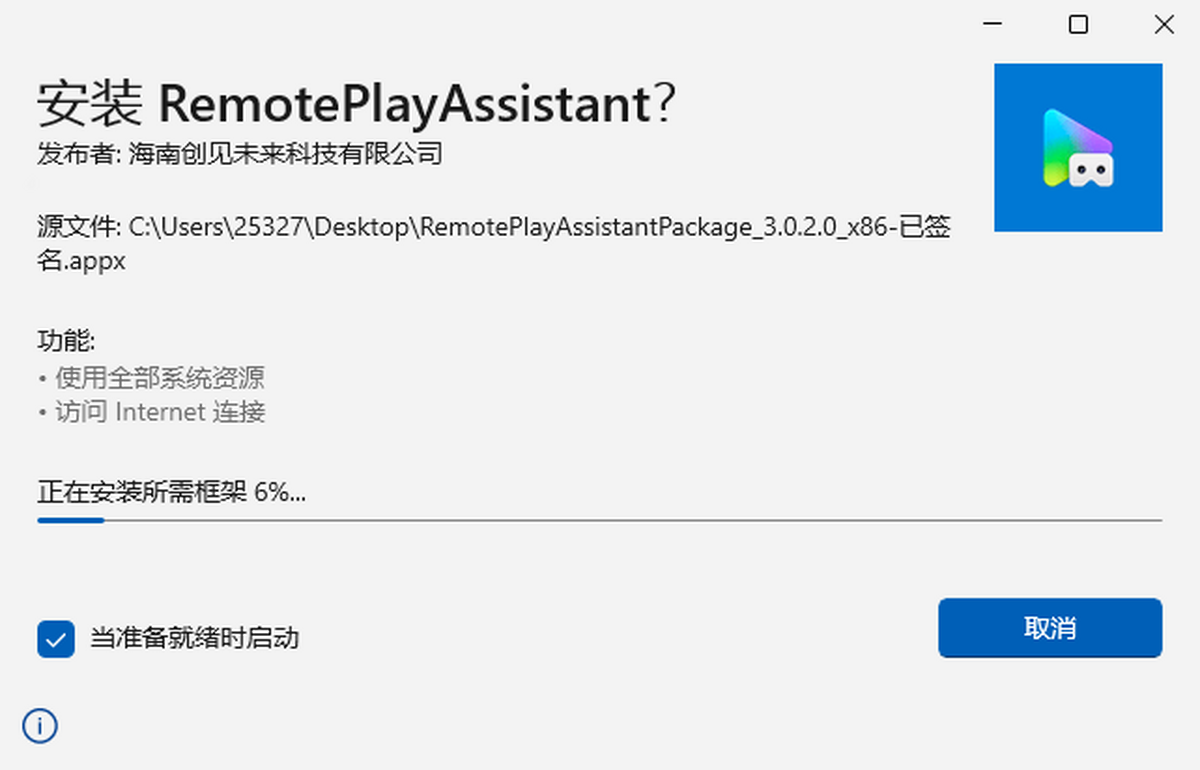
2、等待安装进度条走完,安装完成后即可立即使用
PICO远程播放助手官方电脑端更新日志
PICO远程播放助手官方电脑端使用方法
PICO远程播放助手官方电脑端常见问题
小编寄语
配置要求
Windows 10.1709 或更高版本系统
PICO UI 2.0.0或更高版本一体机系统
游戏截图
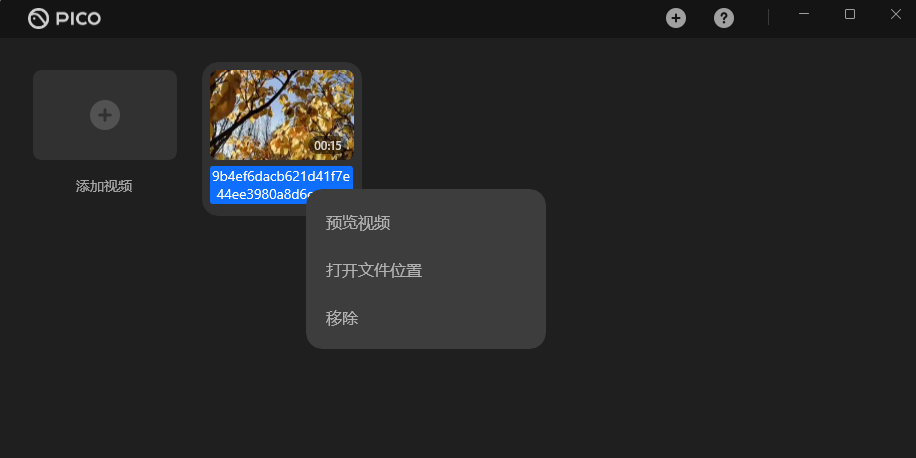
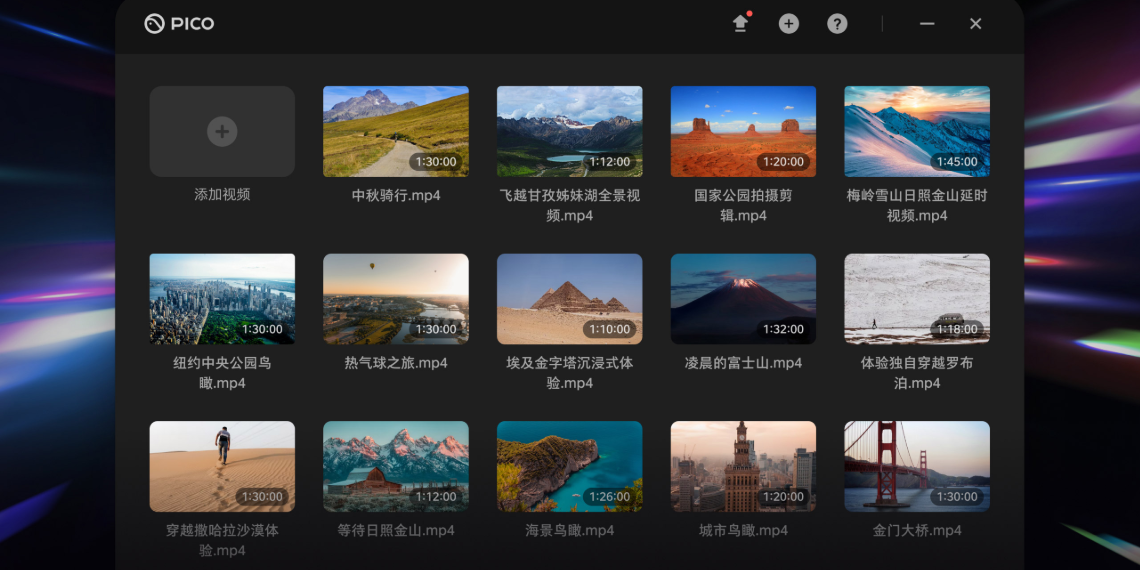
相关版本
同类推荐
 arcaea2021最新全曲目解锁版v3.5.2破解版
 追追韩剧软件app免费版v1.2.3 手机版
 xplayer安卓版app最新下载v2.6.1 安卓最新版
 视频快剪编辑万能速剪v1.2.28
 毒舌电影 官网版4.12
 追剧吧去广告版v1.5.5.0
 光遇音乐盒app(Sky Music)v1.0.0.0
 1号影院动漫app下载安装免费版v1.0 安卓版
 小老虎影视 免费观看1.11
 listen1 免费听歌1.0
 淘淘影视v1.1.8
 小鱼影视 app电视版1.0.4
本类排行榜



最新更新
-
 助英台安卓
助英台安卓类型:学习教育/大小:106MB
-
 孚盟MX
孚盟MX类型:模拟经营/大小:35MB
-
 对魔忍rpgx
类型:角色扮演/大小:68MB
-
 学有优教育app下载安卓版
类型:学习教育/大小:77MB
-
 特价团购
特价团购类型:购物商场/大小:0.00MB
-
 狂暴幻想开局秒送S级英雄版
类型:角色扮演/大小:1271MB
-
 fiture魔镜app官方正版下载
类型:健康美食/大小:181MB
-
 游龙英雄
游龙英雄类型:动作游戏/大小:173MB
-
 亲亲漫画官方正版下载最新
类型:资讯阅读/大小:40MB
-
 城市英雄奥特之光无限金币版
类型:冒险解谜/大小:533MB