
- 游戏介绍
- 相关版本
- 猜你喜欢
- 同类推荐
美摄是一款集图片美化与视频编辑于一体的全能创作工具。无论你是想快速制作一条刷爆朋友圈的短视频,还是精心打磨一段高清大片,只需几步简单操作,就能轻松实现。软件提供丰富的滤镜、配乐、字幕、特效和贴纸等编辑元素,支持自由调整视频时长与节奏。即便是初次接触剪辑的新手,也能借助海量免费模板,一键生成当下热门的高质量内容,让你的作品迅速出圈。
软件特色
拥有海量视频模板,涵盖多种风格与主题,每日持续更新,紧跟潮流热点,助你随时打造吸睛内容。
内置强大而全面的视频编辑功能,从基础剪辑到高级特效一应俱全,让你随心所欲地创作专业级视频作品。
界面设计简洁美观,操作逻辑清晰直观,即使毫无剪辑经验,也能快速上手,轻松产出令人惊艳的视频成果。
美摄sdk水印怎么去掉不了/怎么去水印
近期有不少用户反馈在使用美摄拍摄或制作视频时,发现画面带有水印,想知道如何去除。实际上,要去除视频中的水印,需要开通会员服务。首先,请进入应用内的个人页面。
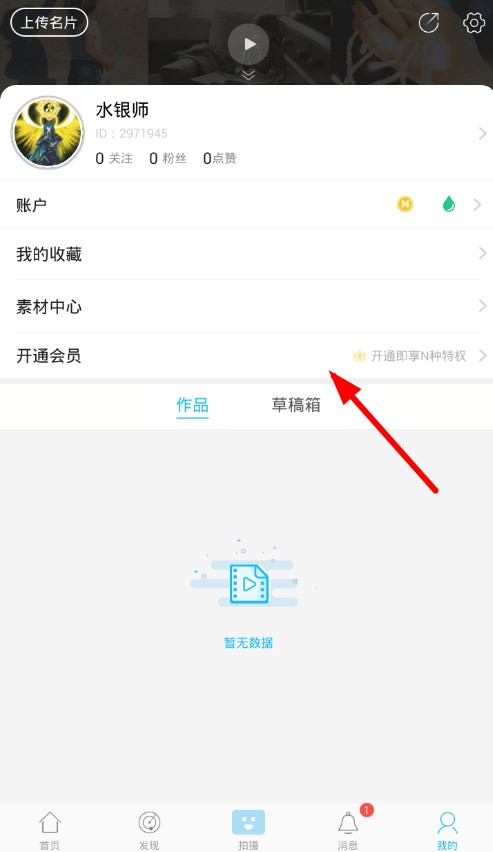
进入个人页面后,点击“开通会员”选项,完成付费即可升级为会员,从而获得去除水印的权限,并解锁更多专属权益。
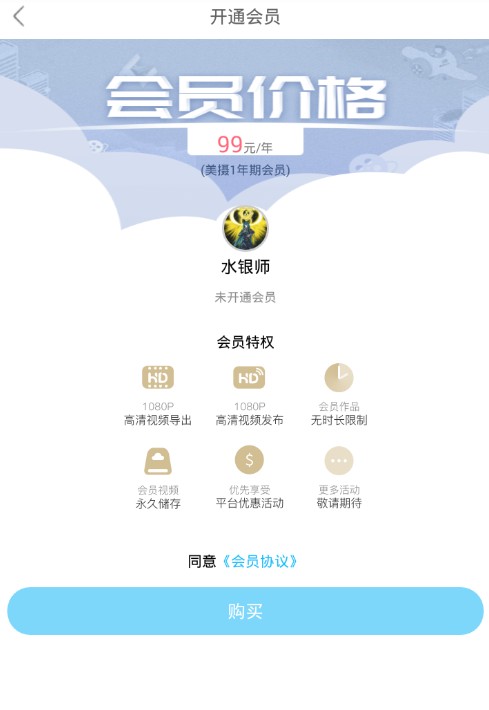
成为会员后,你不仅可以在导出视频时自由选择是否添加水印,还能享受拍摄不限时长、导出1080p高清画质等多项实用功能,全面提升创作体验。

美摄怎么添加本地音乐
1、录制与编辑视频:首先使用美摄APP录制或导入视频,完成后进入编辑页面。
2、选择音乐:在编辑界面中找到并点击“音乐”选项,进入音乐库。
3、选择本地音乐:在音乐库中切换至“本地音乐”分类,系统将自动加载你手机中存储的所有音频文件。
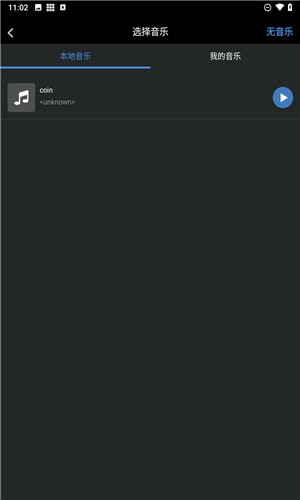
4、选择音乐文件:从本地音乐列表中挑选适合视频氛围的歌曲作为背景音乐。
5、调整音乐:选定音乐后,可自由调节其起始时间、播放长度及音量大小,确保与视频画面完美契合。
6、保存并完成:确认音乐效果满意后,保存编辑内容,即可完成整个视频制作流程。
美摄怎么制作视频
1、在首页点击【制作影片】,若暂无素材,也可直接开始拍摄新视频。
2、从相册中选择所需的照片或视频片段,选好后点击下方【开始制作】进入下一步。
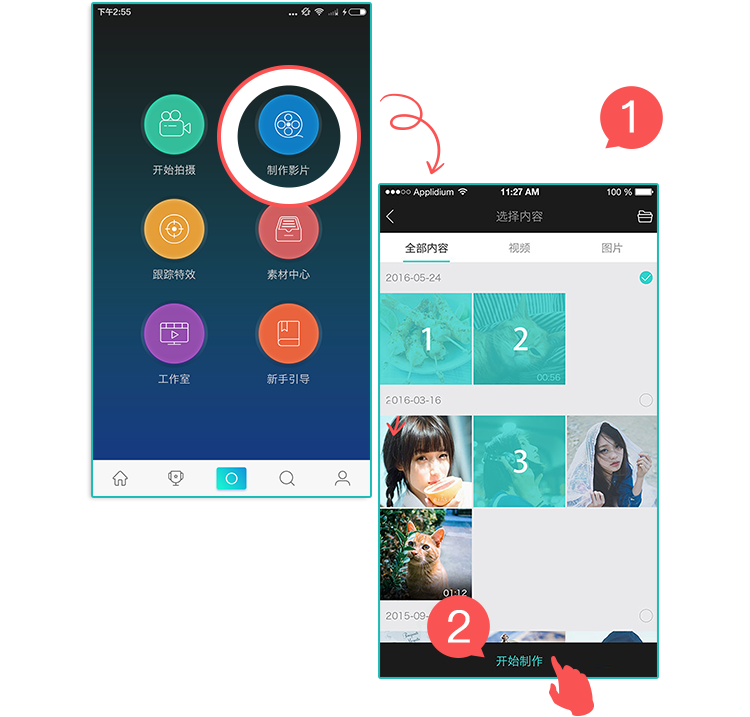
3、进入制作页面后,挑选一个心仪的主题模板,你的素材将瞬间转化为精彩短片。如有需要,还可更换背景音乐或添加个性化字幕。
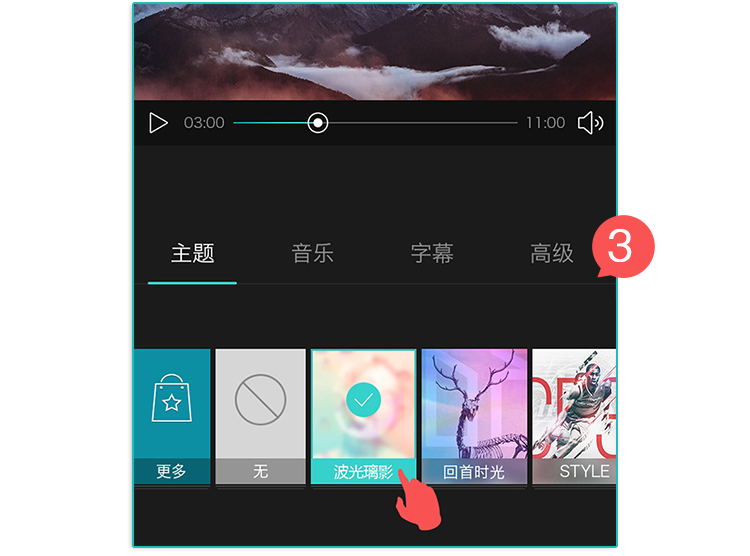
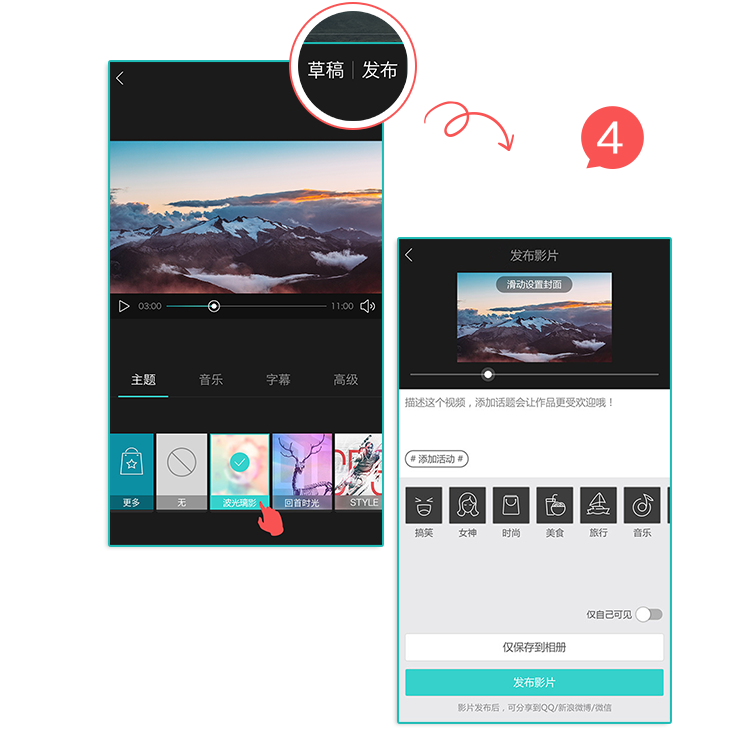
4、编辑完成后,点击右上角【保存/发布】,进入发布设置页面,可为视频添加标题、描述及分类标签。
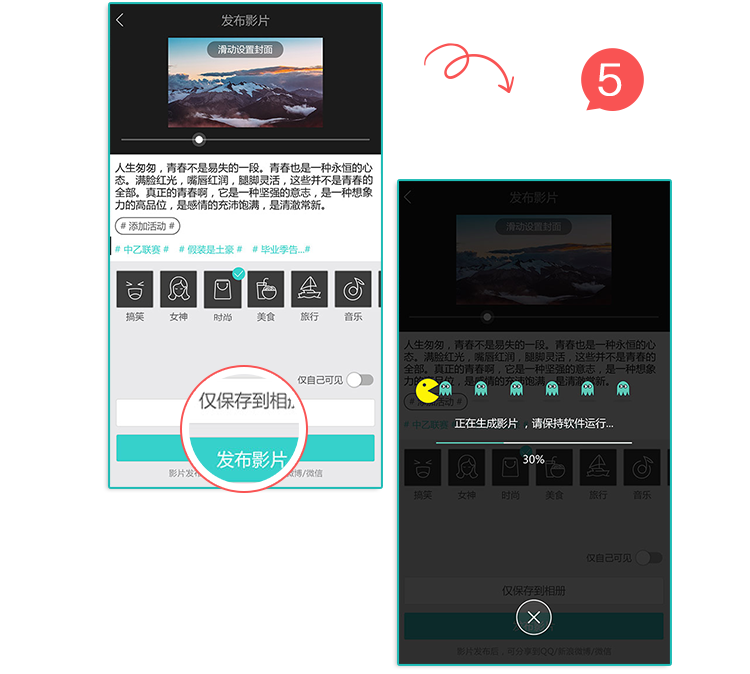
5、填写完相关信息后,点击【发布】或选择【仅保存在本地】,稍等片刻,你的高清视频就会自动生成,并自动保存至手机相册。
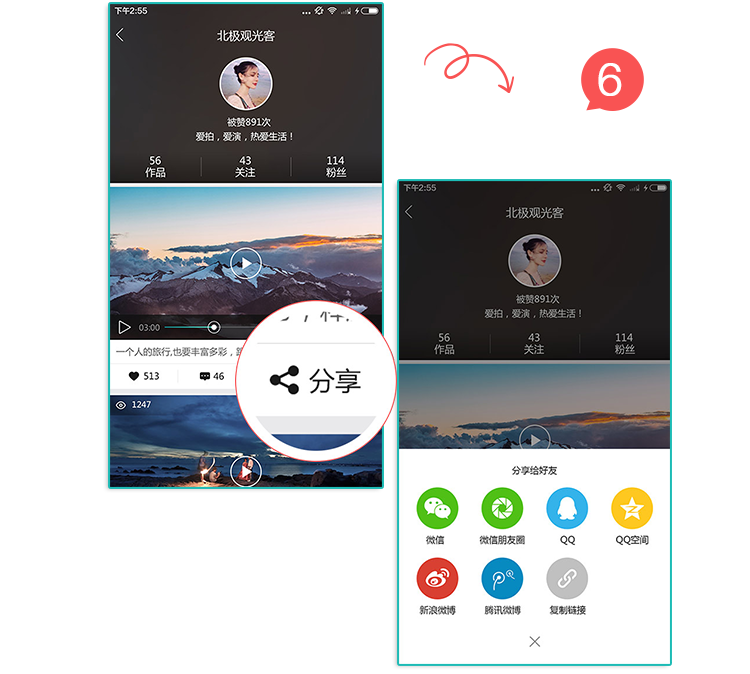
6、在已完成的视频页面点击【分享】按钮,即可通过微信、微博、抖音等平台,一键将作品分享给好友或社交圈。
软件亮点
内置丰富多样的主题、滤镜、特效与贴纸资源,风格多样,满足不同用户的个性化创作需求。
支持多种视频比例(如9:16、16:9、1:1等)及多种清晰度选项,可根据发布平台或个人喜好灵活选择。
功能全面且易于操作,无论是基础剪辑还是创意合成,都能轻松应对,助你高效产出高品质视频内容。
软件测评
美摄凭借极简的操作流程和强大的编辑能力,让普通用户也能快速制作出专业感十足的短视频。配合大量免费可用的素材与模板,极大降低了创作门槛,是日常记录与社交分享的理想工具。
更新日志
v3.11.0版本
新增回声消除功能。
游戏截图
 VidoMixv1.5
 inshot安卓版v1.8
 花花简笔画1.0.1
 长图拼接v2.8.6
 工程水印相机最新版本v7.2.1113
 无痕消除笔v2.7.2
 图叨叨appv8.0.1
 toonme
 灵犀相机appv1.2.3.101
 face时光相机安卓版v2.1.0
 酷拍商店
酷拍商店
 美剪辑视频制作v1.0.0
本类排行榜
-
1

-
2

-
3

- 4 Palm Camera 下载
- 5 黄油相机 下载
- 6 Glitch Lab 下载
- 7 时光美图 下载
- 8 一键老颜(FaceApp) 下载
- 9 无他相机(WutaCam) 下载
- 10 VRoid 下载
最新更新
-
 微乐捉鸡麻将小程序开挂神器
类型:卡牌对战/大小:430MB
-
 f6智数软件
类型:休闲益智/大小:28MB
-
 妖妖灵
妖妖灵类型:其他软件/大小:375MB
-
 煎蛋无聊图
煎蛋无聊图类型:资讯阅读/大小:0.00MB
-
 天天评书网
天天评书网类型:资讯阅读/大小:44MB
-
 7881游戏交易平台手机版
类型:其他软件/大小:216MB
-
 精灵牧场
精灵牧场类型:模拟经营/大小:13MB
-
 五音助手app
类型:播放影音/大小:43MB
-
 悦读小说免费阅读器
类型:资讯阅读/大小:47MB
-
 蛐蛐也疯狂免广告版手游
类型:飞行射击/大小:410MB