- 游戏介绍
- 相关版本
- 猜你喜欢
- 同类推荐
Canva可画图片编辑设计是一款功能强大且操作简便的创意设计工具,无论你是设计新手还是专业人士,都能轻松上手。从电子邀请函、婚礼请柬、生日贺卡,到简历、宣传册、商业海报等多样化场景,Canva可画都为你准备了海量专业模板,一键套用即可生成高质量作品。只需通过关键词搜索或分类浏览,就能快速锁定心仪模板,并自由调整文字内容、字体样式、字号大小、颜色搭配及元素位置,轻松打造专属你的个性化设计。
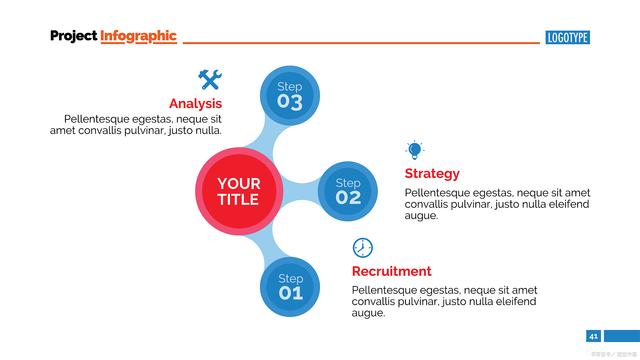
canva可画如何导出ppt
一、直接导出PPT
在Canva可画中,打开你想要导出的PPT文件。
点击菜单栏中的“文件”选项,选择“导出”。
在格式选项中选择“PPT”作为导出类型。
设置保存路径和文件名后,点击“保存”即可完成导出。
注意事项:
该方式适用于结构相对简单的PPT制作,操作快捷直观。
由于会完整保留所有设计元素与格式,导出后的PPT文件体积可能较大。

二、导出为PPTX格式
在Canva可画中,打开目标PPT项目。
进入“文件”菜单,点击“导出”选项。
在格式列表中选择“PPTX”进行导出。
指定保存位置并命名文件,点击“保存”完成操作。
注意事项:
PPTX是PowerPoint的现代XML格式,兼容性更强,支持更丰富的功能。
该格式能更好地保留动画效果、母版布局等高级设计元素。
需使用Microsoft PowerPoint或支持PPTX的软件打开导出文件。
三、导出为图片格式
在Canva可画中打开需要导出的PPT页面。
点击顶部“文件”菜单,选择“导出”功能。
在导出选项中选择“图片”格式。
设定保存路径与文件名后点击“保存”。
支持PNG、JPG、GIF等多种图片格式,导出后可手动插入至PPT中使用。
注意事项:
图片格式能完整呈现视觉效果,但无法保留可编辑文本或动态元素。
高分辨率图片可能导致文件体积偏大。
适合用于展示或嵌入其他演示文稿中。
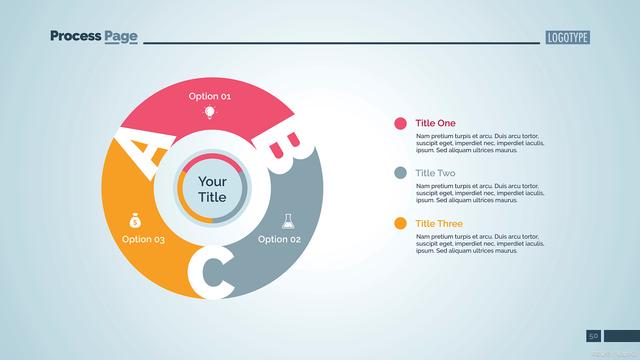
canva可画使用教程
一、怎么添加自己的图片
1、打开App,在首页点击右下角的“+”号。
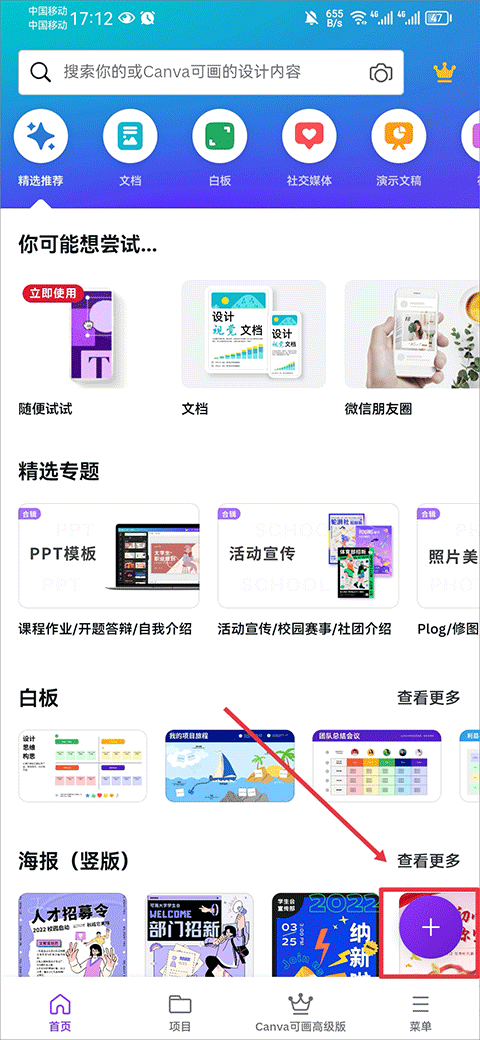
2、进入创建页面后,点击下方“使用自己的照片”选项。
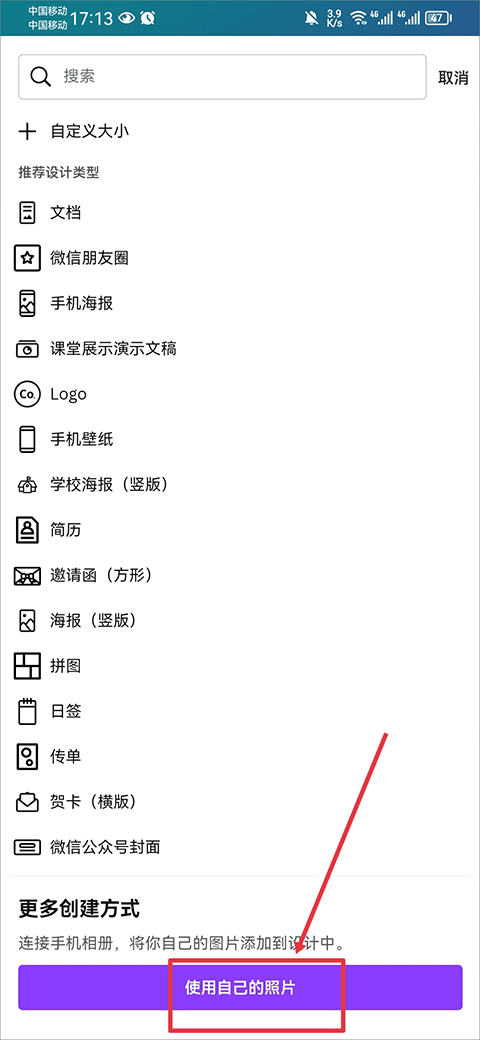
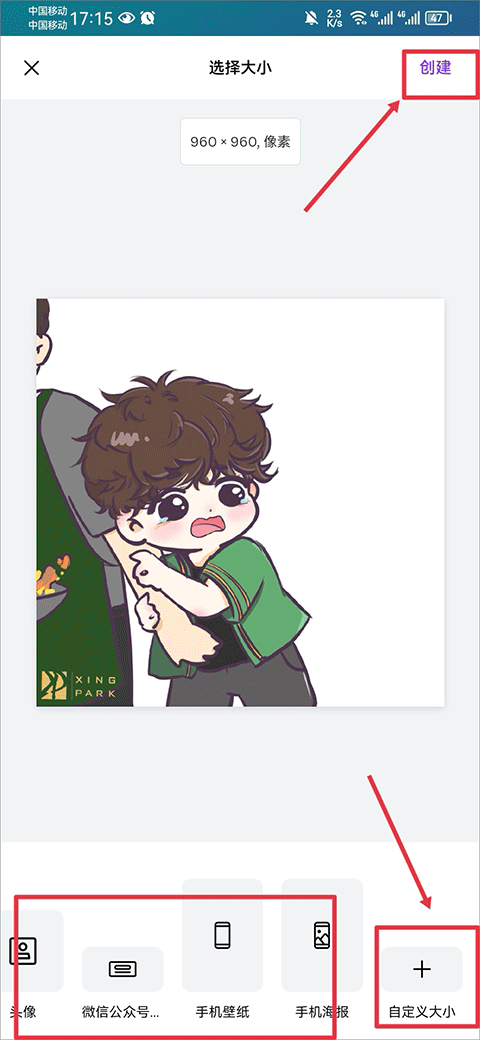
3、从相册中选择照片,接着选择预设尺寸;若无合适选项,可点击“自定义大小”,设置完成后点击“创建”即可开始编辑。
二、怎么添加文字
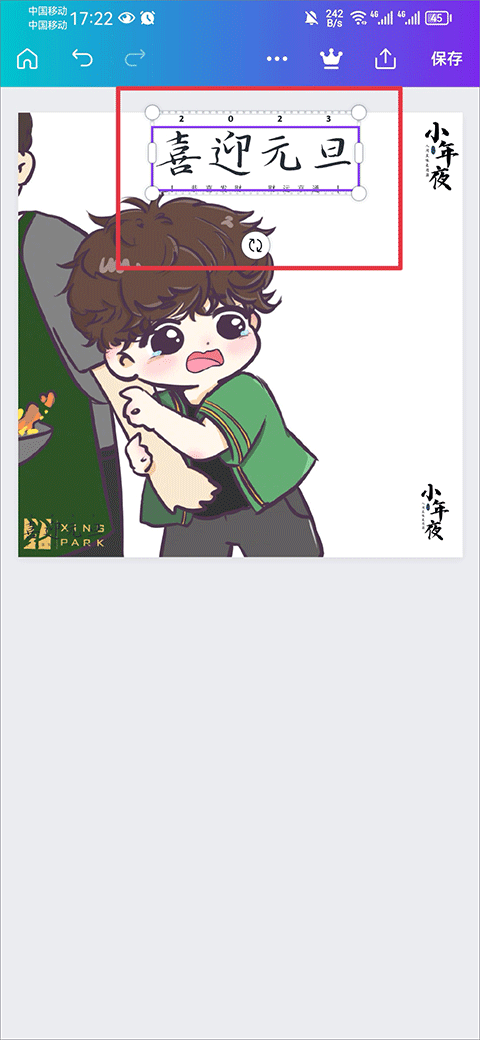
1、图片创建完成后,点击左下角的“+”号。
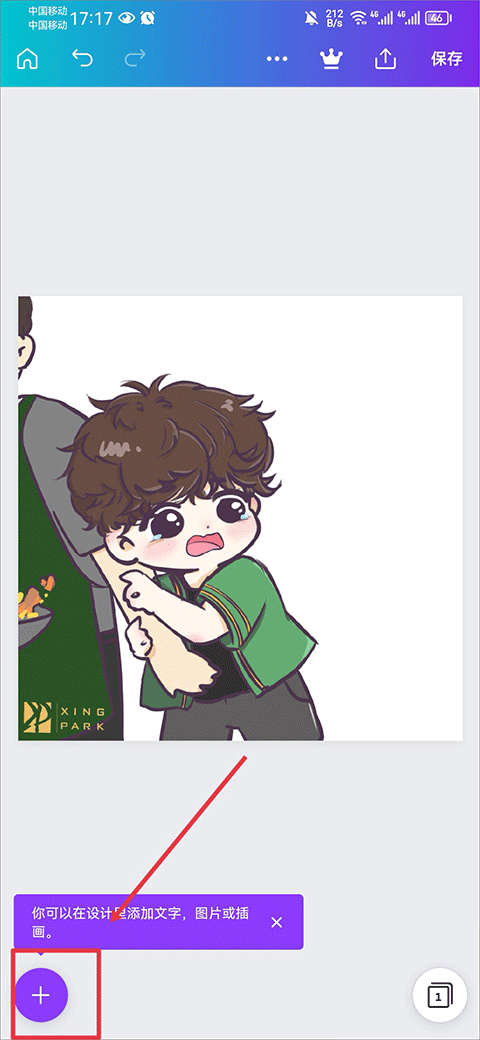
2、在弹出菜单中选择“文字”,然后点击任意文字样式进行添加。
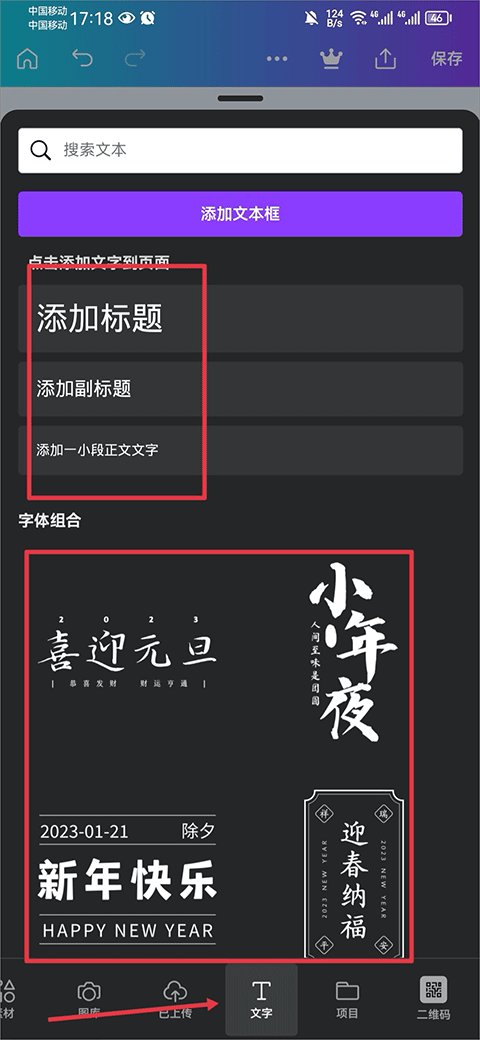
3、文字添加后可直接点击进行编辑,拖动调整位置,或通过缩放控制大小,灵活适配整体布局。
三、怎么改变图片颜色
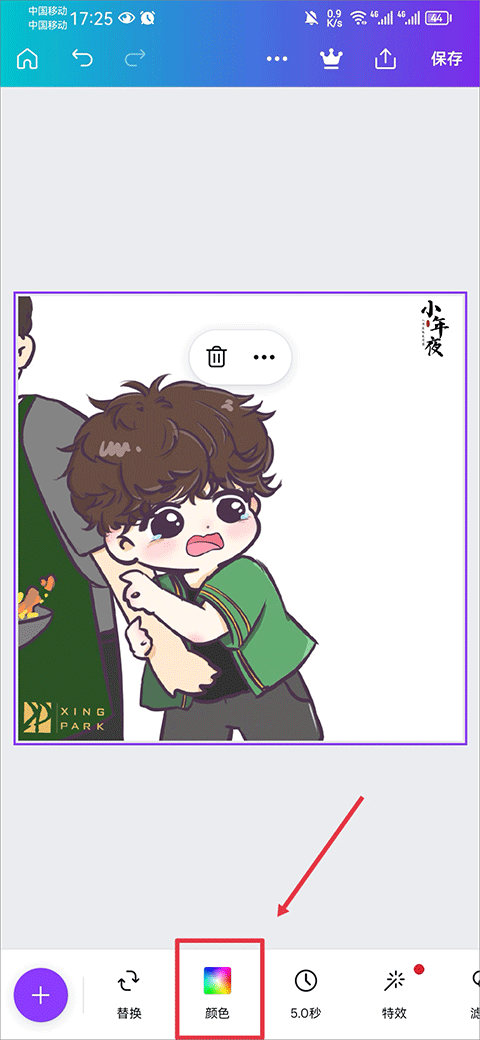
1、在底部工具栏中点击“颜色”按钮。
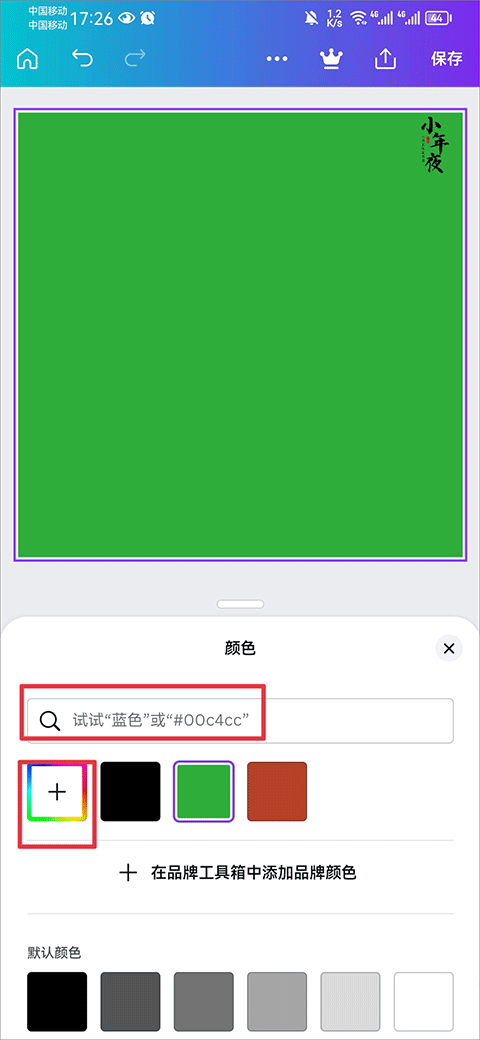
2、可在颜色库中输入名称搜索特定色值,或点击“+”号从色盘中自定义选取理想颜色。
四、怎么添加音乐
1、点击右下角“+”号进入功能菜单,向左滑动至“应用”区域,选择“音频”选项。
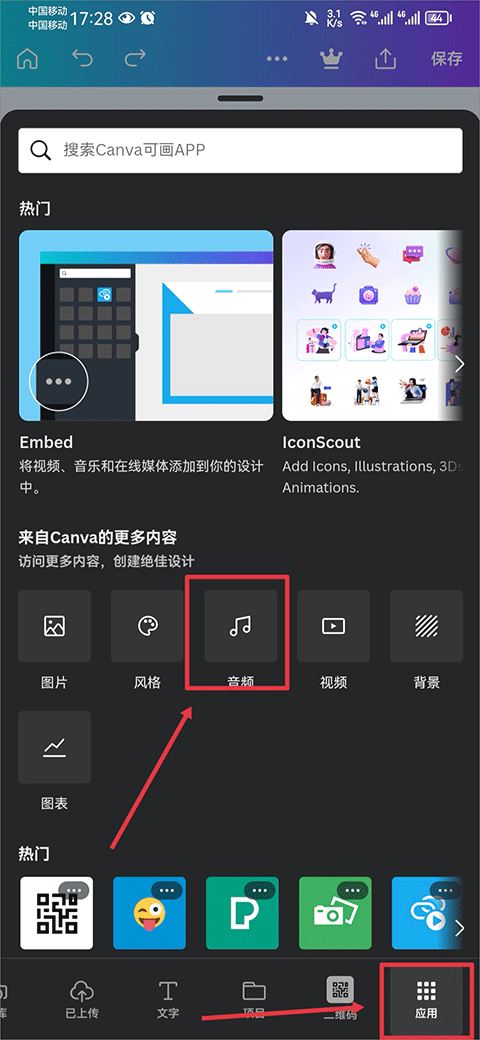
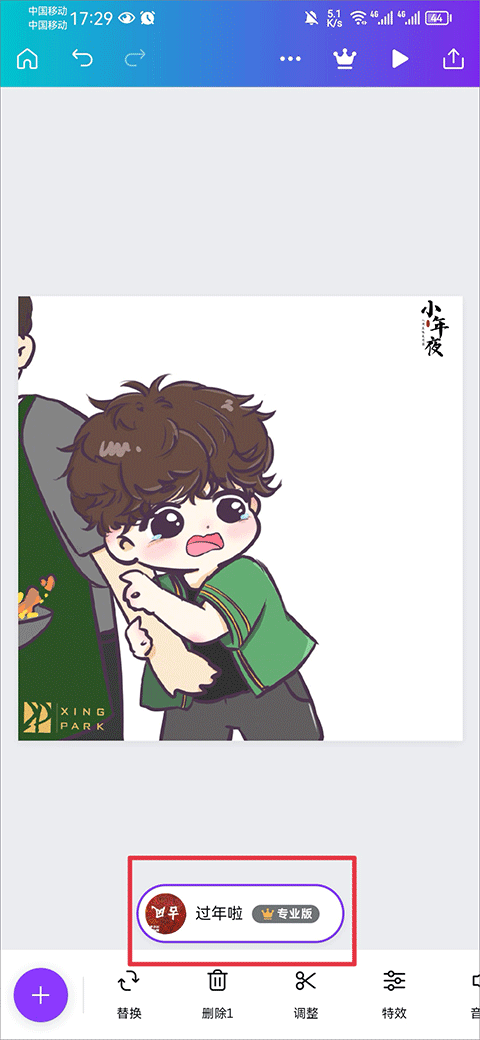
2、在音频库中搜索所需类型,如背景音乐、音效等,点击即可添加到当前项目中。
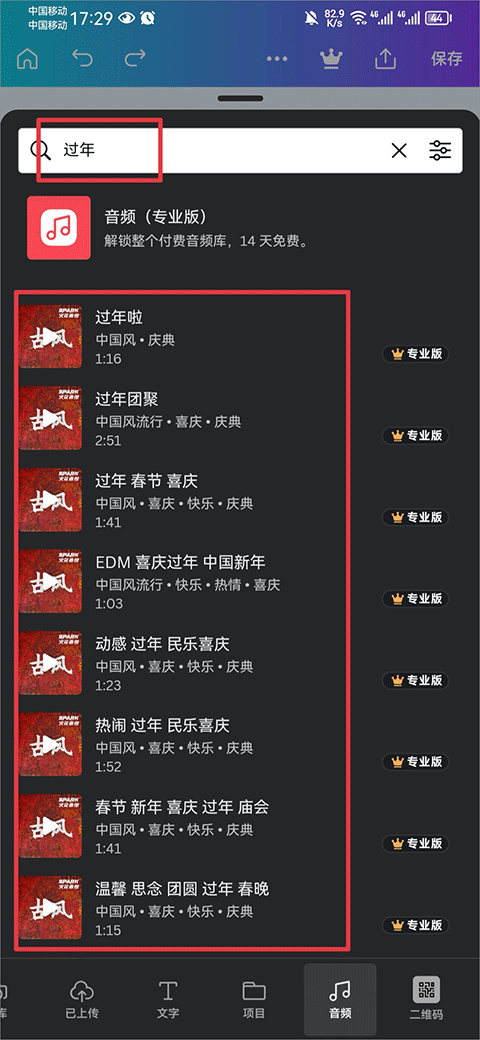
3、添加完成后,所选音频即可在作品播放时同步呈现,提升整体表现力。
软件特色
提供丰富多样的趣味贴纸,涵盖节日、生活、职场等多种主题,助你轻松点缀设计。
内置智能人脸优化与美化功能,可根据个人偏好快速匹配适合的视觉效果。
集成多种专业级滤镜,一键应用即可提升图片质感,让创作更高效、更出彩。
精选高品质动态与静态特效,为作品注入独特风格与创意灵感。
软件亮点
拥有超过300万张高清图库资源,覆盖各类场景,助你快速找到理想素材。
支持从手机相册直接上传图片,也可在App内即时拍摄并导入设计项目。
内置数百款中英文字体,均获得正版授权,满足多样化排版需求。
软件测评
Canva可画图片编辑设计内置超过60000个由专业设计师精心打造的免费模板,覆盖社交、办公、营销、教育等多个领域,用户无需复杂操作,只需简单替换内容即可快速产出具有专业水准的设计作品,极大提升创作效率。
更新日志
v2.288.0版本
天气转凉,注意添衣保暖。
冬季素材、模板上新,来Canva可画开启创意之旅。
游戏截图
 边框水印大师v1.2.0
 甜盐相机
甜盐相机
 Snap修图
 多拍
多拍
 鱼塘
鱼塘
 canon相机v3.0.1
 邀拍
邀拍
 POCO摄影v3.1.1
 蓝莓视频制作v1.1
 泼辣app
泼辣app
 截长图助手appv24.7.7
 广角相机
广角相机
本类排行榜


最新更新
-
 烹饪冒险无限钻石版
类型:模拟经营/大小:210MB
-
 优物购电视购物商城
类型:购物商场/大小:7MB
-
 迷雾(附部分攻略)
类型:冒险解谜/大小:0.00MB
-
 猴子阅读最新版
类型:资讯阅读/大小:8MB
-
 深宫曲
深宫曲类型:角色扮演/大小:7MB
-
 此间棋牌版本5.1.2安卓版
类型:休闲益智/大小:47MB
-
 一起写
一起写类型:学习教育/大小:19MB
-
 轻蜂加速器永久免费版
类型:游戏辅助/大小:13MB
-
 解压屏幕app
类型:休闲益智/大小:180MB
-
 吉他世界app
类型:播放影音/大小:76MB