
- 游戏介绍
- 相关版本
- 猜你喜欢
- 同类推荐
winlator模拟器obb是一款专为安卓用户打造的高性能Windows模拟器,支持中文字幕引导,全面解析各项核心功能。它兼容多种电脑配置环境,通过高度可调的系统设置,让你在手机上流畅运行各类大型PC游戏。无论是分辨率、帧率,还是音频输出、输入设备等细节,都能根据个人偏好灵活调整,轻松实现随时随地畅玩游戏的体验,大幅提升整体操作的便捷性与沉浸感。
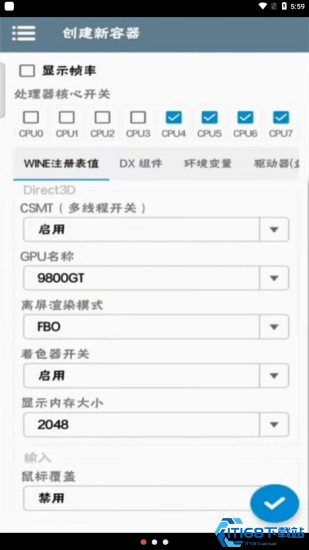
winlator模拟器怎么导入游戏?
1、首先确保你的手机已成功安装“winlator”应用,并同时获取对应的OBB数据包,二者缺一不可,否则无法正常启动模拟器;
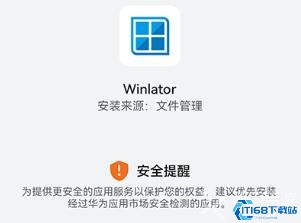
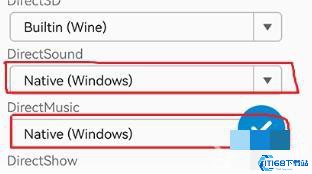
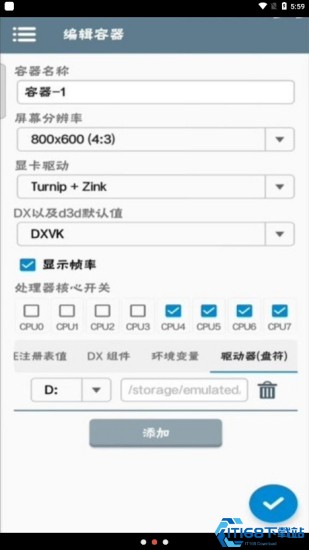
2、在导入游戏前,需先创建一个专属容器。点击首页右下角的“+”号进入创建界面,在设置选项中根据目标游戏的需求进行配置,例如调整分辨率、启用Direct Sound和Direct Music等,以确保游戏画面比例正确、音效播放流畅;
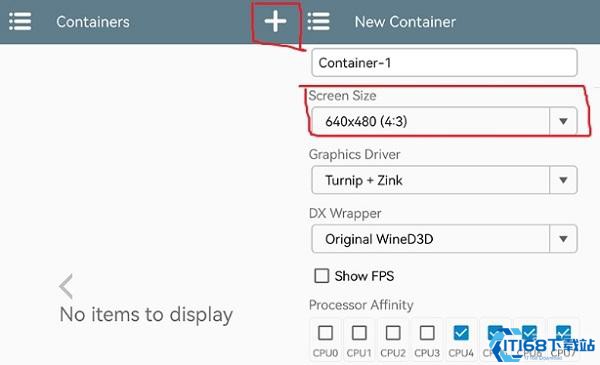
3、完成参数设置后,点击右上角的“√”确认保存,即可成功生成一个可用的游戏运行容器;
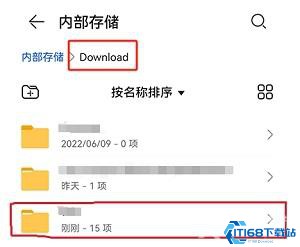
4、将你准备好的游戏安装文件下载到手机本地,并手动将其移至系统“Download”文件夹内,这样模拟器内的D盘目录才能顺利识别该游戏资源;
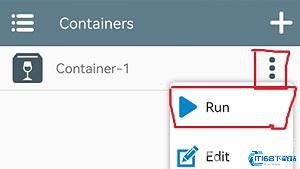
5、回到winlator主界面,在刚创建的容器右侧点击“三个点”菜单,选择“Run”开始运行该容器;
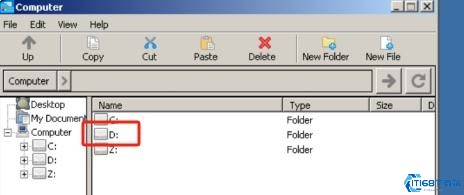
6、进入模拟系统桌面后,通过滑动屏幕控制鼠标指针,双击打开“D盘”,即可看到之前放入Download文件夹的游戏文件;
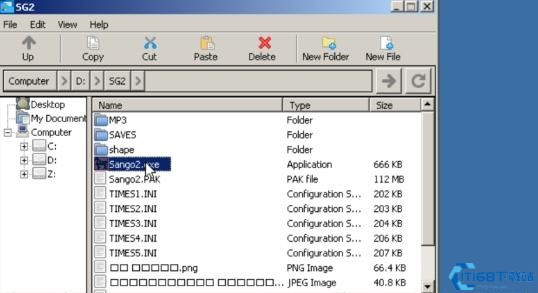
7、最后,找到游戏主程序(通常为.exe文件),双击运行,稍等片刻加载完成后即可正式进入游戏世界。
winlator模拟器获取OBB数据包教程
1、在手机上分别下载并安装Winlator模拟器本体及配套的OBB数据包,首次打开时请授予必要的运行权限;
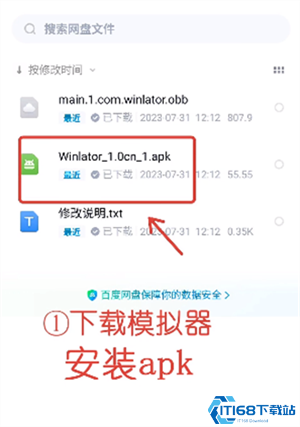
2、接着进入手机本地文件管理器,将下载好的OBB文件复制或移动到指定路径;
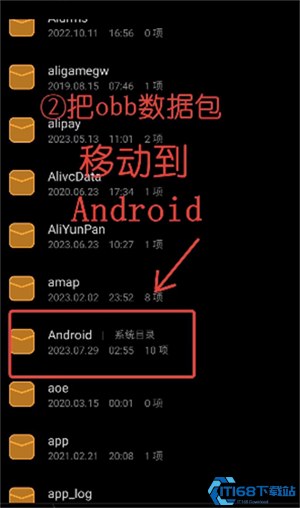
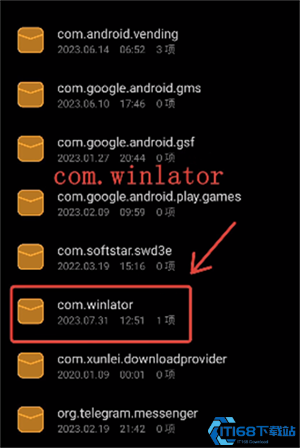
3、按照路径依次进入【Android】→【obb】→【winlator】文件夹,将OBB数据包放入其中;
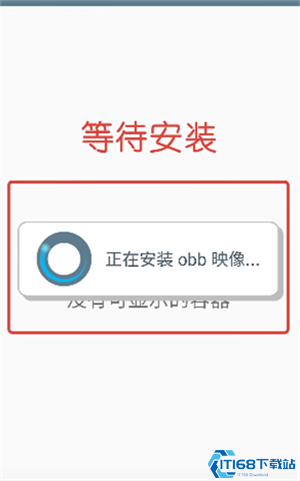
4、返回手机桌面,重新打开Winlator模拟器并完成初始登录流程,系统将自动加载安卓OBB镜像;
5、操作完成后,点击界面右上角的“+”号,开始创建属于你的专属容器,并按提示填写相关参数;
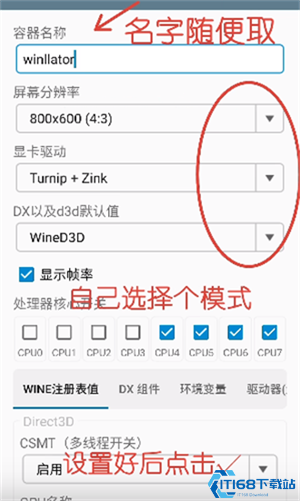
6、容器创建完毕后,再次点击右上角的“运行”按钮,即可完成OBB数据包的完整加载与提取过程。
《winlator模拟器obb》软件优势:
1. 任务栏、桌面及整个操作系统均可通过设置高度还原Windows操作逻辑,带来接近PC的真实使用体验。
2. 支持运行各类原本仅限PC平台的大型游戏,无额外限制,玩家可随时启动心仪作品畅玩。
3. 内置浏览器、媒体播放器等基础应用模块,满足日常使用需求,无需额外安装即可安心操作。
《winlator模拟器obb》软件亮点:
1. 支持查看并管理多个安装包,权限设置可根据个人使用习惯自由调整。
2. 用户可自主创建不同用途的文件夹,并自定义命名,便于分类存储与快速查找。
3. 所有运行参数均可在创建容器后随时编辑修改,确保各项功能稳定适配不同游戏需求。
《winlator模拟器obb》软件测评:
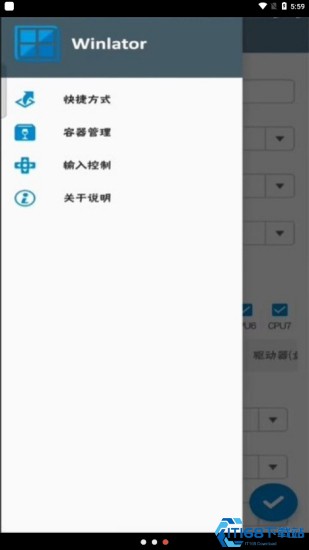
软件提供了详尽的操作指引,用户只需下载安装后点击对应功能模块,即可根据清晰的说明逐步完成设置与游戏导入。整个流程直观易懂,即使是初次接触模拟器的新手也能快速上手,享受在手机上运行PC级游戏的乐趣。
游戏截图
同类推荐
-
 趴趴英语安卓版2.12.4 [64 BIT]
立即下载
趴趴英语安卓版2.12.4 [64 BIT]
立即下载
-
 雨校安卓版2.3.8 [64 BIT]
立即下载
雨校安卓版2.3.8 [64 BIT]
立即下载
-
 赢帆移动APP平台软件安卓版1.6.7 [64 BIT]
立即下载
赢帆移动APP平台软件安卓版1.6.7 [64 BIT]
立即下载
-
 轻学堂安卓版4.2.8 [64 BIT]
立即下载
轻学堂安卓版4.2.8 [64 BIT]
立即下载
-
 麦能网安卓版2.4.6 [64 BIT]
立即下载
麦能网安卓版2.4.6 [64 BIT]
立即下载
-
 解剖大师安卓版4.3.1 [64 BIT]
立即下载
解剖大师安卓版4.3.1 [64 BIT]
立即下载
-
 开心智趣园安卓版1.1.6
立即下载
开心智趣园安卓版1.1.6
立即下载
-
 有道乐读安卓版4.5.7 [64 BIT]
立即下载
有道乐读安卓版4.5.7 [64 BIT]
立即下载
-
 事考帮安卓版3.0.1.27 [64 BIT]
立即下载
事考帮安卓版3.0.1.27 [64 BIT]
立即下载
-
 云考点安卓版6.1.5 [64 BIT]
立即下载
云考点安卓版6.1.5 [64 BIT]
立即下载
-
 学好普通话安卓版6.1 [64 BIT]
立即下载
学好普通话安卓版6.1 [64 BIT]
立即下载
-
 华莘学堂安卓版1.7.21 [64 BIT]
立即下载
华莘学堂安卓版1.7.21 [64 BIT]
立即下载