
- 游戏介绍
- 相关版本
- 猜你喜欢
- 同类推荐
Icebox 是一款专为安卓用户打造的智能应用管理工具,核心功能是将不常用的应用“锁进冰箱”——即冻结应用,使其完全停止后台运行。这种冻结机制不仅能有效释放内存、降低耗电量,还能显著延长手机电池寿命,让设备始终保持轻快流畅的状态。

冰箱icebox最新版app使用方法
一、冰箱免 Root使用配置
1、如果你的手机已经获取 Root 权限,可直接打开 Icebox 使用,无需额外设置。
2、若手机未 Root,请务必仔细阅读以下说明:
由于国产手机系统普遍加入了许多定制化功能,与设备管理员模式的兼容性可能存在一定问题,常见表现包括:
每次冻结应用时弹出卸载提示,解冻时又要求重新授权(如华为、锤子);
通知栏频繁闪烁“设备管理员已开启,请点击关闭”的提示(如 OPPO、VIVO);
系统自带的应用双开功能无法正常使用(如华为、MIUI);
安全文件夹被系统自动禁用(如三星);
部分机型在刚解冻应用后可能出现短暂无法联网的情况,重启应用即可恢复正常(如一加等)。
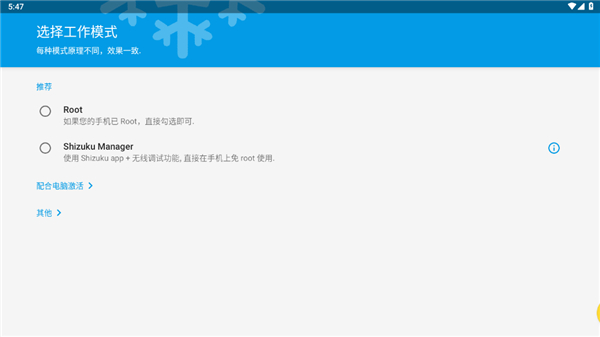
3、若无法接受上述兼容性问题,建议尝试通过 Shizuku Manager 或黑阈等方式配合 Icebox 使用。这种方式同样无需 Root,但每次重启手机后需连接电脑重新配置一次。
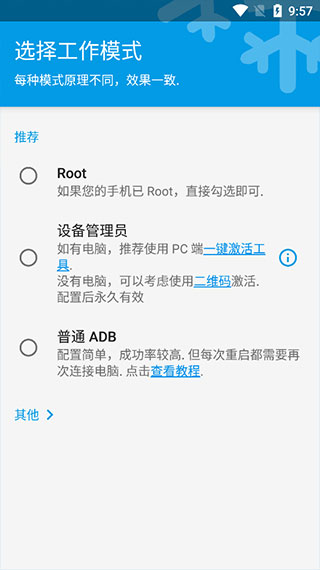
二、Shizuku设备管理员模式
1、请确保你的手机 Android 版本不低于 5.0,并已掌握基本的 adb 命令操作,同时完整阅读本教程。
2、取出手机 SIM 卡;如果是三星设备且从未设置过锁屏密码、手势或指纹,请先设置一个锁屏密码。
3、进入手机「设置 - 帐户」,删除所有帐户,包括 Google 帐户(后续可重新登录)。
4、如曾启用过多用户、访客模式或应用双开等功能,也请一并关闭或删除(后续可恢复)。
5、在电脑上执行命令(手机终端模拟器无效):adb shell dpm set-device-owner com.catchingnow.IceBox/.receiver.DPMReceiver。
6、若命令返回 Success 等成功提示,重启手机后即可正常使用 Icebox,并可重新添加之前删除的帐户。
7、设备管理员模式只需配置一次,永久生效,即使重启或升级系统也不会失效。
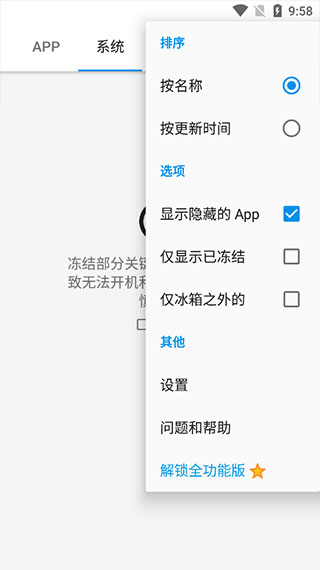
常见问题
1、弹出获取Root权限失败之类的提示?
请前往你使用的 Root 管理工具(如 SuperSU 或 KingRoot),清除 Icebox 的权限记录后重新授权。
2、锁屏后冻结App选项没有效果?
请检查是否安装了其他管家类或限制后台运行的应用,它们可能阻止了 Icebox 正常工作。
3、如何把冻结的App放到桌面?
在 Icebox 中长按目标应用图标,选择“创建桌面快捷方式”即可。
4、设备管理员(免Root)模式下如何卸载冰箱?
直接在 Icebox 的设置菜单中选择卸载选项即可完成操作。
《icebox》软件优势:
1. 操作过程中提供清晰详细的引导提示,用户可轻松上手,快速掌握各项功能。
2. 兼容性强,支持各类主流及小众应用程序,使用门槛低,体验更顺畅。
3. 提供多种工作模式,包括设备管理员模式和普通 ADB 模式,满足不同用户需求。
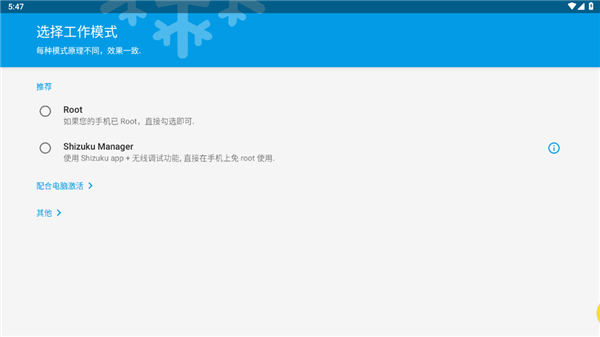
《icebox》软件亮点:
1. 冻结与解冻操作响应迅速,切换便捷,支持在桌面直接调用快捷方式,提升使用效率。
2. 提供丰富的自定义参数选项,用户可根据实际需求灵活组合,实现个性化管理效果。
3. 应用一旦被冷冻,其后台进程和缓存将被彻底释放,避免无谓的存储和资源占用。

《icebox》软件测评:
支持单次操作与批量处理两种模式,大幅减少重复操作,真正解放双手。用户可自由选择任意数量的应用进行冻结或管理,在提升操作效率的同时,也让手机运行更加清爽高效。
游戏截图


同类推荐
-
 小屯二维码生成器安卓版3.8.3 [64 BIT]
立即下载
小屯二维码生成器安卓版3.8.3 [64 BIT]
立即下载
-
 风云格式工厂安卓版6.7.6 [64 BIT]
立即下载
风云格式工厂安卓版6.7.6 [64 BIT]
立即下载
-
 电工计算器安卓版2.3 [64 BIT]
立即下载
电工计算器安卓版2.3 [64 BIT]
立即下载
-
 天利测亩仪安卓版2.0.23 [64 BIT]
立即下载
天利测亩仪安卓版2.0.23 [64 BIT]
立即下载
-
 开心手机数据大师安卓版5.8.0 [64 BIT]
立即下载
开心手机数据大师安卓版5.8.0 [64 BIT]
立即下载
-
 通讯录同步助手安卓版4.9.9 [64 BIT]
立即下载
通讯录同步助手安卓版4.9.9 [64 BIT]
立即下载
-
 距离测量仪安卓版4.3.1 [64 BIT]
立即下载
距离测量仪安卓版4.3.1 [64 BIT]
立即下载
-
 水印大师安卓版5.2.0 [64 BIT]
立即下载
水印大师安卓版5.2.0 [64 BIT]
立即下载
-
 花样文字安卓版2.9.14
立即下载
花样文字安卓版2.9.14
立即下载
-
 照片误删恢复安卓版2.7.1 [64 BIT]
立即下载
照片误删恢复安卓版2.7.1 [64 BIT]
立即下载
-
 MT管理器安卓版2.18.0 [64 BIT]
立即下载
MT管理器安卓版2.18.0 [64 BIT]
立即下载
-
 隐私照片软件安卓版3.1.9 [64 BIT]
立即下载
隐私照片软件安卓版3.1.9 [64 BIT]
立即下载