
- 游戏介绍
- 相关版本
- 猜你喜欢
- 同类推荐
Obsidian 是一款越用越上瘾的智能笔记工具,它不只是简单地记录文字,而是帮你把零散的想法编织成一张有机的知识网络。很多人最初只是把它当作普通笔记软件,但随着使用深入,会逐渐发现它在梳理思路、构建个人知识体系方面的强大能力——尤其适合那些灵感频发却容易遗忘的用户,一旦上手,便难以割舍。
Obsidian软件推荐理由
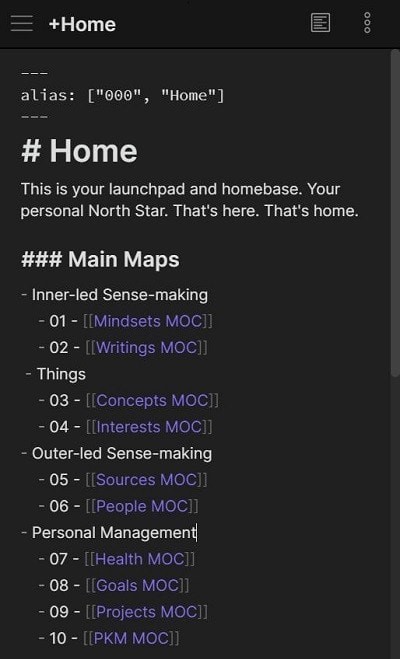
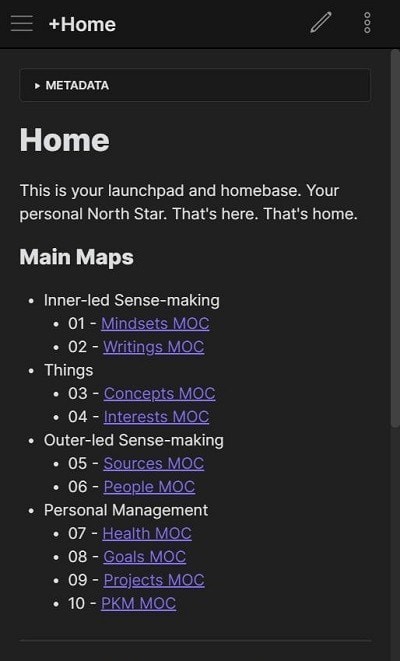
1、Obsidian 的核心优势在于其独特的双向链接机制。你写的每一条笔记都能与其他内容建立动态关联,比如一篇笔记可以同时连接多个相关想法,而这些想法也能反向追溯回原文。这种非线性的结构更贴近人类大脑的联想方式,长期使用后,原本孤立的信息会自然形成逻辑清晰的知识体系,对学习、研究或写作极具价值。
2、采用 Markdown 语法进行编辑,输入过程清爽高效。无需繁琐排版,就能轻松实现标题、列表、代码块等结构化内容,让记录过程专注流畅。对于需要高频记录信息的用户来说,这种轻量级的写作体验能显著提升效率,避免被格式操作打断思维节奏。
3、插件生态极为丰富,可根据个人需求自由扩展功能。无论是任务管理、日历集成,还是图谱视图、数据库支持,通过组合不同插件,Obsidian 能灵活变身为笔记工具、个人知识库,甚至是专业写作平台。这种高度可塑性,正是它区别于其他同类软件的关键所在。
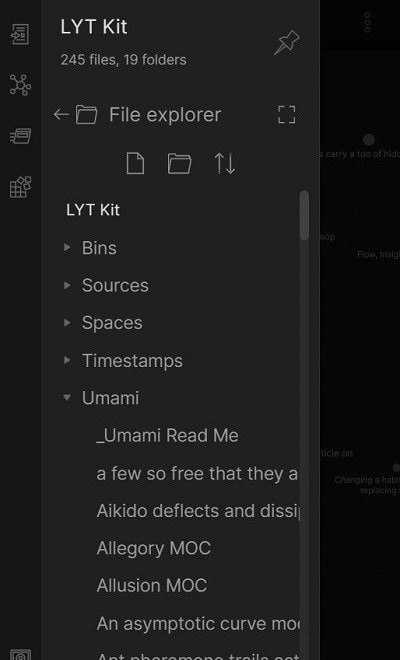
4、图谱视图以可视化方式直观呈现所有笔记之间的关联关系。你可以一目了然地看到哪些内容是核心节点,哪些处于边缘位置。在处理复杂主题或整理大量资料时,这种全局视角远比逐个翻阅文件更高效,有助于快速把握整体结构与逻辑脉络。
5、运行流畅且完全离线操作,绝大多数功能无需联网即可使用。这意味着你在捕捉突发灵感时,无需等待加载或同步,打开即写,瞬间保存,确保每一个闪现的念头都不会被技术延迟所打断。
6、支持深度自定义,从界面布局、快捷键到编辑模式均可按个人习惯调整。例如,熟悉 Vim 操作的用户可启用 Vim 快捷键模式,实现键盘流高效编辑。这种高度自由的配置能力,让工具真正服务于人,而非让人去适应工具。
Obsidian怎么设置中文
Obsidian 默认为英文界面,但已完整支持简体中文,只需几步即可切换。
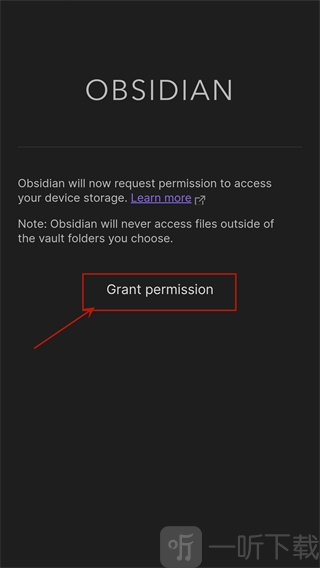
1、下载并安装 Obsidian 后首次启动,需点击 Grant permission 授予必要权限以继续使用。
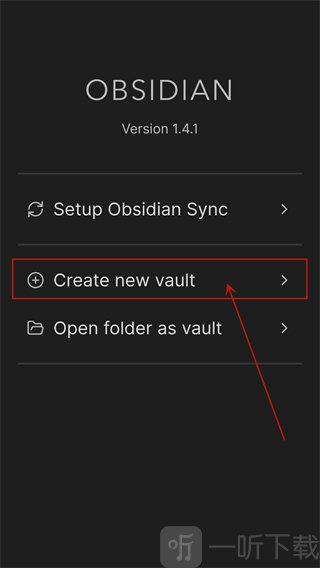
2、进入主界面后,点击 Create new vault 创建新的笔记库,该库将作为你所有笔记的存储中心。
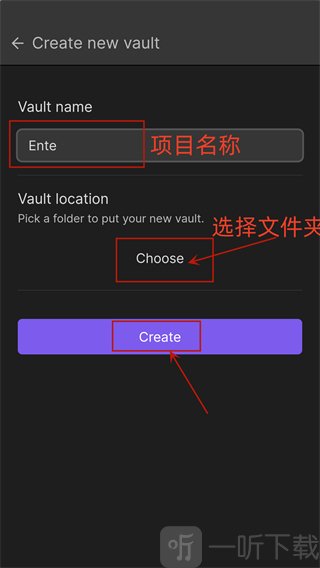
3、输入库名称并选择本地存储路径,点击 Create 完成创建。建议记住该路径,便于日后管理和备份。
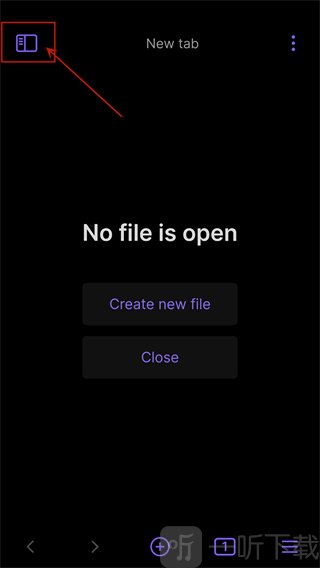
4、进入主界面后,点击左上角菜单按钮展开侧边栏。
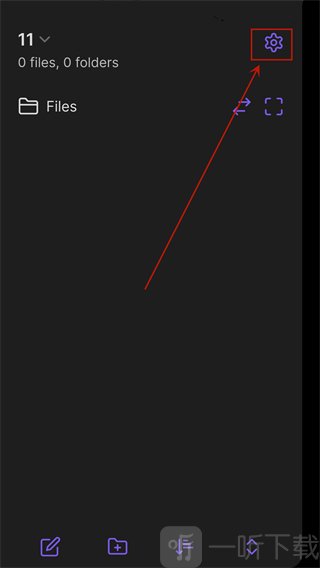
5、点击右上角齿轮图标,进入设置页面。
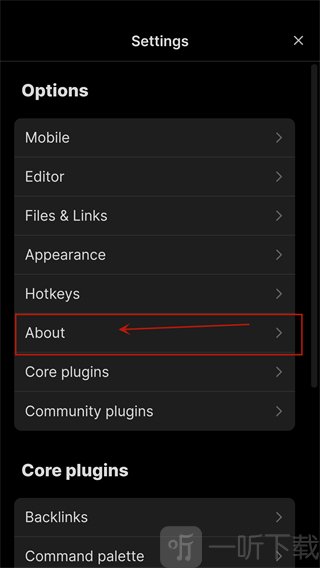
6、在左侧 Options 列表中找到 About 选项并点击,进入语言设置区域。
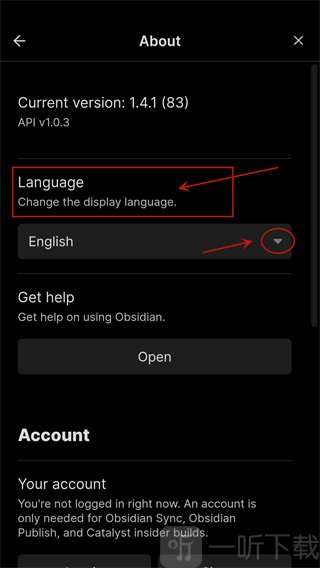
7、找到 Language 选项,点击右侧语言栏,在下拉菜单中选择“简体中文”。
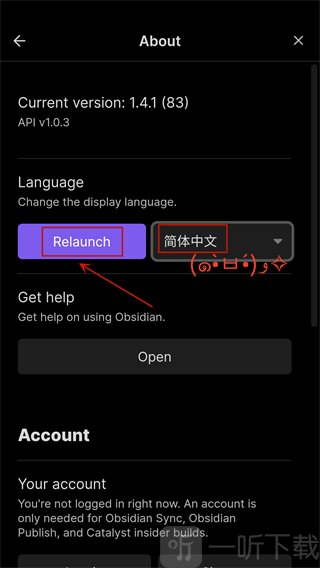
8、选择完成后点击 Relaunch 重启应用,界面即会切换为简体中文。
Obsidian小编点评
如果你只是偶尔随手记点东西,可能会觉得 Obsidian 功能过于强大甚至有些“过度设计”。但只要你开始长期积累内容——无论是做读书笔记、整理项目资料,还是系统性写作,它的真正价值就会逐步显现。最令人惊喜的是,你的笔记不再是一堆孤立的碎片,而是逐渐交织成一张有生命力的知识网络,这种体验是传统笔记软件无法提供的。当然,初期确实需要一点学习成本,比如如何构建结构、如何有效使用链接,但一旦掌握方法,它几乎会成为你数字生活中不可或缺的一部分。
更新日志
v1.12.7版本
包含截至黑曜石桌面版 v1.12.7 的所有新功能和错误修复。
游戏截图
 充电加速器最新版v2.8.25
 火狐浏览器国际版v147.0.1
 文件大师v8.2.33
 找帮安卓版V8.3.0827.28官方版
 管家助手v6.64
 手机温度检测大师v1.4.0
 配音牛v2.0.5
 手机管家垃圾清理12.0.7
 计数器计数V1.28
 小隐大师v2.5.4
 清单大师掌中宝v1.1.0
本类排行榜



最新更新
-
 淘特
淘特类型:购物商场/大小:91MB
-
 茶杯狐 努力让找电影变得简单
类型:电视市场/大小:153MB
-
 11电竞平台官方版
类型:资讯阅读/大小:14MB
-
 自动按键精灵
类型:实用工具/大小:63MB
-
![顶级女明星[清软]1.9橙光破解版](http://i-1.arpun.com/2026/0530/c58e2c58b536b34feea2ddf534adccf4.jpg) 顶级女明星[清软]1.9橙光破解版
顶级女明星[清软]1.9橙光破解版类型:角色扮演/大小:191MB
-
 啵哩口袋打印机
类型:辅助工具/大小:97MB
-
 花子动漫 去广告
类型:主题漫画/大小:62MB
-
 7881游戏交易app安卓版下载
类型:游戏辅助/大小:216MB
-
 糖猫(搜狗电话手表)
类型:生活服务/大小:164MB
-
 工艺战舰
工艺战舰类型:塔防策略/大小:1343MB