
- 游戏介绍
- 相关版本
- 猜你喜欢
- 同类推荐
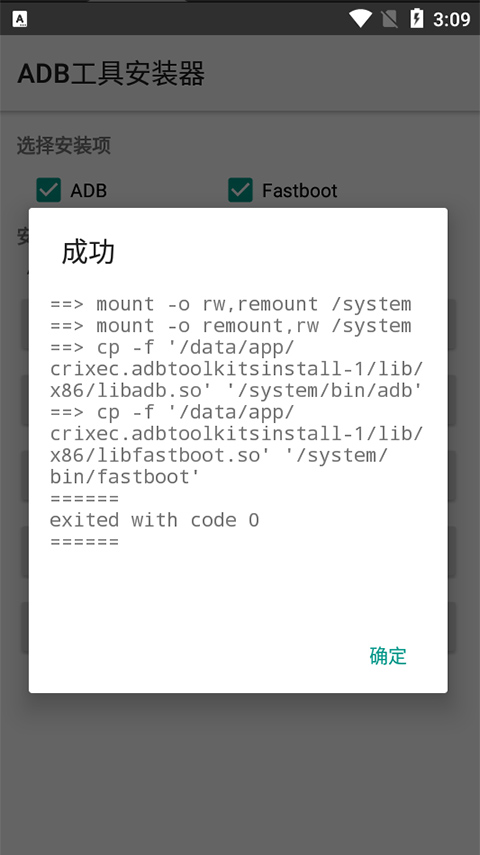
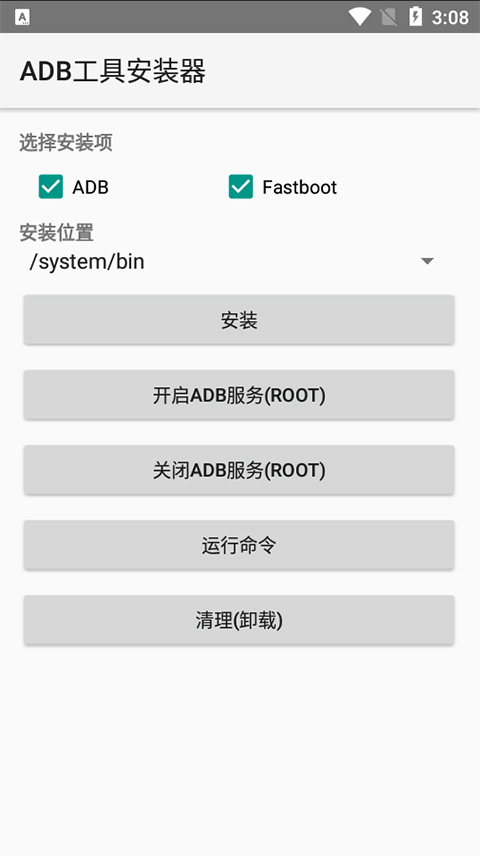
adb工具包是由Google开发的一款专为安卓手机用户打造的系统辅助工具。这款工具功能强大,能够帮助用户高效管理所有安卓设备,大部分功能开源且免费,无需获取root权限,安装后即可直接使用,无需额外安装插件,让你轻松自由地调试和掌控自己的手机。
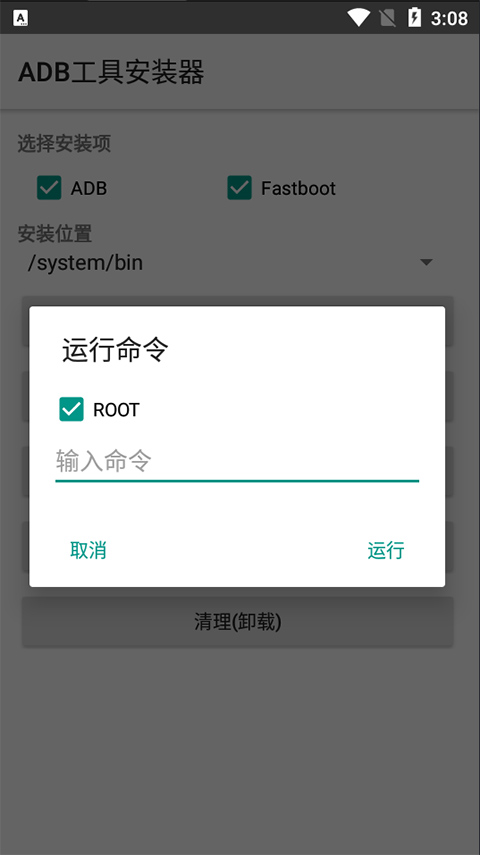
adb工具包怎么用
一、安装adb工具
1、将手机通过USB线连接至电脑,并选择仅充电模式。
2、在电脑上解压adb.zip文件,把解压后的adb文件夹放置在C盘根目录下。
3、在电脑上打开命令提示符(cmd)。
4、在命令行中输入 cd c:\adb 并回车。
5、接着输入 ADB shell 进入设备shell环境。
6、输入 cd data/system 切换到系统目录。
7、输入 ls 查看data/system目录下的文件列表。
8、操作完成后,虽然无需强制重启,但建议重新启动手机以确保设置生效,解锁后任意滑动屏幕即可。
二、使用adb工具
1、手机进入快速引导模式
首先关机,然后同时按住音量减键和电源键(部分平板需同时按住音量加键和电源键),持续10秒以上,即可进入fastboot模式。
2、连接手机和电脑
使用USB数据线将手机与电脑连接,在电脑上打开命令行窗口并进入ADB安装目录。可通过输入 fastboot devices 命令验证设备是否成功连接,若显示类似“9e42530e fastboot”的信息,则表示连接正常。
3、执行解锁命令
在命令行窗口中输入 fastboot oem unlock ******** ********(中间为空格分隔的16位解锁码)。例如:fastboot oem unlock 1234567812345678。
4、等待手机解锁完成
输入正确解锁码后,手机将自动重启并恢复出厂设置。完成后会自动进入待机界面,表示解锁成功。若密码错误,手机将提示错误信息并返回待机画面。
5、检查手机解锁是否成功
重复上述第1、2步操作,随后在命令行中输入 fastboot oem get-bootinfo,查看引导加载器状态。若显示“bootloader lock state: unlocked”,则说明手机已成功解锁;若仍显示“locked”,则需重新尝试解锁流程。
《adb工具包手机版》软件优势:
1.体积小巧,运行流畅,适用于市面上绝大多数品牌和型号的安卓设备。
2.支持多种安装方式,用户可根据自身需求灵活选择,轻松安装各类应用。
3.即便是初次接触的新手用户也不用担心,内置详细的操作指南帮助你快速上手。
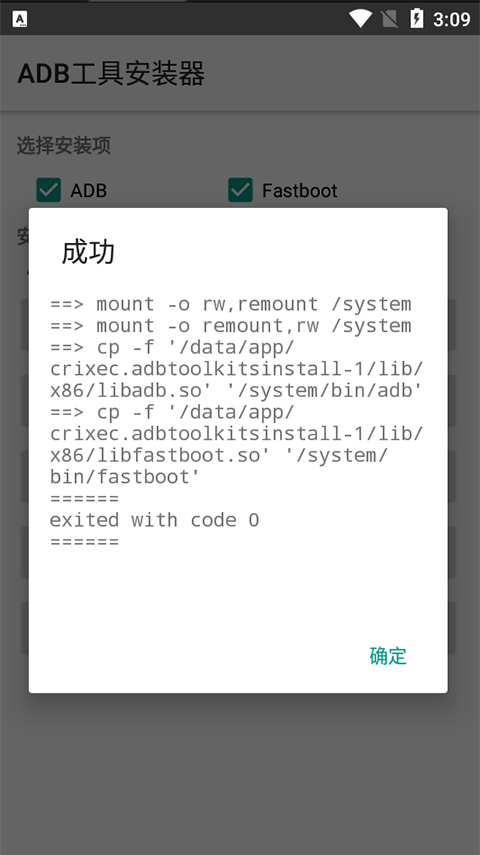
《adb工具包手机版》软件亮点:
1.支持手机与电脑之间高速稳定的数据传输,兼容性强,传输效率高,大幅节省操作时间。
2.集成全面的adb调试功能,覆盖多种使用场景,充分满足开发者和高级用户的多样化需求。
3.无需root权限即可直接使用,安全可靠,不会对设备造成额外风险或系统不稳定。
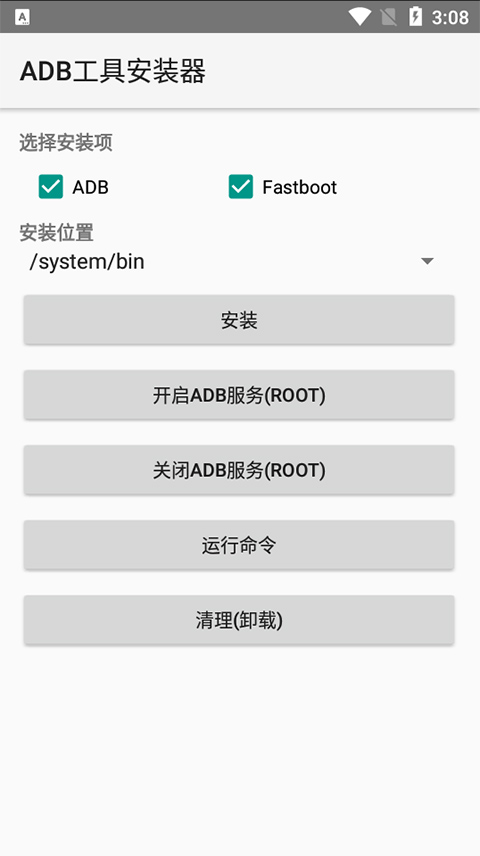
《adb工具包手机版》软件测评:
其强大的调试连接功能为用户带来极大的便利,不仅能实时检测系统运行环境,还能精准识别各类问题,并提供高效的优化解决方案,整体体验非常出色,是一款值得推荐的实用工具。
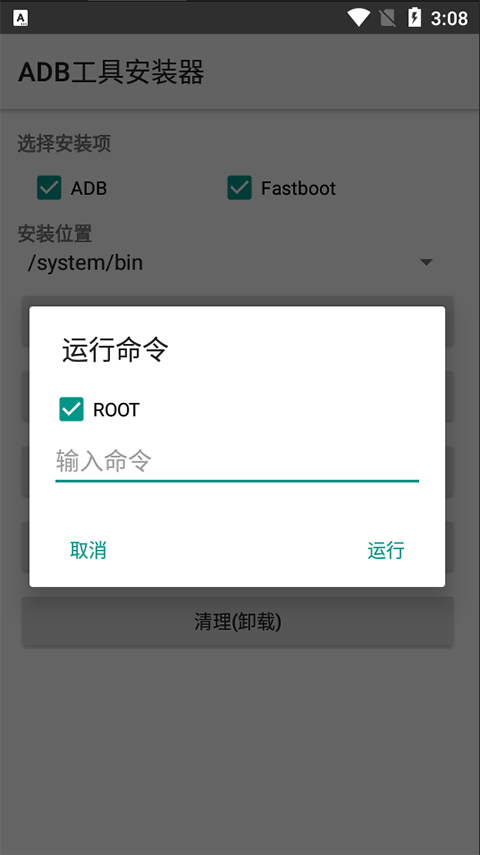
游戏截图
 re文件浏览器免root版5.0.2
 我的荣耀app
 e充电国家电网3.6.700
 光鸟云盘v2.0.1
 掌上青城4.5.0
 ios备忘录华为版v2.8.3
 推广大师1.0
 顺历老黄历万年历日历
 QQ透明头像生成器
 小窝v1.1.0
 易互动v7.4.89119
 破壳萌计算器 官方正版1.0.1
本类排行榜



最新更新
-
 烹饪冒险无限钻石版
类型:模拟经营/大小:210MB
-
 优物购电视购物商城
类型:购物商场/大小:7MB
-
 迷雾(附部分攻略)
类型:冒险解谜/大小:0.00MB
-
 猴子阅读最新版
类型:资讯阅读/大小:8MB
-
 深宫曲
深宫曲类型:角色扮演/大小:7MB
-
 此间棋牌版本5.1.2安卓版
类型:休闲益智/大小:47MB
-
 一起写
一起写类型:学习教育/大小:19MB
-
 轻蜂加速器永久免费版
类型:游戏辅助/大小:13MB
-
 解压屏幕app
类型:休闲益智/大小:180MB
-
 吉他世界app
类型:播放影音/大小:76MB