
- 游戏介绍
- 相关版本
- 猜你喜欢
- 同类推荐
AirDroid最新版是由厦门爱尔卓科技有限公司推出的一款高效便捷的远程控制与文件管理工具。通过这款应用,用户不仅能实现手机与电脑之间的无缝远程操控,还能轻松完成跨设备文件传输、实时查看家中摄像头画面等操作,极大提升了日常办公与生活的便利性,带来流畅、智能的使用体验。
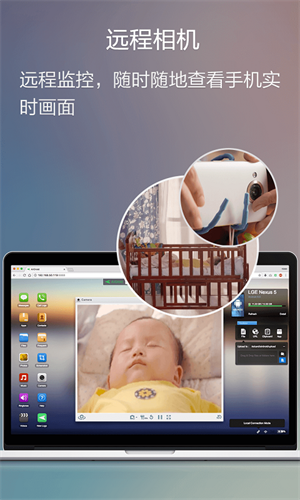
AirDroid远程控制怎么使用
第1步:在需要被控制的安卓手机上安装AirMirror客户端。
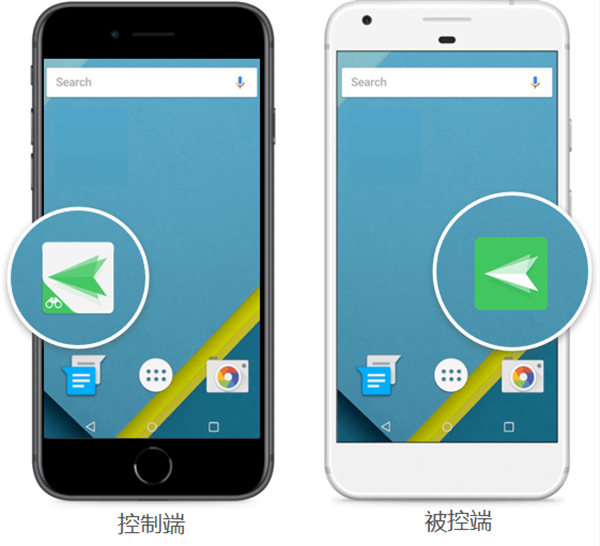
第2步:使用与AirDroid相同的账号登录AirMirror。
第3步:登录成功后,即可在AirMirror的设备列表中看到目标安卓设备。

注意:AirMirror手机端支持对安卓设备进行远程管理与控制,用户可根据实际需求选择远程控制、远程相机或屏幕镜像功能,并快速建立连接。
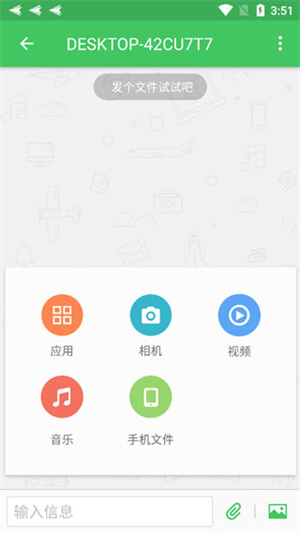
AirDroid怎么传输文件
1、启动软件并登录您的个人账号。

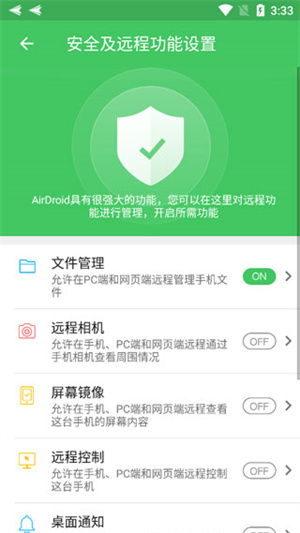
2、根据需要开启文件管理功能。
3、在传输界面中选择要连接的目标设备。
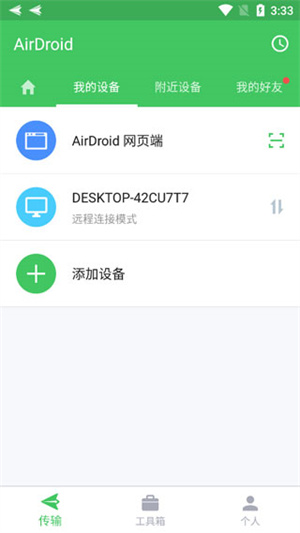
4、确认连接后,即可开始传输所需文件。
常见问题
如何注册AirDroid个人版帐号
1.访问AirDroid个人版官网,点击右上角的“注册”按钮。
2.填写邮箱、密码和昵称(邮箱即为您的账号)。
3.点击下一步,系统将向您的邮箱发送验证邮件。
4.输入收到的验证码,完成验证并注册成功。
若您已安装AirDroid个人版的移动或电脑客户端,也可直接在客户端内点击注册完成账号创建。
若注册时提示邮箱已被占用,可能是您曾注册过账号,或邮箱被他人误用,此时可通过密码重置流程重新获取账号控制权。
不创建帐号可以使用AirDroid个人版吗
建议注册账号以解锁全部功能。若您暂不希望注册,也可使用Lite模式进行基础操作。
Lite模式与正常模式有什么不同?
1、网络限制
Lite模式要求手机与电脑必须处于同一局域网内。
2、功能限制(仅限安卓设备)
部分依赖远程连接的功能,如远程控制、寻找手机等,在Lite模式下无法使用。
3、客户端限制
Lite模式仅支持手机与网页浏览器之间的连接,不支持电脑客户端。
如何进入Lite模式?
1、打开手机端AirDroid个人版,在传输界面找到“AirDroid网页端”选项。
2、查看方式二中显示的IP地址。
3、在电脑浏览器中输入该IP地址,手机将弹出连接请求,点击“接受”即可建立连接。
《AirDroid最新版》软件优势:
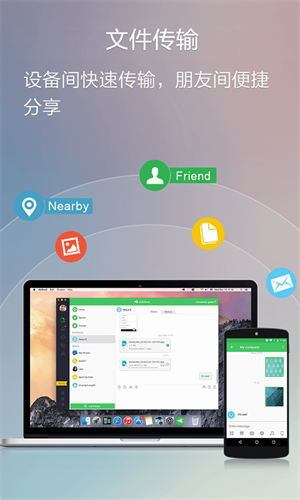
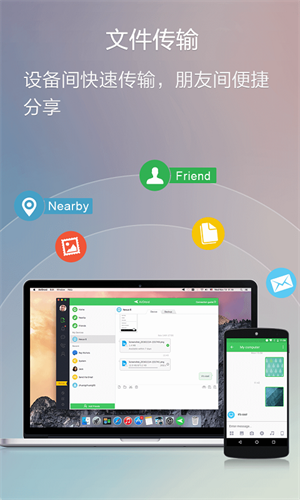
1.支持双向远程操控,既可用手机控制电脑,也能通过电脑操作手机设备。
2.助力高效办公与远程会议,轻松实现与同事的协同工作。
3.随时同步电脑桌面中的邮件与备忘录,确保重要信息不错过。
《AirDroid最新版》软件亮点:
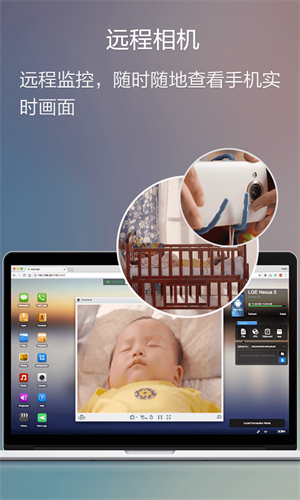
1.启用远程相机功能后,可自由切换前后摄像头,实现360度环境监控。
2.内置安全加密机制,文件与数据管理更安心,有效防止隐私泄露。
3.实用性强,无论身处何地,都能即时访问电脑界面,甚至在手机上畅玩电脑游戏。

《AirDroid最新版》软件测评:
整体实用性出色,用户可根据需求灵活调整电脑桌面布局,自由上传下载文件,显著提升工作效率,彻底摆脱时间与地点的束缚。
游戏截图







同类推荐
-
 小屯二维码生成器安卓版3.8.3 [64 BIT]
立即下载
小屯二维码生成器安卓版3.8.3 [64 BIT]
立即下载
-
 风云格式工厂安卓版6.7.6 [64 BIT]
立即下载
风云格式工厂安卓版6.7.6 [64 BIT]
立即下载
-
 电工计算器安卓版2.3 [64 BIT]
立即下载
电工计算器安卓版2.3 [64 BIT]
立即下载
-
 天利测亩仪安卓版2.0.23 [64 BIT]
立即下载
天利测亩仪安卓版2.0.23 [64 BIT]
立即下载
-
 开心手机数据大师安卓版5.8.0 [64 BIT]
立即下载
开心手机数据大师安卓版5.8.0 [64 BIT]
立即下载
-
 通讯录同步助手安卓版4.9.9 [64 BIT]
立即下载
通讯录同步助手安卓版4.9.9 [64 BIT]
立即下载
-
 距离测量仪安卓版4.3.1 [64 BIT]
立即下载
距离测量仪安卓版4.3.1 [64 BIT]
立即下载
-
 水印大师安卓版5.2.0 [64 BIT]
立即下载
水印大师安卓版5.2.0 [64 BIT]
立即下载
-
 花样文字安卓版2.9.14
立即下载
花样文字安卓版2.9.14
立即下载
-
 照片误删恢复安卓版2.7.1 [64 BIT]
立即下载
照片误删恢复安卓版2.7.1 [64 BIT]
立即下载
-
 MT管理器安卓版2.18.0 [64 BIT]
立即下载
MT管理器安卓版2.18.0 [64 BIT]
立即下载
-
 隐私照片软件安卓版3.1.9 [64 BIT]
立即下载
隐私照片软件安卓版3.1.9 [64 BIT]
立即下载
本类排行榜



最新更新
-
 天辰娱乐手机苹果版本
类型:卡牌策略/大小:74MB
-
 天辰娱乐ios官网苹果版
类型:卡牌策略/大小:65MB
-
 天辰娱乐手游最新版
类型:卡牌策略/大小:54MB
-
 黄金岛手机版官方版免费
类型:卡牌对战/大小:60MB
-
 正版黄金岛
正版黄金岛类型:动作游戏/大小:69MB
-
 天辰娱乐2026最新官方版
类型:卡牌策略/大小:75MB
-
 天辰娱乐ios版
类型:卡牌策略/大小:74MB
-
 黄金岛正版免费
类型:角色扮演/大小:69MB
-
 正版黄金岛棋牌
类型:动作游戏/大小:69MB
-
 黄金岛棋牌官网版
类型:卡牌策略/大小:71MB