
- 游戏介绍
- 相关版本
- 猜你喜欢
- 同类推荐
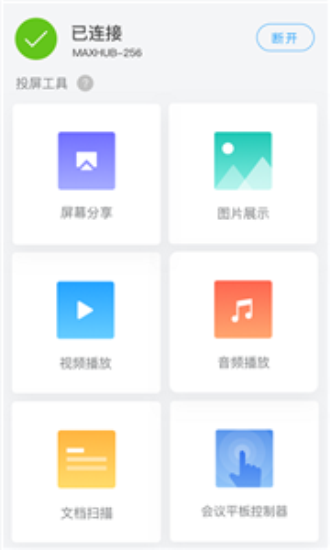
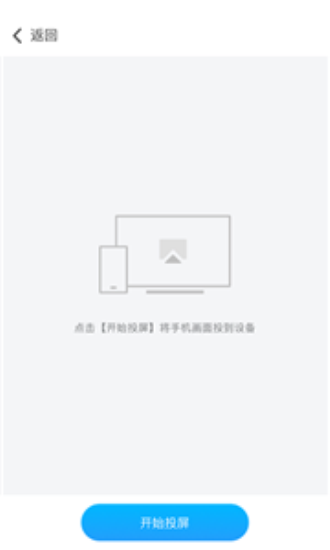
传屏助手安卓版是一款专为安卓设备打造的高效投屏工具,全面适配各类主流及老旧机型,系统兼容性出色,操作流畅稳定。用户不仅能将手机屏幕轻松投射至电脑端,还能借助内置的远程控制功能实现便捷交互。软件界面简洁直观,功能丰富实用,配合详尽的操作指引,即使是初次使用也能快速上手,满足办公、教学、娱乐等多种场景下的投屏需求。
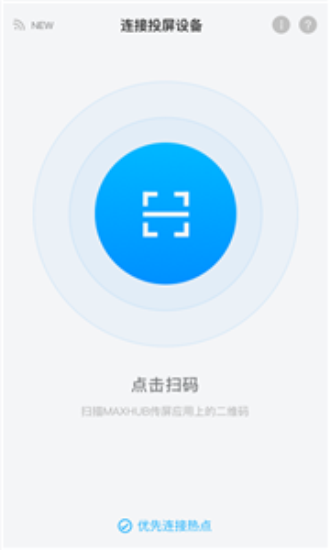
《传屏助手安卓版》软件优势:
提供清晰详尽的功能操作说明,帮助用户快速掌握各项使用技巧,降低学习成本。
运行高效且稳定性强,确保投屏过程流畅不卡顿,带来更顺畅的使用体验。
投屏成功后支持对画面细节进行自定义调整,包括分辨率与画质优化,让显示效果更加清晰细腻。
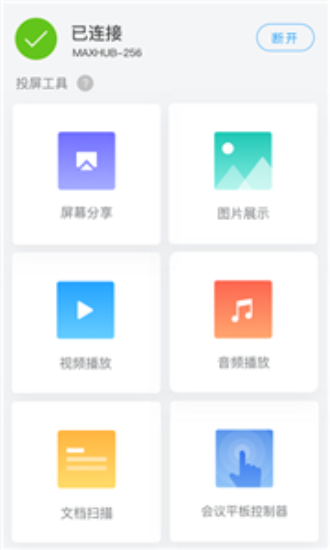
《传屏助手安卓版》软件亮点:
广泛兼容多种安卓机型,无论是新机还是旧款设备都能轻松连接,使用门槛低。
所有功能参数均可自由调节,并配有简明说明,让用户按需设置,操作更得心应手。
体积小巧,安装包占用内存极少,不影响手机日常运行,适合各类用户下载体验。
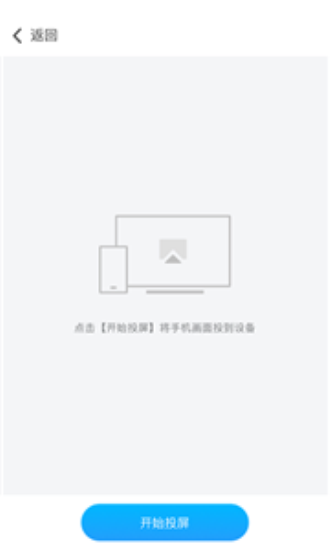
传屏助手怎么用?
1、打开传屏助手:安装完成后,点击应用图标启动传屏助手。
2、启用USB调试:进入手机“设置”→“关于手机”,连续点击“版本号”多次以激活“开发者选项”;随后返回设置菜单,进入“开发者选项”,开启“USB调试”。
3、连接手机和电脑:使用原装或高质量USB数据线将手机与电脑物理连接。
4、授权允许:首次连接时,手机会弹出授权提示,点击“允许”以授权电脑端进行远程控制。
5、开始传屏:启动传屏助手后,软件将自动识别已连接的设备,点击对应手机名称或图标即可开启实时屏幕镜像。
7、远程控制:在电脑端通过鼠标模拟触控操作,如点击、滑动等,同时支持键盘直接输入文字,大幅提升操控效率。
《传屏助手安卓版》软件测评:
软件还支持投屏录制功能,所有特性均在界面中清晰呈现,便于用户快速定位和使用。无论是会议演示、游戏直播还是日常分享,传屏助手都能灵活应对,适用场景丰富多样,实用性极强。
游戏截图
 颜色识别器8.101
 屏幕电子秤v1.28
 鲸喜多多app官方v1.6.0
 微信数据恢复大师app手机版v1.24
 自动点击精灵手机版v4.9.2
 qq输入法v8.7.13
 华为应用市场下载app下载安装到手机2026最新版v16.0.1.301安卓版
 NFC Tools PRO工具箱高级专业中文版v9.2安卓版
 欧尚v1.4.9
 WLAN伴侣v1.1
 快递订单生成器免费版v1鐎瑰宕渧1.23
 甲壳虫adb助手v8.3.0
本类排行榜



最新更新
-
 花店物语 内购破解版
类型:休闲益智/大小:224MB
-
 中东豪车模拟器
类型:赛车竞速/大小:959MB
-
 上海斗地主弈棋耍大牌手机版
类型:变态破解/大小:126MB
-
 华为花瓣地图
类型:健康美食/大小:228MB
-
 影刃传说
影刃传说类型:战争策略/大小:772MB
-
 利豪棋牌救济金版
类型:冒险解谜/大小:31MB
-
 我的游戏平台模拟器
类型:模拟经营/大小:24MB
-
 炸金花游戏软件苹果
类型:卡牌对战/大小:68MB
-
 海龟蘑菇汤
海龟蘑菇汤类型:棋牌天地/大小:149MB
-
 奇点时代最新安卓正式版
类型:模拟经营/大小:3353MB