
- 游戏介绍
- 相关版本
- 猜你喜欢
- 同类推荐
ADB工具安装器是一款专为安卓用户打造的高效调试与投屏工具,集ADB调试与局域网投屏两大核心功能于一体。软件界面简洁直观,操作门槛低,无论是开发者还是普通用户都能轻松上手。内置丰富的ADB指令库,支持一键执行常用命令,省去记忆复杂代码的烦恼。同时,它不仅支持直连本机调试,还能通过同一Wi-Fi网络连接远程设备进行调试与投屏,并提供分辨率、码率、悬浮菜单等灵活设置选项,确保流畅清晰的使用体验。
ADB工具安装器功能介绍
1、局域网投屏:在同一Wi-Fi网络下,可将一台手机的画面实时投射到另一台手机上,无需额外硬件,轻松实现跨设备画面共享。
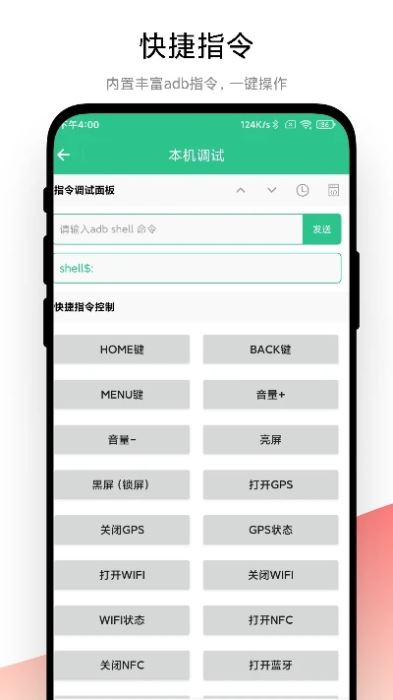
2、ADB指令集:内置大量常用ADB命令,覆盖设备控制、文件传输、系统调试等多个场景,点击即可执行,大幅提升操作效率。
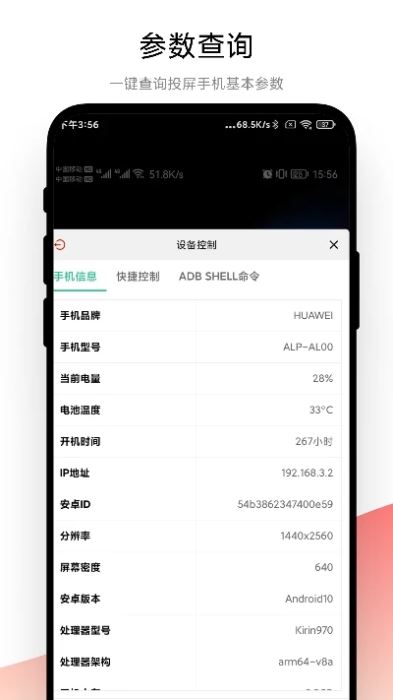
3、参数查询:一键获取已连接设备的详细硬件信息和系统参数,帮助用户快速掌握设备状态。
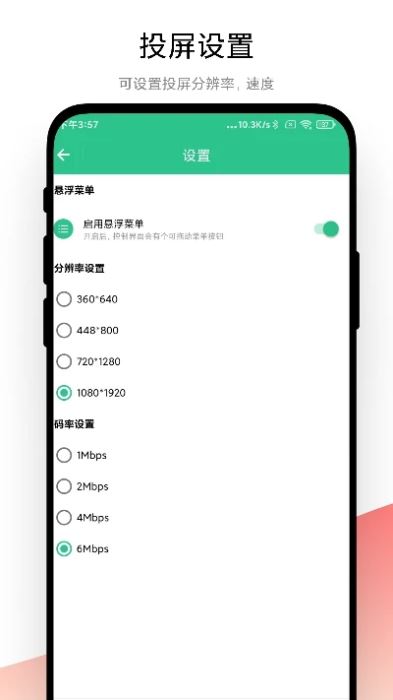
4、快捷设置:支持自定义投屏分辨率、视频码率以及悬浮菜单样式,根据网络环境和个人偏好灵活调整,获得更佳视觉效果。
ADB工具安装器新手指南
1、从本站下载并安装该应用。
2、启动软件后,点击“调试本机”选项,表示后续操作将针对当前使用的手机进行。

3、随后进入功能主界面,用户既可手动输入ADB命令,也可直接选择预设的常用指令快速执行。
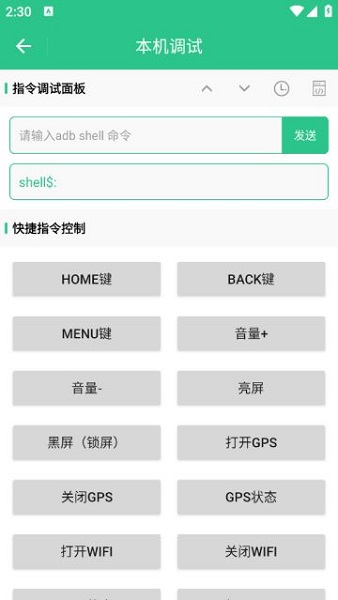
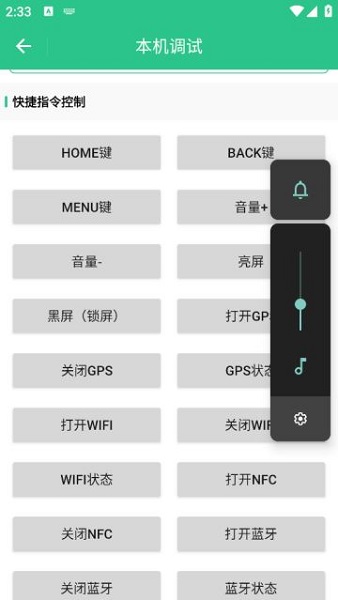
4、以“音量+”功能为例,点击后即可看到设备音量成功调高,验证指令执行有效。
ADB工具安装器怎么用
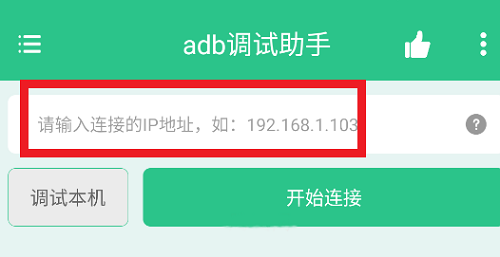
1、打开软件后,首先在输入框中填写目标设备的IP地址。
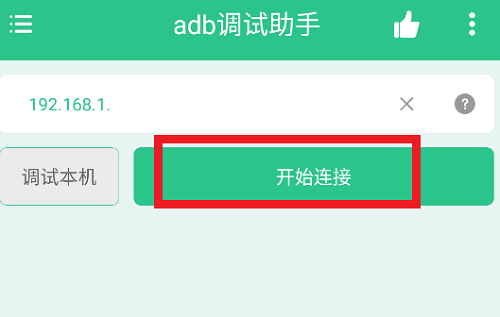
2、确认地址无误后,点击“开始连接”按钮建立通信。
3、连接成功后,可在设置中进一步调整相关参数,如投屏画质、操作反馈等,以匹配个人使用习惯。
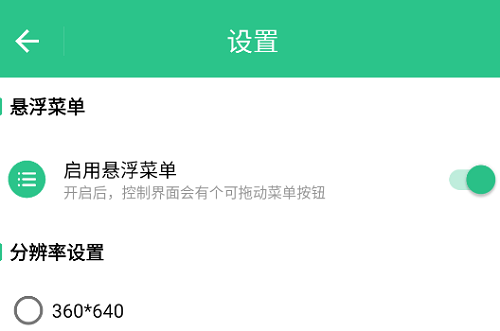
ADB工具安装器局域网投屏设置
1、环境准备:确保发送端(控制设备)与接收端(被投屏设备)均连接至同一个Wi-Fi网络。
2、开启权限:在接收端手机中,进入“开发者选项”,启用“USB调试”和“无线调试”功能,这是实现无线ADB连接的前提。
3、建立连接:
打开ADB工具安装器,点击“连接设备”。
输入接收端手机的IP地址(可在Wi-Fi设置详情中查看)。
点击“连接”,连接成功后主界面将自动显示投屏画面。
4、画质调节:进入“投屏设置”,根据当前网络带宽合理调整分辨率(建议不低于1080P)和码率(网络稳定时可设为8Mbps以上),以获得更清晰流畅的投屏效果。
ADB指令快捷操作
1、在主界面找到“快捷指令”或“终端”功能模块,即可快速访问常用命令。
2、常用指令推荐:
adb devices:列出当前所有已连接的设备,确认连接状态。
adb shell:进入设备的Linux Shell环境,执行高级系统命令。
adb pull /sdcard/DCIM/Camera:将手机相册中的照片导出到本地存储(需配合指定路径或电脑端使用)。
3、点击对应指令按钮,软件将自动执行命令并即时返回结果,无需手动输入,操作更便捷。
更新日志
v5.24版本
优化用户体验
v3.17版本
修复BUG
游戏截图
 旋风网络管家应用1.1.4
 小道流量1.0.1
 usb摄像头pro版无广告v9.9.3
 网优百宝箱v2.4.6
 宇视云监控app下载v5.2601.90
 看多多视频领红包appv5.1.6.7
 领克记录仪APPv1.0.9
 无忧流量宝1.1.1
 亿点连接APPv5.4.13
 ARCorev1.53.260340193
 HiLook监控app下载v6.7.350.0118
 腾讯手机管家最新官方版v16.1.38
本类排行榜


最新更新
-
 生化危机6
生化危机6类型:体育竞技/大小:1250MB
-
 小熊快跑
小熊快跑类型:主题漫画/大小:17MB
-
 暖暖甜心世界
类型:角色扮演/大小:291MB
-
 数字匹配
数字匹配类型:变态破解/大小:13MB
-
 超级勇士激斗
类型:卡牌对战/大小:181MB
-
 红果免费短剧赚钱版app
类型:播放影音/大小:100MB
-
 少年西游记4399游戏版
类型:卡牌对战/大小:493MB
-
 鑫荣记账
鑫荣记账类型:效率办公/大小:82MB
-
 食之契约
食之契约类型:模拟经营/大小:4220MB
-
 物流云交易
物流云交易类型:生活服务/大小:16MB