- 游戏介绍
- 相关版本
- 猜你喜欢
- 同类推荐
惠普移动打印app是由惠普(重庆)有限公司打造的一款高效便捷的移动打印工具,让你无论身处何地,都能轻松从手机直接打印文件。无论是工作文档、生活照片还是重要PDF,只需几步操作即可完成输出。该应用全面支持多种常见文件格式,界面直观、操作简单,特别适合经常在外办公或需要随时处理打印任务的用户。
惠普移动打印软件亮点:
惠普移动打印支持多种文件格式的打印,包括照片、PDF、Word文档等主流类型,满足不同场景下的打印需求。
无需依赖电脑,用户只需将所需文件导入App,即可直接通过手机发送打印指令,真正实现移动办公自由。
除了中文和英文界面,该应用还提供法语、德语、西班牙语等多种国际语言版本,方便全球用户使用。
整体界面设计简洁清晰,操作流程直观易懂,即便是初次使用的用户也能快速上手,无需复杂设置即可完成打印任务。
软件特色:
惠普移动打印具备高效便捷的特性,随时随地都能通过手机完成打印、扫描等操作,无需额外连接其他设备,大幅提升工作效率。
应用支持广泛的文件来源,不仅能处理本地图片和文档,还可直接调取邮件附件或从主流云端存储服务中获取文件,并自动转换为可打印格式。
注重用户隐私与数据安全,支持为敏感文件设置访问密码,并可在打印完成后立即删除文件,防止信息泄露。
提供丰富的自定义选项,用户可根据实际需求灵活调整纸张大小、打印颜色、份数等参数,满足个性化打印要求。
软件内容:
内置手机扫描功能,可将相册中的照片或纸质文档快速扫描并转换为标准打印格式,便于后续处理或归档。
无缝对接iCloud、Google Drive、Dropbox等主流云存储平台,用户可直接从中选取文件进行打印,省去下载转发步骤。
提供收藏夹功能,方便用户将常用文档一键保存,下次使用时快速调取,节省查找时间。
配备智能提示系统,当操作过程中出现异常时,App会自动识别问题并提供解决方案,同时还会推送优化建议,帮助用户更高效地使用各项功能。
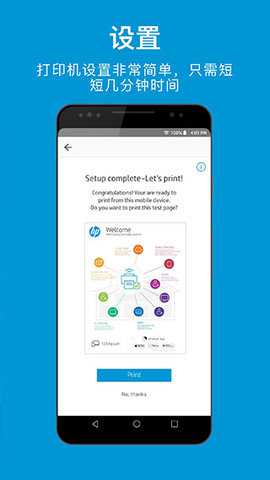
惠普移动打印(HP Smart)app打印机设置
通过HP Smart应用程序,用户可在计算机或移动设备上轻松完成打印、复印、扫描、故障排查及无线打印机设置等操作。
一、安装 HP Smart 应用程序
获取适用于 Android、Apple iOS 或 iPadOS、Windows 和 Mac 的 HP Smart 应用程序。
在本站下载HP Smart 应用程序。
如果您首次设置 HP Smart,则必须创建或登录 HP 帐户,才能访问所有打印机功能。
二、使用 HP Smart 应用程序设置打印机
将您的打印机添加到 HP Smart 并按照引导式设置操作,连接到您的计算机或移动设备。
注:对于 HP+ 打印机,可能需要执行其他指导步骤来完成打印机设置,例如选择 HP+ 选项和创建 HP 帐户。
如果您通过 Wi-Fi 网络设置打印机,请准备好打印机进行设置。
将打印机和电脑或移动设备置于 Wi-Fi 路由器附近。
打开电脑或移动设备上的 Wi-Fi,连接您的网络。如果电脑通过以太网电缆连接网络,请在设置过程中暂时拔掉电缆并使用 Wi-Fi 连接。
在电脑或移动设备上启用蓝牙,以便 HP Smart 可以在设置过程中检测到打印机。
对于 Windows 电脑,请打开“Windows 更新”,确保 Windows 始终为最新版本。
安装适用于 iOS 和 Android 的 HP Smart 后,启用移动设备位置服务并允许应用程序在设置期间使用您的位置来检测打印机并提供解决方案。
打开 HP Smart。
如果这是您首次打开,则该应用程序将尝试检测并设置打印机。按照引导式设置屏幕说明完成打印机设置。
如果这不是您首次打开,请单击添加打印机或加号,查找打印机。按照引导式设置屏幕说明完成打印机设置。
如果您使用的是 Wi-Fi 连接并且找不到您的打印机,请继续执行下一步。
还原 Wi-Fi 设置模式。
大多数配有触摸屏或菜单的打印机:打开无线或设置菜单,选择网络设置或设置,然后选择还原网络设置。
未配有触摸屏或菜单的打印机:通过按打印机上的按钮,进入还原 HP 打印机上的 Wi-Fi 设置模式,即可还原默认设置。
在两个小时内,关闭并将其重新打开,然后再次添加打印机。
按照引导式设置屏幕说明完成打印机设置。
三、使用 HP Smart 应用程序进行打印、扫描、复印和传真
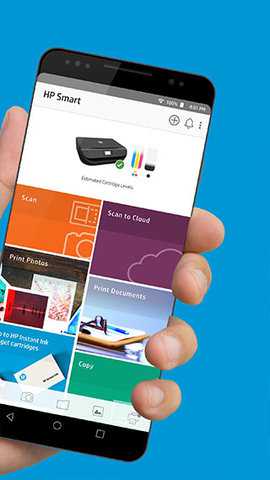
通过应用程序主屏幕磁贴,可进行打印、扫描、复印和传真。还可以检查打印机状态、解决问题、订购耗材和设置打印机首选项。
示例:应用程序主屏幕(移动设备、计算机)
示例:应用程序主屏幕(移动设备、计算机)
要进行打印,请从主屏幕上选择打印作业类型,选择要打印的项目,使用照片编辑工具(如有必要),然后更改任何打印作业设置。
要进行扫描,请选择从打印机扫描仪玻璃板或文档进纸器进行扫描,导入照片,或是使用计算机或移动设备摄像头拍摄照片或文档。使用编辑工具(如有必要),然后打印、保存或共享扫描的项目。有关详细信息,请转至如何使用 HP 打印机扫描。
要进行复印(仅限 Android、iOS),请打开复印磁贴,使用摄像头拍摄文档或照片,选择大小和份数,然后以彩色或黑白模式打印项目。
要管理打印机,请在主屏幕上单击您的打印机图片,更改首选项和选项、检查打印机状态等。
要添加或删除主屏幕磁贴,请选择个性化磁贴(Android、iOS 见屏幕底部,Windows、Mac 见应用程序设置)。
要了解其他应用程序功能,请选择以下链接之一:
诊断和修复:如果您的打印机出现问题,请运行内置于 Mac 和 Windows 计算机的 HP Smart 应用程序中的故障排除工具。
Print Anywhere:当您出门在外并且可以通过移动电话网络或是 Wi-Fi 访问 Internet 时,可使用打印机。
快捷方式:创建一键式快捷方式(之前称为“智能任务”),快速完成重复性的任务,例如发送电子邮件、打印和保存扫描结果。
移动传真:将文档安全地发送到传真机或具有传真功能的打印机。
游戏截图
相关版本
 江苏国税电子税务局(江苏税务)appv1.2.23
 云闪付收银台appv4.2.13
 kk7.0办公软件v7.0
 康美中药城v1.7.14
 Formsv5.5.5
 云人事app下载安装2022v7.2.70
 Planner5Dv2.25.1
 中邮司机帮v3.23
 一木记账5.6.6v5.6.6
 随手记账本v1.0
 i人事appv5.45.3
 中国联通政企3.7.96
本类排行榜


最新更新
-
 作图截图王
作图截图王类型:学习教育/大小:33MB
-
 指点江湖
指点江湖类型:角色扮演/大小:164MB
-
 细胞大作战
细胞大作战类型:变态破解/大小:57MB
-
 数字大师
数字大师类型:休闲益智/大小:215MB
-
 当乐手游盒子 官方正版
类型:游戏辅助/大小:70MB
-
 修仙门派模拟器
类型:角色扮演/大小:83MB
-
 捏脸
捏脸类型:实用工具/大小:138MB
-
 百职帮app免费下载
类型:学习教育/大小:93MB
-
 八戒棋牌黄金版金币
类型:休闲益智/大小:18MB
-
 星空视频
星空视频类型:播放影音/大小:124MB