
- 游戏介绍
- 相关版本
- 猜你喜欢
- 同类推荐
ADB工具包官网版是一款专为安卓用户打造的专业级手机调试利器,无需获取Root权限即可在设备上轻松运行。它不仅支持一键执行刷机指令、恢复出厂设置,还能深度优化系统性能,让手机更贴合你的使用习惯。ADB全称为Android Debug Bridge,只需在命令行窗口输入“adb”,即可调出完整的帮助文档。其核心原理是在后台启动一个服务进程,用于接收并处理各类ADB指令,从而实现对安卓设备状态的全面监控、管理与控制。如果你正需要一款高效可靠的调试工具,现在就来下载体验吧!
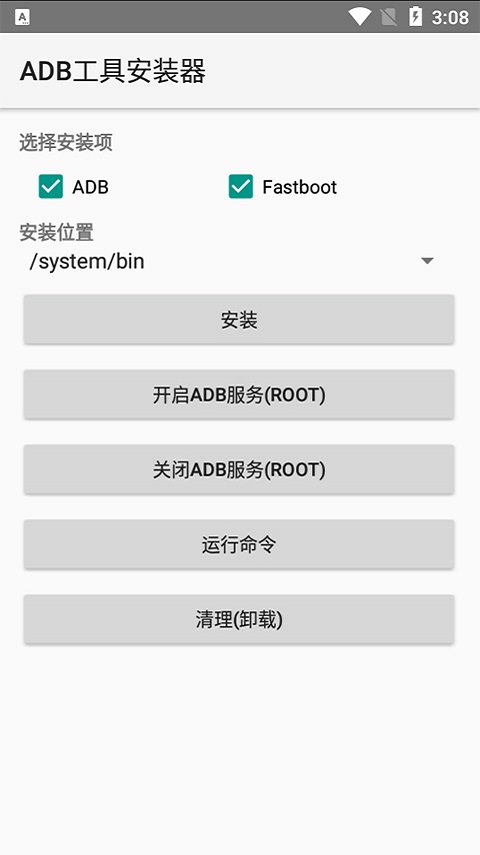
ADB工具包官网版说明
ADB提供了简洁直观的操作界面,用户可以快速识别并添加连接的安卓设备,省去繁琐配置步骤。
该工具兼容多种操作系统平台及广泛的安卓设备型号,无论你使用的是Windows、macOS还是Linux,都能顺畅运行。
内置详尽的使用教程和操作指引,即使是初次接触ADB的新手也能迅速掌握基本功能,轻松上手。
软件体积小巧,安装后占用系统资源极少,不会给手机或电脑带来额外负担,确保流畅运行。
ADB工具包官网版集锦
集成超过100条实用ADB命令,覆盖调试、管理、数据传输等多种场景,充分满足用户的多样化操作需求。
支持在不同操作系统平台间无缝切换,无论是开发环境还是日常维护,操作都极为便捷高效。
开发团队持续更新版本,及时修复已知问题并优化整体性能,不断提升用户体验与稳定性。
软件能自动识别所连接的手机型号,并智能匹配相应驱动,同时支持手动加载多类驱动程序,提升兼容性。
ADB工具包官网版特色
建议将ADB工具包与电脑配合使用,这样可以解锁更多高级功能选项,实现更精细的设备控制。
通过电脑端进行数据备份,有效避免因误操作导致的重要信息丢失,保障用户数据安全。
支持强制安装任意APK应用,即使系统限制或签名不符也能绕过障碍完成安装,灵活性极高。
具备卸载预装系统应用的能力,帮助用户清理无用软件,释放存储空间,功能强大且实用。
ADB工具包官网版攻略-如何安装
1、使用数据线将手机连接至电脑,保持默认的充电模式即可,无需开启USB调试或其他特殊模式。
2、在电脑上解压下载的adb.zip压缩包,并将整个adb文件夹放置于C盘根目录下(即C:\adb)。
3、按下Win+R键,输入“cmd”并回车,打开命令提示符窗口。
4、在命令行中输入“cd c:\adb”并回车,进入adb工具所在目录。
5、输入“adb shell”并回车,成功进入设备的shell命令环境。
6、继续输入“cd data/system”进入系统数据目录。
7、输入“ls”查看当前目录下的文件列表,确认目标文件是否存在。
8、操作完成后无需立即重启设备,但为了确保更改生效,建议重新启动手机以获得最佳效果。
ADB工具包官网版常见问题解答
Q: ADB工具包为什么会闪退?
A: 通常是因为程序在执行过程中遇到未被捕获的异常代码所致,建议尝试重新启动软件或电脑后再运行。
Q: 怎么解锁手机屏幕?
A: 首先确保ADB工具包已正确解压并放置在电脑C盘根目录,然后用数据线连接手机(仅需显示充电状态即可)。运行ADB命令后,定位到锁屏相关文件(如*.key),将其删除即可清除锁屏密码,实现解锁。
游戏截图
 抖音全自动D音抢红包脚本8.0.0免费版
 谷歌验证器 官方正版7.0
 人人赚v1.30
 暴雪战网手机客户端v1.20.0.29
 steam appv2.3.27
 360手机浏览器最新版官方
 九九手游加速器2.99.15
 百度刷机3.1.11
 免费接码最新版v1.27
 go谷歌安装器官方版v4.8.7 最新版
 磁力云v2.25
 网速管家appv6.6.2
本类排行榜



最新更新
-
 花店物语 内购破解版
类型:休闲益智/大小:224MB
-
 中东豪车模拟器
类型:赛车竞速/大小:959MB
-
 上海斗地主弈棋耍大牌手机版
类型:变态破解/大小:126MB
-
 华为花瓣地图
类型:健康美食/大小:228MB
-
 影刃传说
影刃传说类型:战争策略/大小:772MB
-
 利豪棋牌救济金版
类型:冒险解谜/大小:31MB
-
 我的游戏平台模拟器
类型:模拟经营/大小:24MB
-
 炸金花游戏软件苹果
类型:卡牌对战/大小:68MB
-
 海龟蘑菇汤
海龟蘑菇汤类型:棋牌天地/大小:149MB
-
 奇点时代最新安卓正式版
类型:模拟经营/大小:3353MB