
- 游戏介绍
- 相关版本
- 猜你喜欢
- 同类推荐
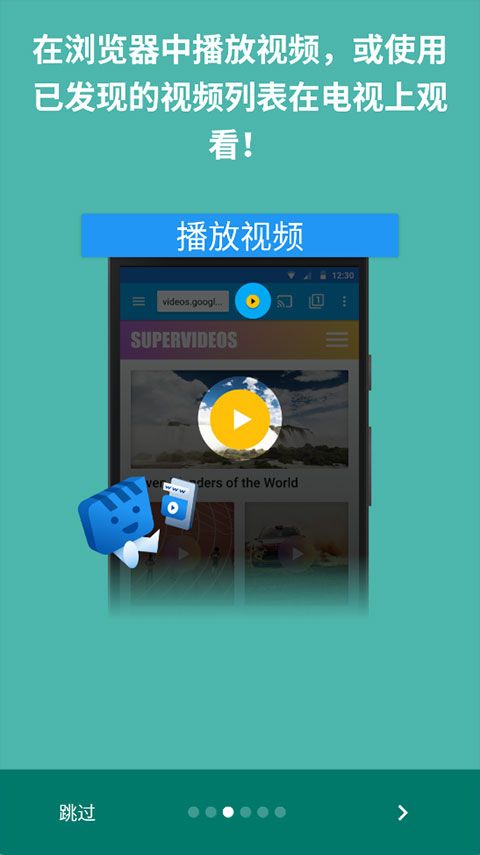
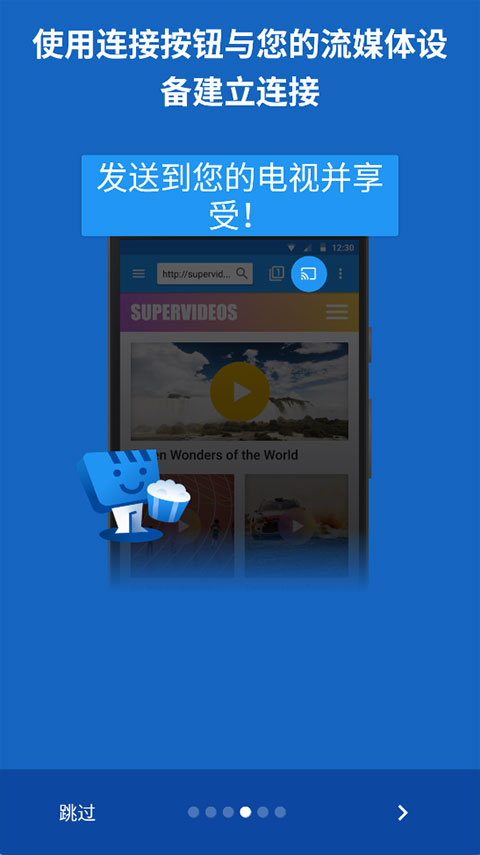
Web Video Caster安卓版是一款专为安卓用户打造的网页视频投屏利器,核心亮点在于其强大的网页视频嗅探与解析能力。它不仅能精准识别网页中的MP4、HLS(m3u8)以及IPTV直播流,还能将这些视频源直接推送至Chromecast、DLNA设备、Roku、智能电视等终端播放。不同于传统的屏幕镜像方式,该应用通过提取原始视频地址进行投屏,成功后手机即可息屏或切换至其他应用,既节省电量又保障播放稳定性。同时,内置高效的广告过滤机制可有效屏蔽网页弹窗,并支持自动匹配在线字幕或加载本地字幕文件。对于追求高效、自由影音体验的用户来说,Web Video Caster以简洁的操作界面实现了专业级的流媒体调度,是连接手机浏览器与大屏娱乐的必备工具。
支持的主要设备和投屏协议分类
1、主流流媒体协议
GoogleCast(Chromecast):兼容性最佳的协议,适用于所有内置Chromecast功能的安卓电视(如索尼、夏普、小米电视国际版)及GoogleTV设备。
DLNA/UPnP:覆盖范围最广的通用协议,绝大多数国产智能电视(如海信、TCL、康佳)和主流机顶盒(如华为盒子、天猫魔盒)均默认支持。
AirPlay:可将内容投送到Apple TV或支持AirPlay 2的新款高端电视(包括三星、LG、索尼的部分机型)。
2、特定品牌与设备
Roku:针对Roku电视棒及Roku智能电视进行了专门优化,确保流畅投屏体验。
Amazon Fire TV:全面兼容Fire Stick及所有运行FireOS系统的电视设备。
智能手机与平板:还可将视频投射到另一台安装了Web Video Caster接收端的安卓手机或平板上,实现跨设备共享。
3、终极兼容方案:Web接收器
若你的电视不支持上述任何协议,或连接不稳定,Web Video Caster提供“Web浏览器”模式作为通用解决方案:
在电视自带的浏览器中输入由手机端生成的特定IP地址。
电视将直接加载手机解析完成的播放页面,无需依赖任何专用协议。
只要电视具备基础浏览器功能,即可轻松观看,彻底打破设备限制。
Web Video Caster怎么投屏
1、连接同一网络
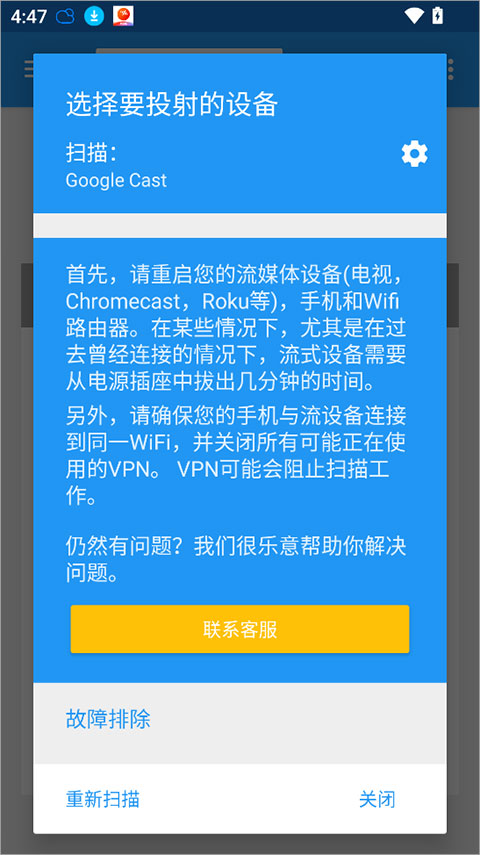
请确保手机与电视或盒子处于同一个Wi-Fi网络下。这是设备相互发现的前提条件,若路由器支持双频(2.4G/5G),建议统一使用同一频段以提升连接稳定性。
2、搜索并连接设备
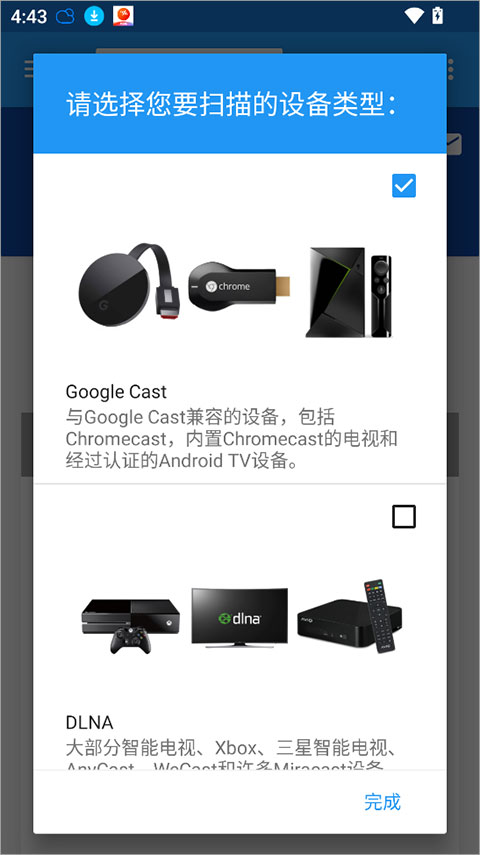
点击App顶部的投屏图标(显示为小方块加波纹信号),勾选目标协议(如DLNA或Google Cast),从弹出的设备列表中选择你的电视名称。图标变为实心即表示连接成功。
3、访问网页嗅探视频
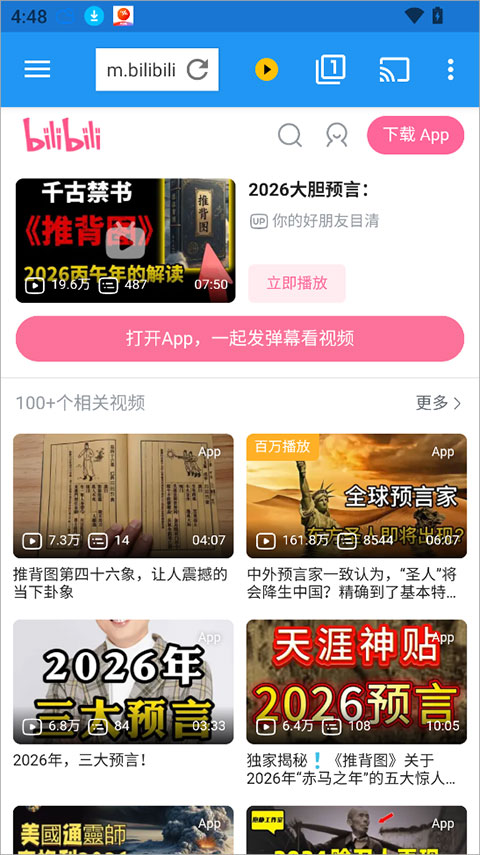
在App内置浏览器的地址栏中输入目标视频网站链接。开始播放后,系统会自动弹出可识别的视频资源列表,通常包含分辨率和文件大小信息。
4、点击视频开始播放
从列表中选择所需清晰度,点击“播放”或“投屏”按钮。电视端随即开始缓冲并播放,此时手机可自由退出页面甚至关闭屏幕,完全不影响观看。
功能特色
【全能抓取】
无论是HLS(m3u8)、MP4还是IPTV播放列表,只要能在网页浏览器中正常播放的内容,Web Video Caster基本都能准确识别并提取。
【多协议支持】
全面兼容DLNA、Google Cast(Chromecast)、Roku、Fire TV等主流投屏协议,并创新支持通过电视浏览器输入IP地址实现手动投屏,适配性极强。
【极致体验】
投屏建立后,手机无需保持亮屏或停留在当前页面,电视独立完成视频加载与播放,显著降低手机耗电,且不会因来电或通知中断观影过程。
【实用工具】
内置广告拦截功能,有效过滤网页弹窗干扰;同时支持自动加载网页内嵌字幕或手动导入本地字幕文件,提升观看体验。
常见问题
1、解决“搜不到设备”
若在设备搜索阶段无法找到电视,可尝试以下方法:
手动输入IP:在连接界面选择“Web浏览器”选项,App将生成一个IP地址,在电视自带浏览器中输入该地址即可建立连接。
切换协议:进入连接设置,启用DLNA、Xbox等更多协议选项后重新扫描。
检查手机权限:确保已授予App“扫描本地网络设备”的权限,尤其在Android 13及以上系统中需手动开启。
小建议:对于偏好深度控制的用户,建议在设置中开启“代理所有视频请求”,有助于解决部分网页视频无法在电视端直接播放的问题。
2、投屏后只有画面没有声音
此问题通常源于视频音频编码(如AC3、EAC3或DTS)超出电视硬件解码能力。
开启“视频代理”模式:连接成功后,点击App顶部的视频地址,在播放选项中选择“通过手机路由/代理视频(Route video through phone)”,由手机协助处理音视频流,常可解决无声或音画不同步问题。
切换视频源:若网页提供多个清晰度选项(如1080P与720P),尝试更换,不同版本可能采用兼容性更好的音频格式。
检查电视端设置:确认电视或盒子音量未静音,且音频输出模式未锁定在“数字输出(源码)”,建议切换为“PCM”以提升兼容性。
3、如何加载外挂字幕
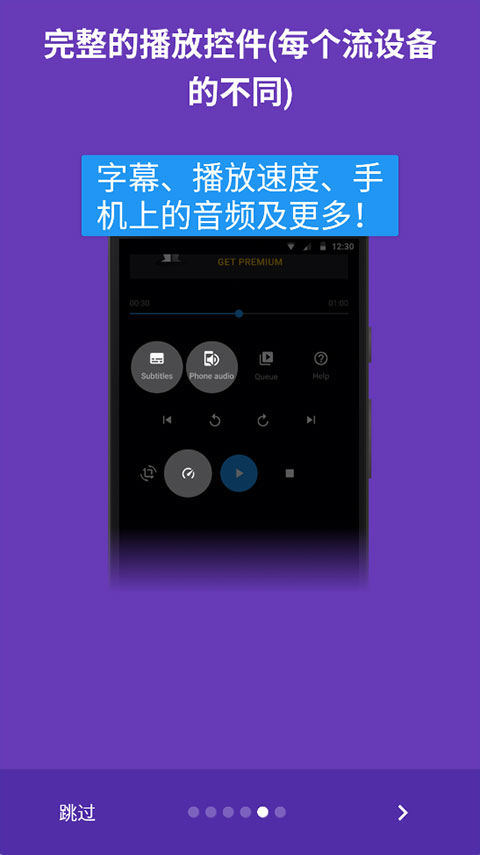
Web Video Caster提供灵活的字幕加载方式,支持以下三种途径:
方式A:自动嗅探网页字幕
在内置浏览器打开视频页面时,App会自动检测网页中嵌入的字幕文件。
点击页面上的黄色视频图标(用于列出可投屏资源)。
在弹出的视频列表中,点击文件名旁的“三点”菜单或字幕图标。
若网页包含字幕,将自动显示在列表中,勾选即可启用。
方式B:手动上传本地字幕
若手机已存有.srt或.vtt格式字幕文件:
在视频播放界面点击字幕图标(通常位于进度条附近)。
选择“从手机选择文件(Select file from phone)”。
定位并加载字幕文件。注意:仅Chromecast、Roku等部分协议支持推送本地字幕,DLNA兼容性可能有限。
方式C:在线搜索字幕
App集成OpenSubtitles字幕库,支持直接在线获取:
进入字幕选项,选择“搜索字幕(Search subtitles)”。
输入影片名称,系统将自动匹配并提供多语言字幕供下载使用。
4、去广告设置
进入App左侧菜单的“设置(Settings)”>“广告拦截器(Ad Blocker)”:
启用广告拦截:确保主开关处于开启状态。
选择拦截强度:推荐设为“激进(Aggressive)”,可拦截更多第三方脚本,但极少数网页可能出现加载异常。
拦截主机(Hosts)更新:点击“更新拦截列表”,保持规则库为最新版本,提升拦截效果。
更新日志
v5.12.12版本
修复了若干已知问题并优化了整体性能。建议立即安装或升级至最新版本,畅享更稳定流畅的投屏体验!
游戏截图

同类推荐
 ApkPureDownload最新版3.20.6404
 实景罗盘指南针APP免费版v4.9.5
 闪光盾弱网官方正式版v1.32
 天师弱网2025官方最新13.2
 Folkpatch面具最新官方3.2
 Chrome金丝雀版146.0.7651.1
 迪迪乐拍行车记录仪app最新版v2.5.6
 lovekey键盘最新官方v1.6.10
 lovekey键盘最新版v1.6.10
 工具全能王官方最新版v1.1.0
 茄子快传官方免费版6.53.3
本类排行榜



最新更新
-
 水下家园官方版
类型:模拟经营/大小:100MB
-
 老牛TV电视最新版本
类型:播放影音/大小:16MB
-
 CMG音乐最新官网
类型:播放影音/大小:39MB
-
 维迈通多多app安卓版
类型:社交聊天/大小:292MB
-
 九天斩仙应用宝版
类型:角色扮演/大小:82MB
-
 我们的合租房游戏中文安卓版
类型:休闲益智/大小:173MB
-
 掘地求生2攀岩
类型:休闲益智/大小:267MB
-
 xhorse车钥匙最新版
类型:实用工具/大小:65MB
-
 鸭子侦探手机版游戏
类型:角色扮演/大小:282MB
-
 魔幻西游安卓版
类型:角色扮演/大小:17MB