- 游戏介绍
- 相关版本
- 猜你喜欢
- 同类推荐
软件简介
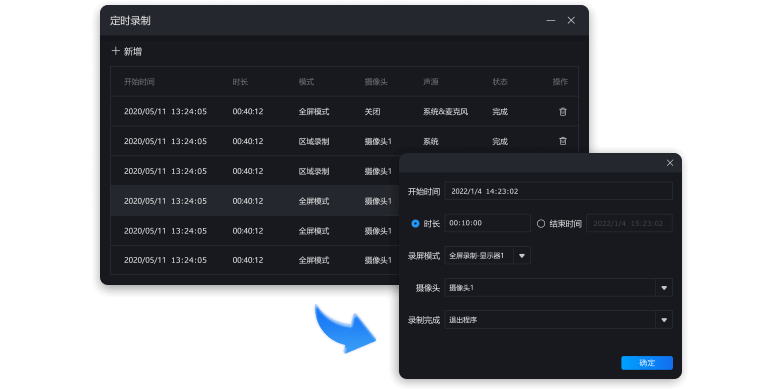
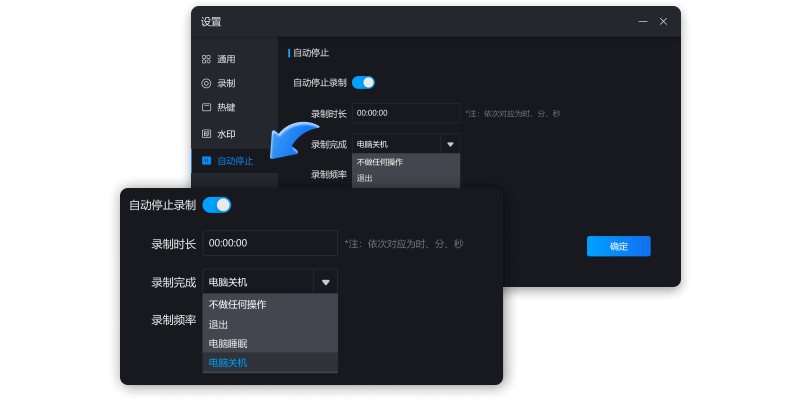
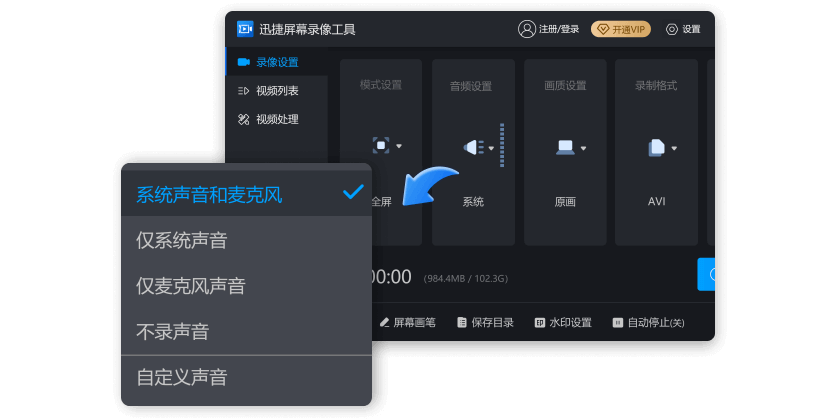
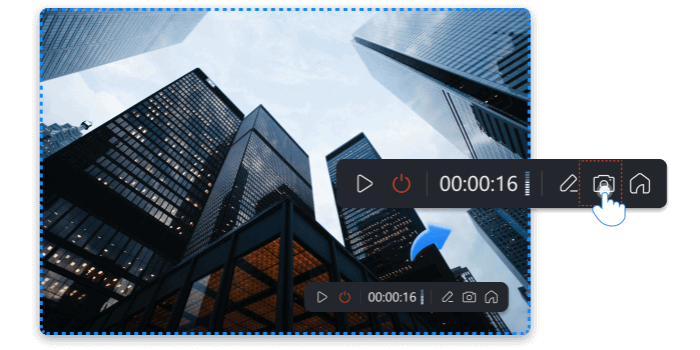
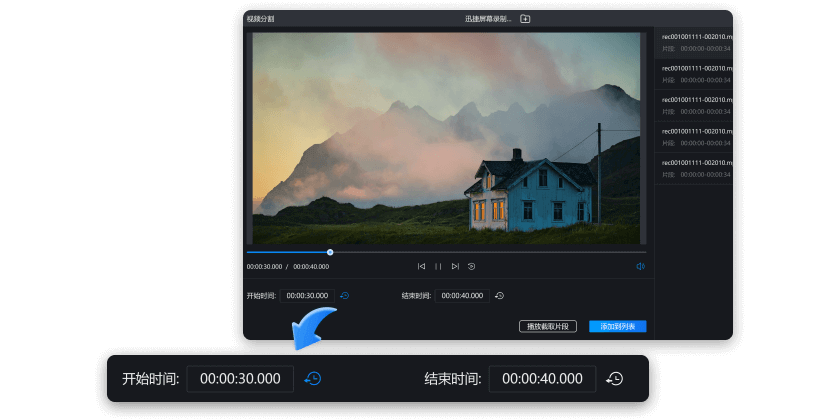
 迅捷录屏大师(即迅捷屏幕录像工具)是一款功能强大、操作便捷的录屏与投屏工具,支持WIFI和4G网络环境,轻松满足办公、教学、娱乐等多种场景需求。无论是与家人分享精彩视频,还是与同事协作演示手机内容,都能得心应手。只需扫描电脑客户端二维码,即可通过迅捷录屏大师电脑版将手机画面实时投射到电脑上,操作简单,无需复杂设置。同时支持自动录屏,录制过程流畅不卡顿,为你带来专业级的录屏体验。
迅捷录屏大师软件特色
迅捷录屏大师安装步骤
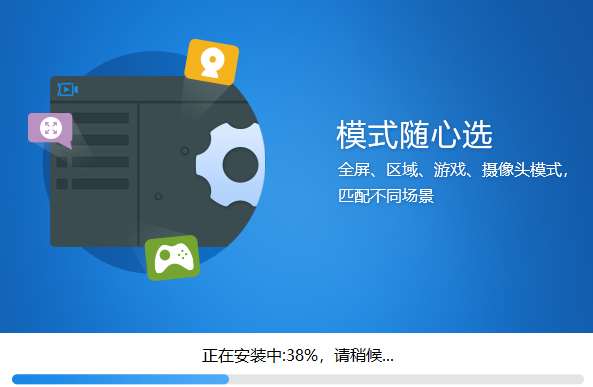
1、下载最新安装包,一键安装

2、安装进行中,完成即可使用
迅捷录屏大师官方电脑端使用方法
迅捷录屏大师官方电脑端常见问题
游戏截图
相关版本
-
 淘特下载
淘特下载版本:|大小:93184MB
-
茶杯狐 努力让找电影变得简单下载
版本:2.82.20|大小:156672MB
-
11电竞平台官方版下载
版本:v9.9.91 最新版|大小:14336MB
-
自动按键精灵下载
版本:v9.3.1|大小:64512MB
-
啵哩口袋打印机下载
版本:v3.1.1|大小:99328MB
-
花子动漫 去广告下载
版本:1.1|大小:63488MB
-
糖猫(搜狗电话手表)下载
版本:v5.4.9.202103153 免费版|大小:167936MB
-
Google相机下载最新版2026下载
版本:v10.0.081.790960413.20 安卓版|大小:936140MB
 717影视v2.0.42.0
 米趣影视v1.2.0
 七猫影视v5.5.0
 皮皮虾资源1.0.0
 咪酷影视大全下载免费版v4.1.2 安卓版
 DJ嗨嗨安卓版1.9.8 [64 BIT]
 极其丰富的剪辑视频软件9.7.7
 808影视app免费下载安卓版v1.3.4.1
 快乐影视v6.9
 腾迅视频app免费下载安装(腾讯视频)v9.03.30.31381
 Au音频剪辑 官方中文版4.1.1
 央视频电视版app客户端v3.2.7.26212
本类排行榜



最新更新
-
 淘特
淘特类型:购物商场/大小:91MB
-
 茶杯狐 努力让找电影变得简单
类型:电视市场/大小:153MB
-
 11电竞平台官方版
类型:资讯阅读/大小:14MB
-
 自动按键精灵
类型:实用工具/大小:63MB
-
![顶级女明星[清软]1.9橙光破解版](http://i-1.arpun.com/2026/0530/c58e2c58b536b34feea2ddf534adccf4.jpg) 顶级女明星[清软]1.9橙光破解版
顶级女明星[清软]1.9橙光破解版类型:角色扮演/大小:191MB
-
 啵哩口袋打印机
类型:辅助工具/大小:97MB
-
 花子动漫 去广告
类型:主题漫画/大小:62MB
-
 7881游戏交易app安卓版下载
类型:游戏辅助/大小:216MB
-
 糖猫(搜狗电话手表)
类型:生活服务/大小:164MB
-
 工艺战舰
工艺战舰类型:塔防策略/大小:1343MB