
- 游戏介绍
- 相关版本
- 猜你喜欢
- 同类推荐
芦笋录屏手机版是一款集极简操作与强大功能于一体的视频录制工具,支持同时录制人像、声音和屏幕内容,并可自由调整人像窗口的位置与大小。担心出镜效果不够理想?开启美颜功能或使用虚拟头像,让你的视频更生动、更专业。无论是教师讲解课程重点、销售人员演示产品方案,还是游戏主播记录高光时刻,芦笋录屏都能轻松应对,满足你在多种场景下的录制需求!
软件特色
1、教师
- 同步录制人像与屏幕,配合画笔实时标注课程重点,提升教学效果
- 一键生成视频链接,学生可随时回看复习,学习更灵活高效
- 利用「芦笋群组」功能,系统化整理系列课程,打造专属学习资源库
2、销售/售后
- 录制屏幕并同步讲解产品、文稿或网站,直观呈现核心卖点
- 通过高级报表精准掌握客户观看人数与时长,优化后续跟进策略
- 快速解答客户操作疑问,提升转化率与服务满意度
3、互联网
- 高效同步项目进展、数据报告或产品问题,减少信息传递误差
- 用录屏替代冗长会议,实现异步沟通,节省团队时间成本
- 借助群组功能,将产品说明、复盘总结等内容沉淀为可复用的视频知识库
4、游戏
- 无需额外下载插件,一键开启高清在线录屏,即刻捕捉精彩瞬间
- 内置在线剪辑工具,快速裁剪并导出你的高光操作片段
- 创建专属游戏兴趣群组,与同好互动交流,打造私密玩家社区
芦笋录屏手机版怎么用?
录制前的设置
1、进入手机设置 → 应用设置 → 应用管理 → 找到芦笋 → 开启通知权限,并允许芦笋悬浮在其他应用之上
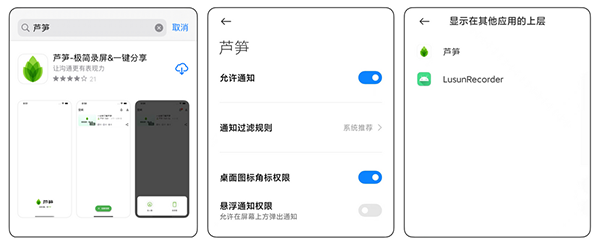
2、点击首页加号开始录制,按提示允许芦笋显示悬浮窗以启用录制悬浮球,随后点击「立即开始」即可

录制过程中的操作
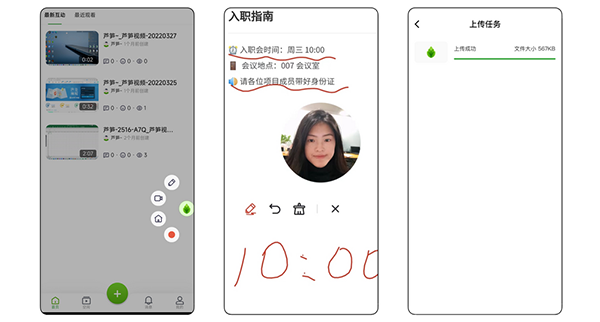
1、通过悬浮球可随时调用画笔、开关摄像头、返回芦笋首页或结束录制
2、打开需要讲解的页面或课件,使用画笔进行实时标注辅助说明
3、点击完成录制后,视频将自动上传至云端空间,无需手动保存
录制后的视频编辑与分享
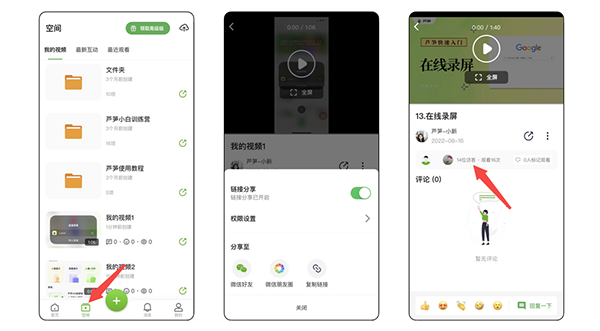
1、进入「空间」页面,可修改视频名称或将视频归类至指定文件夹,便于管理
2、点击分享按钮,可一键转发至微信,或复制链接分享给任意联系人
3、点击视频上方的「高级报表」,查看详细的访问数据,包括观看人数与时长
芦笋录屏手机版怎么打开系统声音?
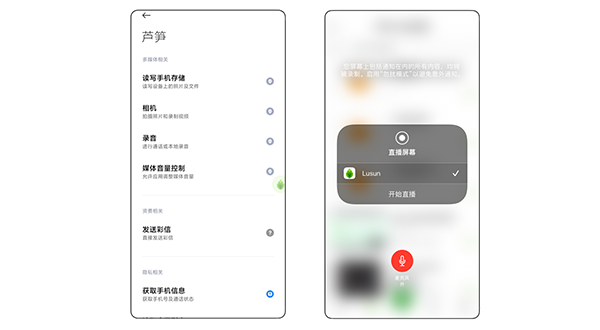
1、安卓用户:进入手机设置 → 应用设置 → 应用管理 → 芦笋 → 允许使用麦克风权限
2、iOS用户:在芦笋App内开始录制前,按系统提示允许使用麦克风即可
功能介绍
1、圆形人像+屏幕同时录制
支持人像与屏幕同录或仅录屏两种模式,人像窗口可自由缩放与拖动,满足多样化表达需求。
2、视频云端保存,多端数据同步
所有录制视频自动上传至云端,手机、电脑、平板等设备均可随时访问与管理,资料永不丢失。
3、在线分享观看,支持加密访问
无需下载视频文件,一键生成链接即可分享至任何平台;还可设置观看密码,保障内容隐私安全。
4、花样表情互动,视频轴“帧”时评论
观看者可在视频时间轴上任意位置添加文字评论或趣味表情,实现精准反馈与高效互动。
应用场景
1、沟通协作
无需协调多人时间召开会议,通过录屏实现异步沟通,随时随地同步工作进展、反馈意见,大幅提升团队协作效率。
2、营销宣传
用生动直观的视频替代枯燥文字,全方位展示产品优势与服务细节,增强客户信任感,助力业绩增长。
3、客户服务
通过录屏一步步演示操作流程,快速清晰地解决客户疑问,显著提升服务响应速度与用户满意度;同时支持知识内容的即时录制与分享,观众还能在视频中留言互动,形成高效问答闭环。
更新日志
v1.9.7版本
1. 其他问题修复和体验优化
游戏截图





同类推荐
-
 ARCarShow安卓版2.39 [64 BIT]
立即下载
ARCarShow安卓版2.39 [64 BIT]
立即下载
-
 一甜相机安卓版4.52.0.45202 [64 BIT
立即下载
一甜相机安卓版4.52.0.45202 [64 BIT
立即下载
-
 美美图片安卓版4.83.8 [64 BIT]
立即下载
美美图片安卓版4.83.8 [64 BIT]
立即下载
-
 微美颜安卓版2.3.6 [64 BIT]
立即下载
微美颜安卓版2.3.6 [64 BIT]
立即下载
-
 工程相机安卓版2.4.1 [64 BIT]
立即下载
工程相机安卓版2.4.1 [64 BIT]
立即下载
-
 蜜蜂剪辑安卓版1.1.1 [64 BIT]
立即下载
蜜蜂剪辑安卓版1.1.1 [64 BIT]
立即下载
-
 美摄安卓版3.13.0 [64 BIT]
立即下载
美摄安卓版3.13.0 [64 BIT]
立即下载
-
 爱字幕安卓版3.1.1 [64 BIT]
立即下载
爱字幕安卓版3.1.1 [64 BIT]
立即下载
-
 美印兔兔安卓版2.5.59 [64 BIT]
立即下载
美印兔兔安卓版2.5.59 [64 BIT]
立即下载
-
 清爽视频编辑安卓版7.9.7.1 [64 BIT]
立即下载
清爽视频编辑安卓版7.9.7.1 [64 BIT]
立即下载
-
 果酱视频剪辑安卓版1.9.2 [64 BIT]
立即下载
果酱视频剪辑安卓版1.9.2 [64 BIT]
立即下载
-
 趣卡点安卓版1.1.18 [64 BIT]
立即下载
趣卡点安卓版1.1.18 [64 BIT]
立即下载
本类排行榜
-
1

-
2

-
3

- 4 有迹 下载
- 5 黄油相机 下载
- 6 微刻 下载
- 7 视频全效制作(Crop Video Editor) 下载
- 8 抖闪特效 下载
- 9 无他相机(WutaCam) 下载
- 10 Rotate Camera 下载
最新更新
-
 七月棋牌老版本
类型:休闲益智/大小:181MB
-
 天辰ios最新手机版
类型:卡牌策略/大小:75MB
-
 金丝猴jsh99
类型:角色扮演/大小:77MB
-
 快乐炸金花金币版旧版本
类型:游戏辅助/大小:52MB
-
 领域斗地主连炸版
类型:模拟经营/大小:169MB
-
 芒果斗地主赢话费
类型:卡牌对战/大小:710MB
-
 game728旧版本
类型:赛车竞速/大小:291MB
-
 山西大唐麻将
类型:模拟经营/大小:83MB
-
 捕鱼炸翻天至尊版
类型:战争策略/大小:704MB
-
 badam斗地主uygurqa维语版最新版
类型:休闲益智/大小:78MB