
- 游戏介绍
- 相关版本
- 猜你喜欢
- 同类推荐
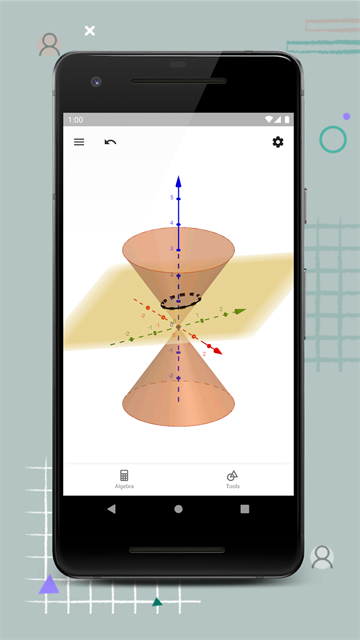
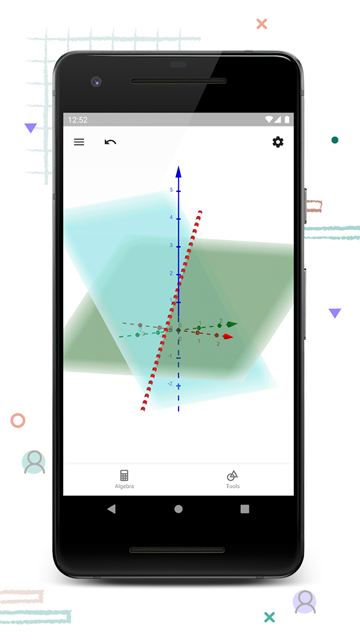
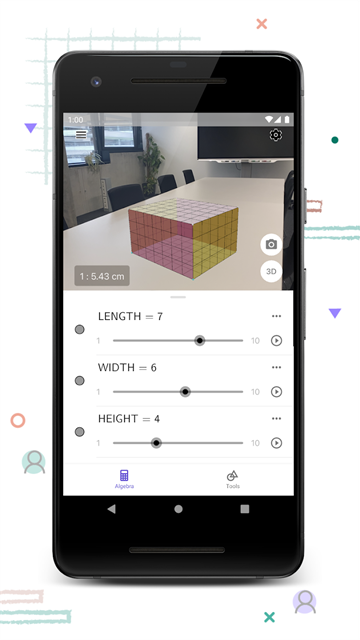
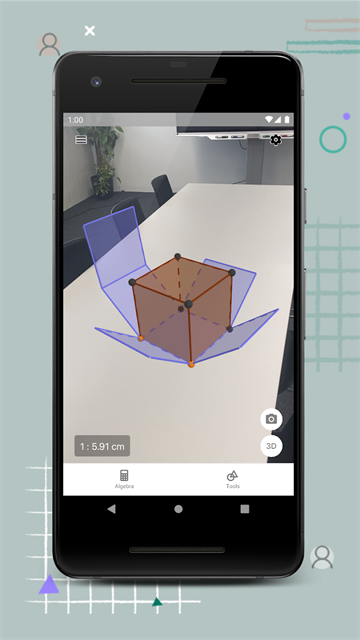
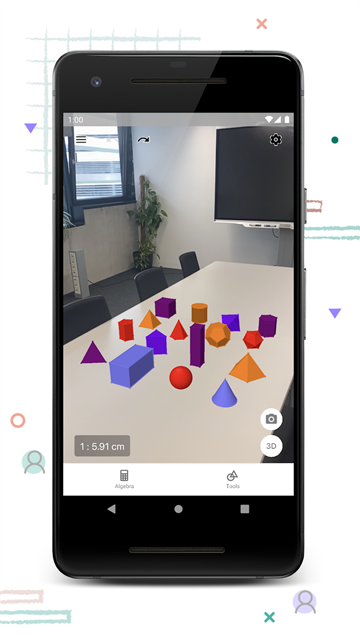
geogebra3D计算器是一款将代数与三维几何深度融合的数学工具,助你轻松应对各类复杂的3D数学问题。它不仅能绘制3D函数和参数曲面,还支持在三维空间中进行精准的尺规作图,所有图形均可一键保存并分享给他人。更令人惊艳的是,应用内置增强现实功能,让你能将数学对象放置于任意平面,并实现360°沉浸式观察,带来高度逼真的视觉体验。此外,软件整合了图形计算器、3D几何工具和CAS计算器等多种功能模块,提供代数视图、工具视图、表格视图与图形视图等多个动态联动界面——任一视图中的修改都会实时同步到其他视图,操作流畅高效,是学习与教学的理想之选。
软件功能
绘制 f(x,y) 函数和参数曲面
创建立体图形、球体、平面及其他丰富的3D对象
快速获取几何对象之间的交点与截面
体验滑动条、点、图像与几何图形之间的动态协同交互
直接在应用内搜索海量免费的学习活动资源
轻松保存创作成果,并与朋友或老师即时分享
如何利用GeoGebra3D计算器创建圆柱和立方体
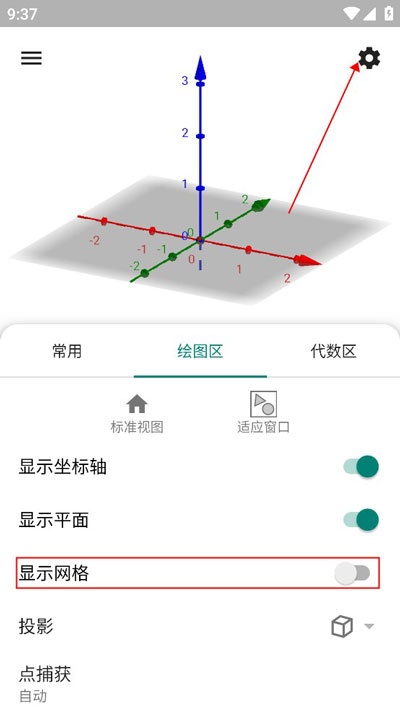
打开设置并选择显示网格
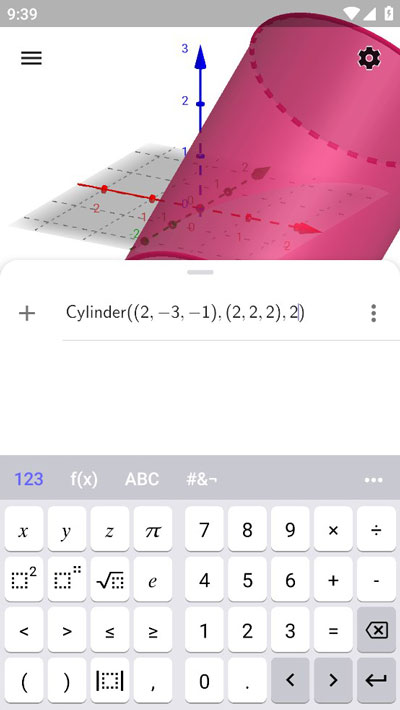
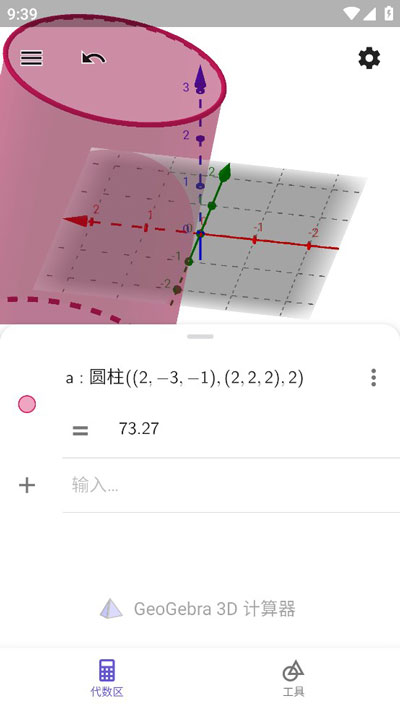
在代数区输入指令 Cylinder((2,-3,-1),(2,2,2),2),通过指定两个点及半径2创建圆柱,然后按 Enter 键确认
进入设置菜单,尝试不同的投影方式以获得最佳观察效果
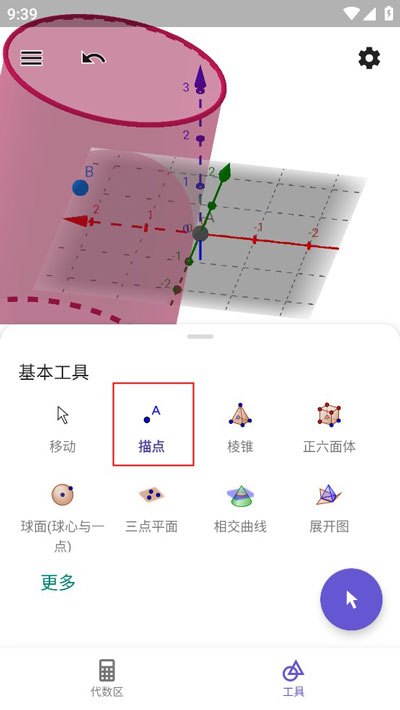
切换至工具区,选择描点工具并在绘图区创建两个新点
选择立方体(正六面体)工具,依次点击刚才创建的两个点,即可自动生成一个立方体
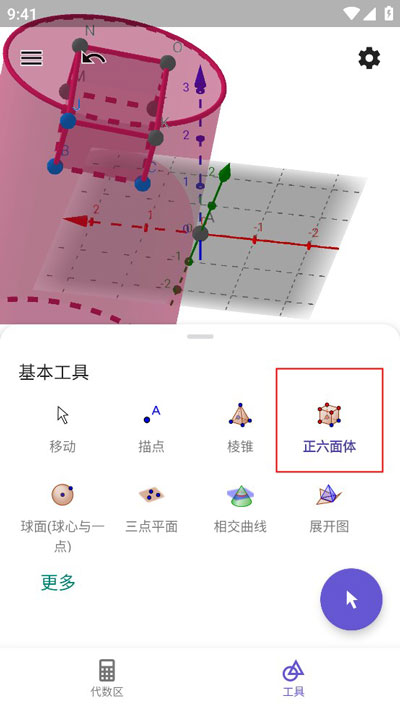
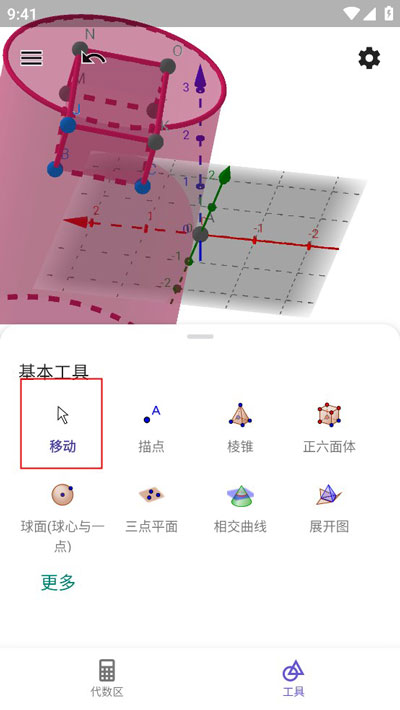
使用移动工具自由拖拽,全方位探索你的3D作品
软件亮点
拖动对象
用手指直接在3D绘图区调整对象的位置
放大和缩小
通过双指同向或反向滑动,灵活缩放3D绘图区域
旋转整个3D绘图区
用单指拖动背景即可自由旋转视角,全方位观察模型
打开对象设置
在3D绘图区或代数区点击任意对象,即可调出其详细属性设置
如何利用GeoGebra3D计算器在3D中创建圆
打开工具区
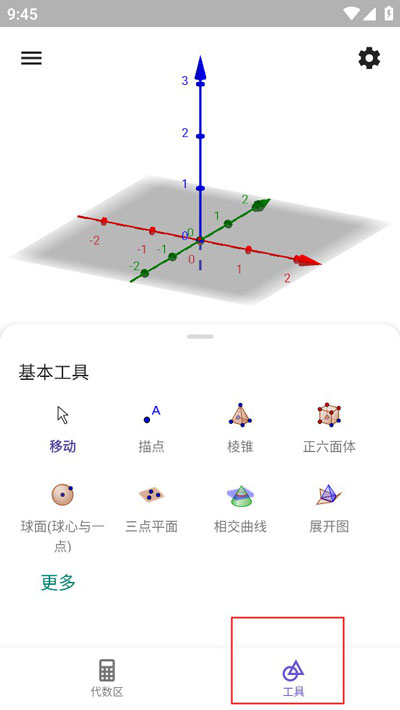
选择直线工具,在3D绘图区点击两点,系统将自动创建点A、点B及连接它们的直线f
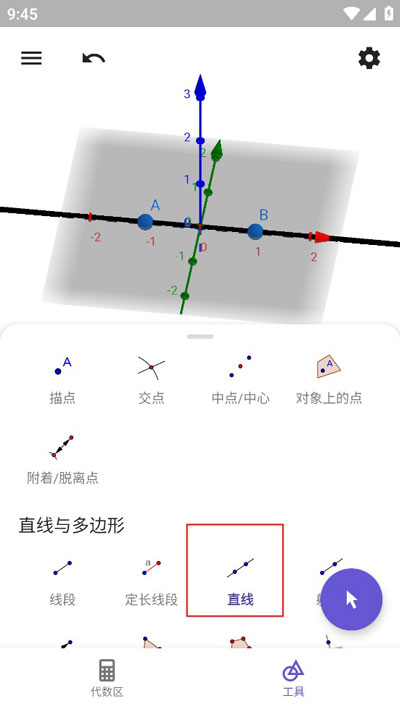
切换到移动工具,拖动点A观察图形变化
选择描点工具,在直线f上新建一个点C
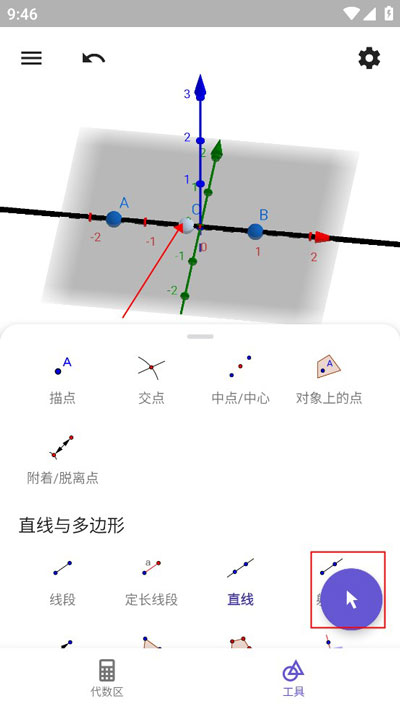
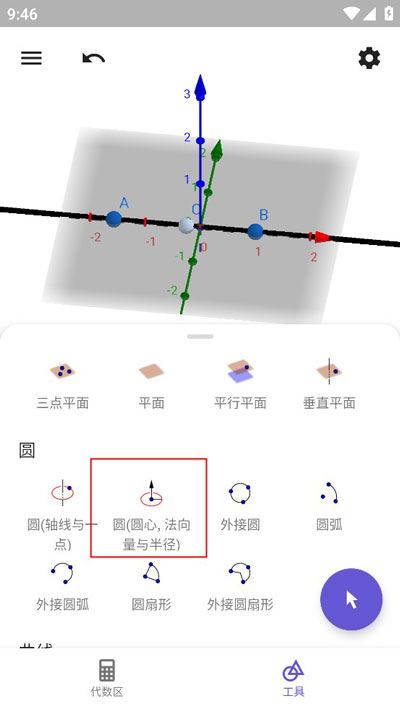
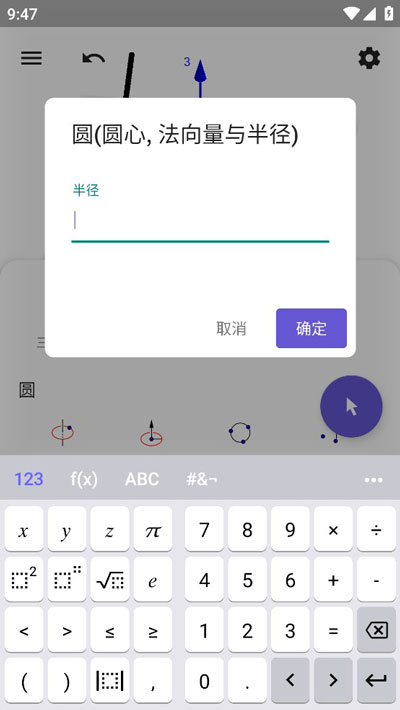
选择“圆(圆心、法向量与半径)”工具,先点击直线f作为法向量方向,再点击点C作为圆心,并在弹出窗口中输入半径值2
继续使用描点工具,在空间中创建一个新的点D
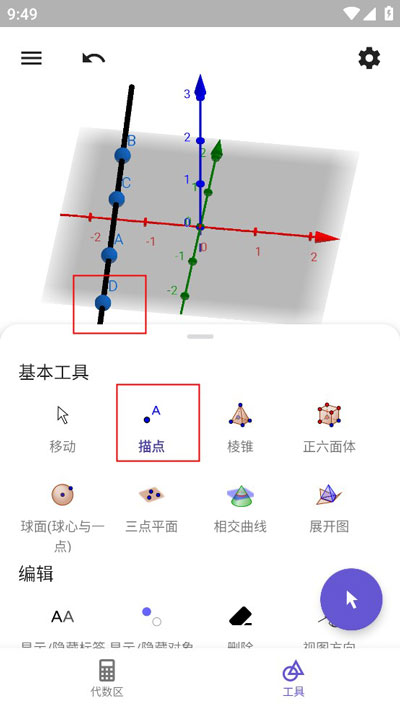
选择“圆(轴线与一点)”工具,先选中直线f作为旋转轴,再点击点D,即可生成以该点为基准的圆
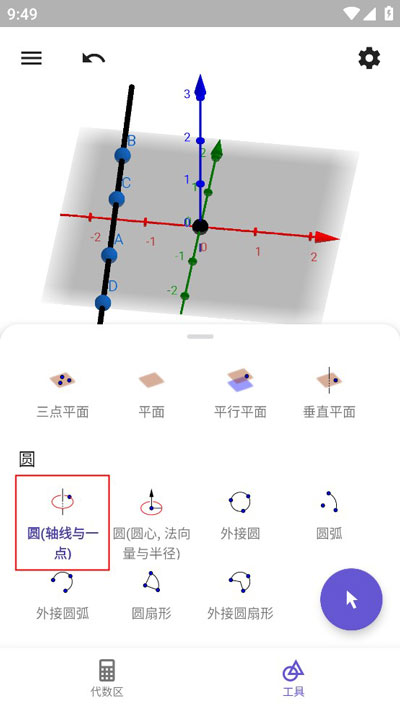
最后使用移动工具,拖动各个点来动态观察圆的生成逻辑与空间关系
更新日志
v5.4.923.0版本
修复若干小错误,优化整体使用体验。
游戏截图
同类推荐
-
 小屯二维码生成器安卓版3.8.3 [64 BIT]
立即下载
小屯二维码生成器安卓版3.8.3 [64 BIT]
立即下载
-
 风云格式工厂安卓版6.7.6 [64 BIT]
立即下载
风云格式工厂安卓版6.7.6 [64 BIT]
立即下载
-
 电工计算器安卓版2.3 [64 BIT]
立即下载
电工计算器安卓版2.3 [64 BIT]
立即下载
-
 天利测亩仪安卓版2.0.23 [64 BIT]
立即下载
天利测亩仪安卓版2.0.23 [64 BIT]
立即下载
-
 开心手机数据大师安卓版5.8.0 [64 BIT]
立即下载
开心手机数据大师安卓版5.8.0 [64 BIT]
立即下载
-
 通讯录同步助手安卓版4.9.9 [64 BIT]
立即下载
通讯录同步助手安卓版4.9.9 [64 BIT]
立即下载
-
 距离测量仪安卓版4.3.1 [64 BIT]
立即下载
距离测量仪安卓版4.3.1 [64 BIT]
立即下载
-
 水印大师安卓版5.2.0 [64 BIT]
立即下载
水印大师安卓版5.2.0 [64 BIT]
立即下载
-
 花样文字安卓版2.9.14
立即下载
花样文字安卓版2.9.14
立即下载
-
 照片误删恢复安卓版2.7.1 [64 BIT]
立即下载
照片误删恢复安卓版2.7.1 [64 BIT]
立即下载
-
 MT管理器安卓版2.18.0 [64 BIT]
立即下载
MT管理器安卓版2.18.0 [64 BIT]
立即下载
-
 隐私照片软件安卓版3.1.9 [64 BIT]
立即下载
隐私照片软件安卓版3.1.9 [64 BIT]
立即下载
本类排行榜


最新更新
-
 七月棋牌老版本
类型:休闲益智/大小:181MB
-
 天辰ios最新手机版
类型:卡牌策略/大小:75MB
-
 金丝猴jsh99
类型:角色扮演/大小:77MB
-
 快乐炸金花金币版旧版本
类型:游戏辅助/大小:52MB
-
 领域斗地主连炸版
类型:模拟经营/大小:169MB
-
 芒果斗地主赢话费
类型:卡牌对战/大小:710MB
-
 game728旧版本
类型:赛车竞速/大小:291MB
-
 山西大唐麻将
类型:模拟经营/大小:83MB
-
 捕鱼炸翻天至尊版
类型:战争策略/大小:704MB
-
 badam斗地主uygurqa维语版最新版
类型:休闲益智/大小:78MB