
- 游戏介绍
- 相关版本
- 猜你喜欢
- 同类推荐
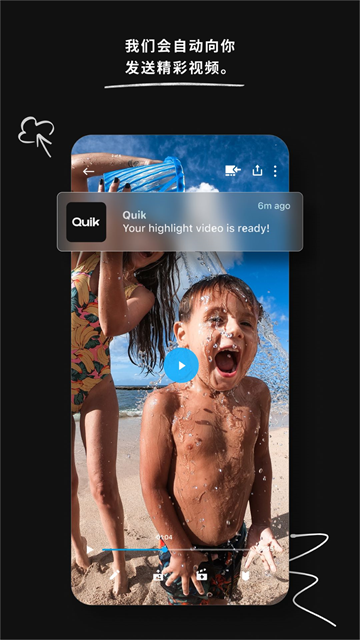
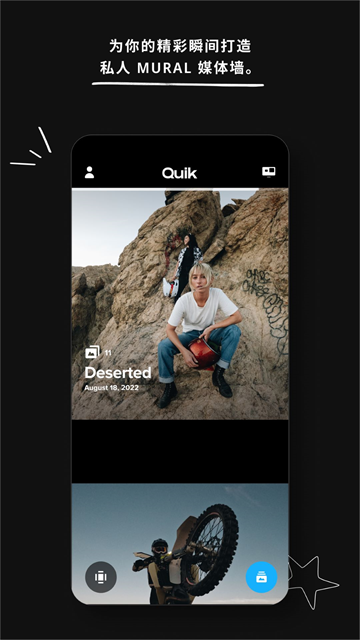
GoPro Quik 是一款专为移动设备打造的智能视频编辑工具,集媒体管理、视频剪辑、音乐同步等核心功能于一体,轻松满足用户从拍摄到分享的一站式创作需求。无论你使用的是 GoPro 相机、数码单反,还是普通智能手机,Quik 都能无缝兼容 iOS 与 Android 系统,自动导入并统一整理所有照片和视频素材。它不仅能快速识别精彩片段,还能让你随时随地高效编辑、即时分享高光时刻,让每一次记录都变得简单而惊艳。
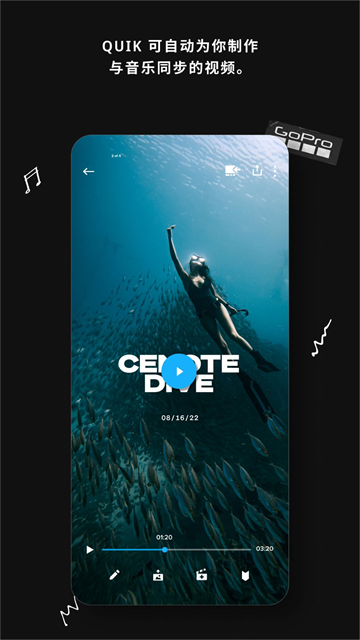
GoPro Quik 的操作极其直观,只需轻点几下,就能将零散的影像转化为节奏感十足的精彩短片。选择你喜欢的照片或视频片段,Quik 会自动分析内容,在几秒内智能匹配转场、特效,并与背景音乐精准同步。你还可以自由添加文字、更换配乐,打造专属风格的故事视频,一键分享给好友,永久珍藏那些值得回味的瞬间。如果你热爱记录生活、追求高效创作,这款应用绝对不容错过!
软件特色
1、摄像机遥控
将手机变成 GoPro 的远程控制中心,轻松完成构图、启动录制或调整相机参数,特别适合自拍、运动跟拍或难以靠近的拍摄场景。
2、预览拍摄和传输内容
直接在手机屏幕上回看 GoPro 拍摄的照片和视频,并快速将其导入 Quik 进行编辑,即使在没有网络的环境下也能顺畅传输。
3、视频直播
支持实时视频直播功能,无论你在登山、冲浪还是骑行,都能第一时间将现场画面分享给全世界。
4、地平线修正
内置智能地平线校正技术,有效防止因设备倾斜导致的画面歪斜,确保每一帧都平稳自然。
5、无限量云备份
GoPro 订阅用户可享受无限云端存储服务,所有从相机或 App 上传的素材均以原始画质完整保存,随时随地安全访问。
6、固件更新
配对设备后,Quik 会引导你轻松完成 GoPro 相机的固件升级,确保始终使用最新、最稳定的系统版本。
GoPro Quik最新版本怎么用?
一、【准备素材】
无论使用哪款 GoPro 相机拍摄,首先需通过 GoPro App 将视频导入手机本地相册(若使用 Fusion 相机拍摄,需先在 GoPro App 中完成 OverCapture 处理,再保存至相册)。为避免 Quik 在处理长视频时出现闪退,强烈建议提前对素材进行截取——视频越短,手机负担越小,编辑过程越流畅。
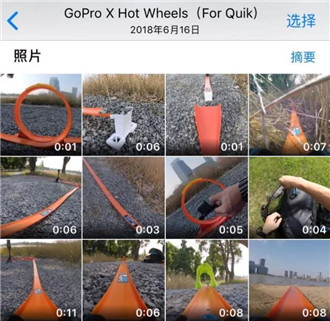
有两种方法:
1、在 GoPro App 内直接截取视频片段,仅保留最多 15 秒的精华内容保存到手机相册。
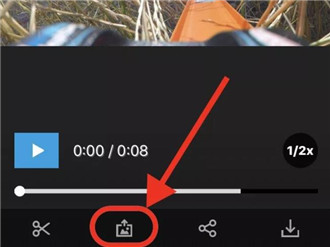
2、在手机相册中选中视频素材,点击右上角“编辑”,拖动时间轴下方的选择框,精准截取你希望呈现的精彩部分,时长越短效果越稳定。
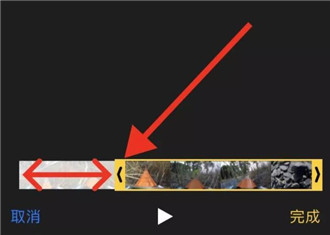
二、【导入素材】
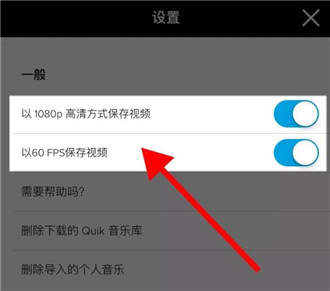
打开 GoPro Quik 应用,建议先点击右上角“设置”图标,开启“1080p”分辨率和“60 FPS”帧率选项,以保证最终成片的高清画质。返回主界面后,点击底部中央的“+”号,选择已截取好的片段导入 Quik。
三、【选择模板】
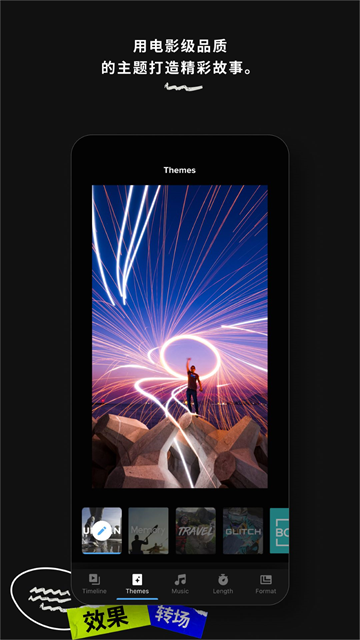
1、导入完成后,Quik 提供 22 款风格各异的模板供你选择。每个模板都配有独特的转场特效,但这些特效由系统根据所选音乐及片段音频自动匹配,并非手动添加。需要注意的是,若两个片段均只有短短一两秒,中间通常不会插入转场,这是为了保持界面简洁、操作高效。
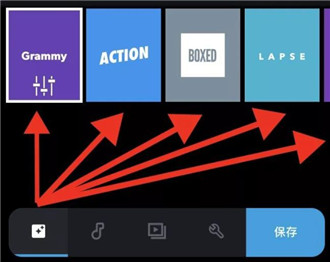
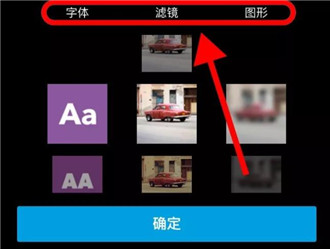
2、点击任一模板后,可进一步调整“字体”、“滤镜”和“图形”选项。值得一提的是,Quik 并未提供专业调色功能,仅支持预设滤镜。如果你偏好原生色彩,可以直接跳过滤镜步骤,保留素材原始质感。
四、【选择音乐】
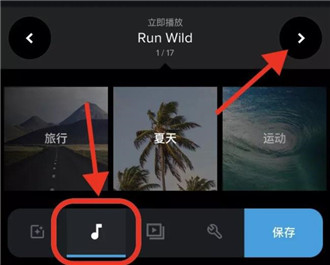
1、点击底部从左数第二个“音乐”图标,进入内置音乐库挑选背景配乐。
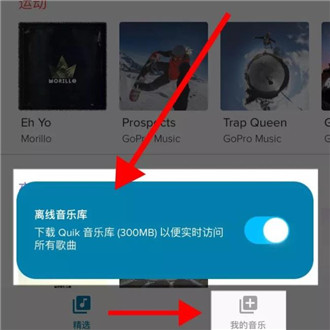
2、Quik 支持一键下载全部音乐资源,方便离线使用。这样在挑选配乐时无需等待加载,体验更流畅。
五、【编辑片段】
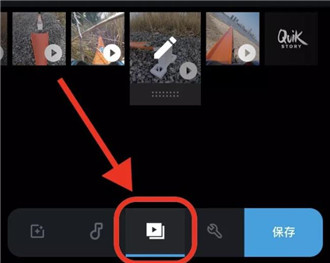
1、点击底部从左数第三个“编辑”图标,进入片段管理界面。通常模板开头会默认添加文字画面。
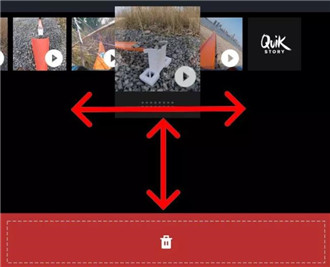
2、长按任意片段即可拖动排序或删除,灵活调整叙事顺序。
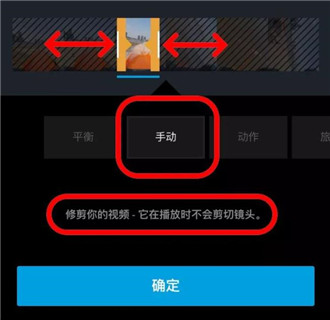
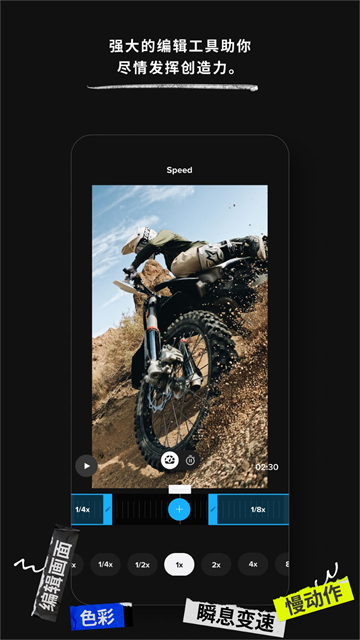
3、点击具体片段进入详细编辑页面,提供包括文字添加、音量调节、视频变速等十项功能。建议优先使用“修剪”中的“手动”模式,精确选取所需画面。
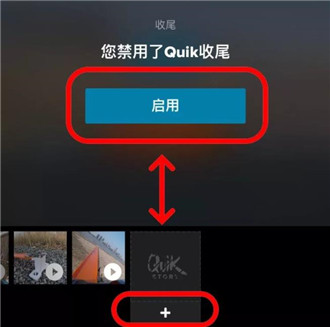
4、视频结尾默认带有“QuikStory”或“GoPro”标识画面,可根据个人喜好选择保留或关闭。
六、【影片设置】
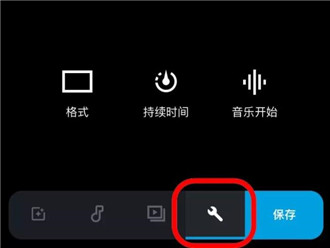
1、点击底部从左数第四个“编辑”图标,进入整体影片设置界面。
2、在“格式”选项中,可切换输出比例为 16:9(横屏)、1:1(方形)或 9:16(竖屏),适配不同社交平台需求。
3、通过“音乐开始”功能,可手动拖动音乐轨道,自定义背景音乐的起始播放点,让节奏更贴合画面。
七、【保存影片】
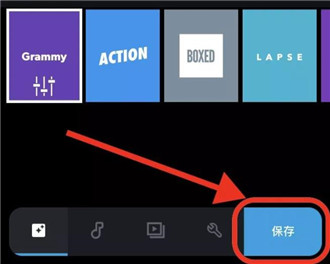
点击底部最右侧标有“保存”的蓝色按钮,即可进入导出与分享界面,将你的作品保存至手机或直接发布到社交平台。
更新日志
v13.33版本
持续优化用户体验,带来多项性能提升。
修复多个已知问题,运行更稳定流畅。带上 GoPro Quik,走出室内,尽情捕捉并分享你的精彩故事!
游戏截图
 照片修复还原大师v1.29
 魅拍(原百变相机)v3.1.33
 秘塔写作猫v1.0.28
 4D动态壁纸app解锁会员版下载v4.7 最新版
 影音坊APPv2.3.3
 INS相机下载最新版v3.3.335 安卓版
 照妖镜3.0版本下载免费版v3.0安卓版
 AI美颜修图
 相册大师v1.8.9.3
 iMOD Prov1.3.4 最新版
 爱索尼相机连接控制app最新版下载v2.7 安卓版
 闪动壁纸app下载安装最新版v6.6.6.8 官方版
本类排行榜


最新更新
-
 花店物语 内购破解版
类型:休闲益智/大小:224MB
-
 中东豪车模拟器
类型:赛车竞速/大小:959MB
-
 上海斗地主弈棋耍大牌手机版
类型:变态破解/大小:126MB
-
 华为花瓣地图
类型:健康美食/大小:228MB
-
 影刃传说
影刃传说类型:战争策略/大小:772MB
-
 利豪棋牌救济金版
类型:冒险解谜/大小:31MB
-
 我的游戏平台模拟器
类型:模拟经营/大小:24MB
-
 炸金花游戏软件苹果
类型:卡牌对战/大小:68MB
-
 海龟蘑菇汤
海龟蘑菇汤类型:棋牌天地/大小:149MB
-
 奇点时代最新安卓正式版
类型:模拟经营/大小:3353MB