
- 游戏介绍
- 相关版本
- 猜你喜欢
- 同类推荐
Blender官方版是一款功能强大且完全免费开源的3D创作软件,涵盖建模、动画、渲染、合成、模拟等完整的3D创作流程。作为托管在 blender.org 上的公共项目,它采用 GNU GPL 许可证,由全球开发者共同维护,确保其永久免费与开放。围绕 Blender 已形成活跃的社区生态,包括教程创作者、内容制作者、插件开发者及商业机构,共同推动软件持续进化。当前开发聚焦于闭包与模块化架构、求解器优化以及毛发模拟系统等工作流完善,致力于打造一个稳定高效、适合专业生产的创作平台。对3D创作感兴趣的用户,不妨立即下载体验这一行业标杆级工具。
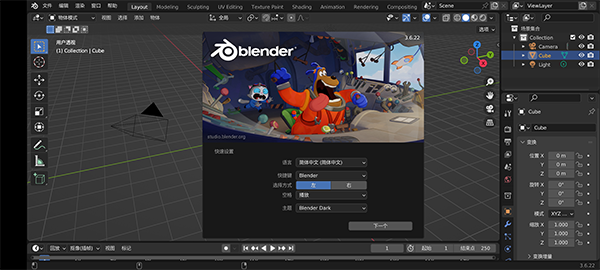
blender怎么调成中文版?
1、打开软件后,在初始界面的 Language 选项中选择“简体中文”。
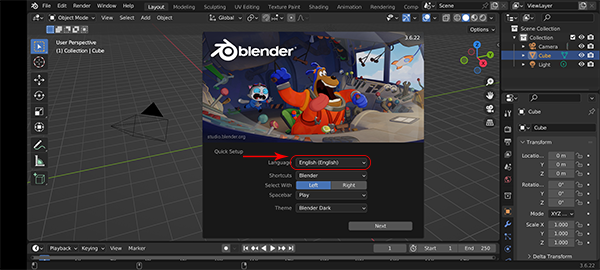
2、点击“下一步”后,软件界面即切换为中文,你可以更轻松地开启你的3D创作之旅!
Blender软件是干什么的?
1、Blender提供全面而灵活的工具集,广泛应用于各类媒体内容制作。无论是专业工作室、独立创作者还是爱好者,都在使用它制作动画、动态图形、游戏资产、电视节目、概念艺术、故事板、广告乃至院线电影。
2、Blender本质上是一个高度专业的创作工具,要充分发挥其潜力,需要系统学习人体结构、构图原理、灯光运用、动画规律等基础知识。
3、作为一款深度集成的3D创作软件,Blender背后涉及大量技术细节和行业术语。例如 UV 贴图、材质、着色器、网格、细分面等概念,都是数字艺术家表达创意的核心媒介。只有深入理解并熟练掌握这些要素,才能真正驾驭这款强大的工具。
Blender软件的入门建模教程
一.准备工作
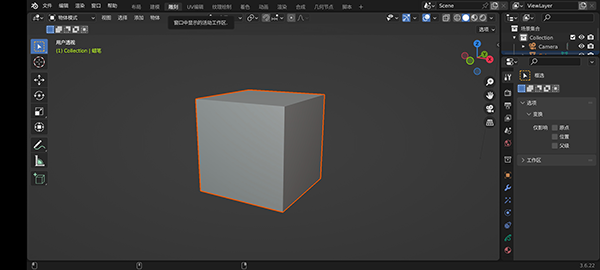
1、新建一个默认场景。
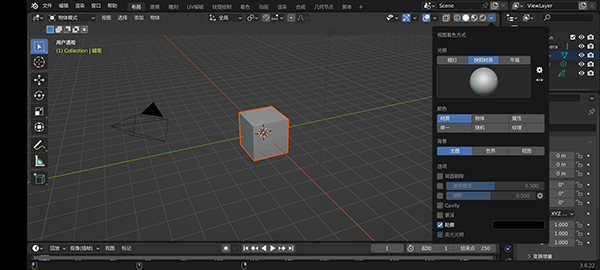
在右上角的小三角下拉菜单中,将【光照】模式改为【快照材质】,并选择蓝紫色的材质球。
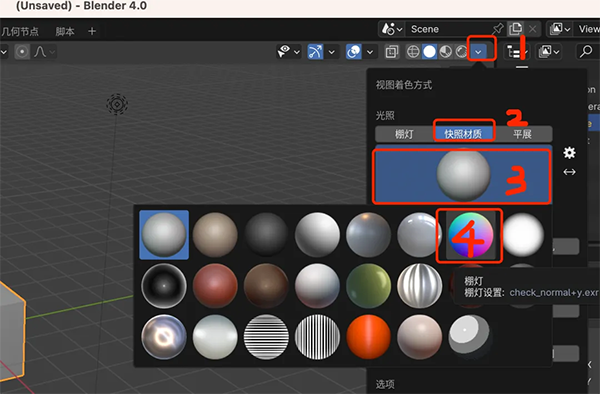
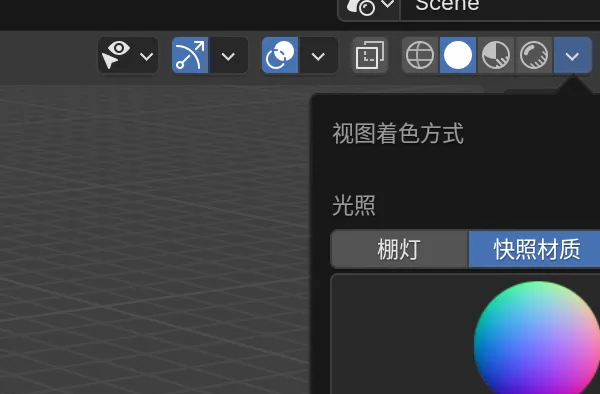
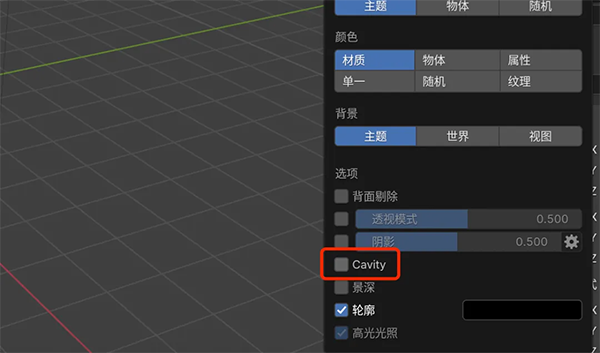
2、同时勾选下方的 Cavity(凹陷)选项。
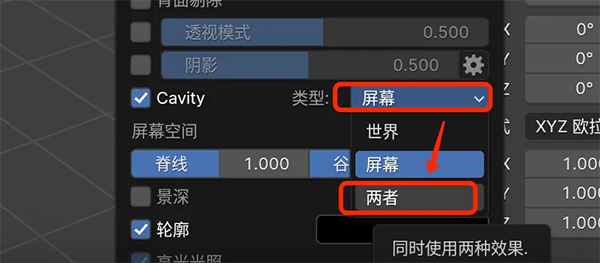
3、将类型从【屏幕】调整为【两者】。
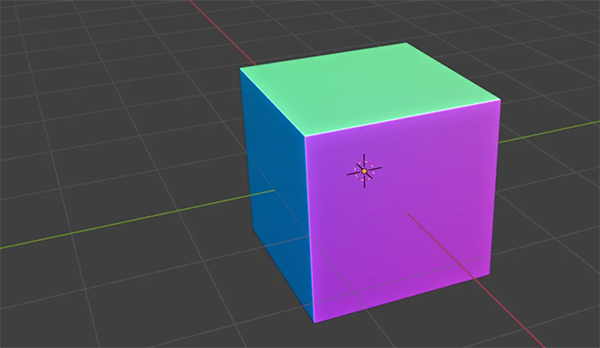
4、完成上述设置后,模型边缘会更加清晰,便于观察细节。
二.开始建模
1、按下小键盘数字【1】,将视图切换至前视图。
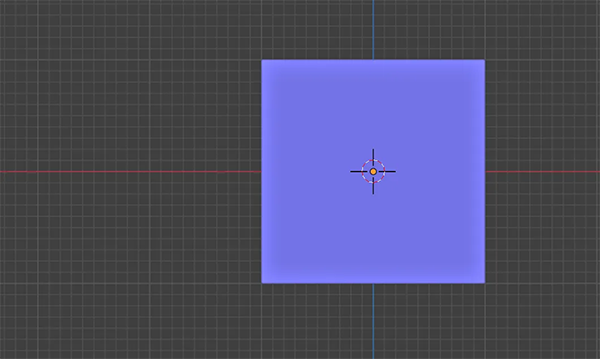
2、按【Tab】键进入编辑模式,选中物体后按【S】键将其缩放为较小的立方体。
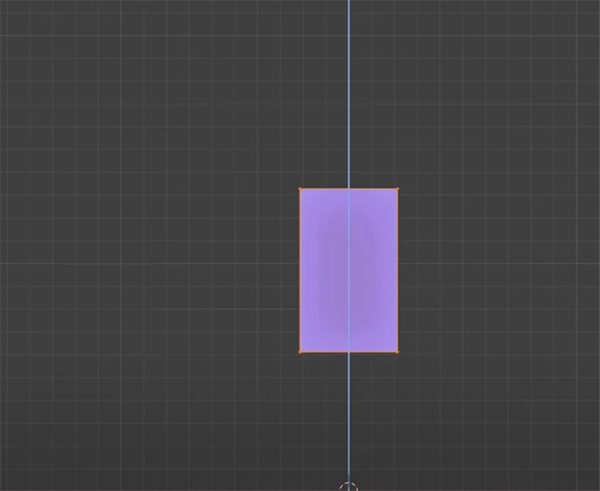
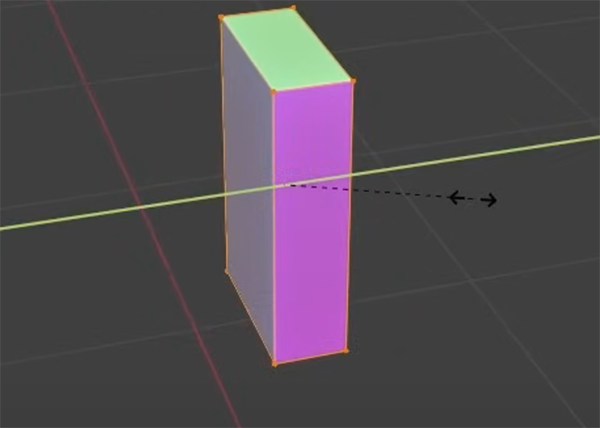
3、再次按【S】键,配合【Y】轴方向进行缩放,即可得到一个细长的立方体。
软件特色
1、Blender的建模工具
- 丰富的键盘快捷键支持,大幅提升操作效率
- 完整的多边形建模能力
- 支持边缘滑动、折叠与溶解等高级编辑功能
- 提供网格填充与桥接工具
- 开放 Python 脚本接口,便于自定义工具与插件开发
2、UV展开
在Blender中可以轻松展开网格,并直接使用图像纹理或在模型表面绘制自定义贴图。
Blender 允许以下操作:
- 快速进行立方体、圆柱体、球体及相机投影展开
- 支持基于几何与角度的展开方式(可设置边缘缝合与顶点固定)
- 支持直接在3D网格上进行纹理绘制
- 可管理多个 UV 图层
- 支持导出 UV 布局图像用于外部绘图
3、专用工作区
通过Blender内置的雕刻系统,你可以沉浸式地塑造有机形态,享受数字雕塑的乐趣。
在Blender中雕刻包括
- 提供20种不同类型的雕刻画笔
- 支持多分辨率雕刻
- 动态拓扑雕刻功能,实时优化网格密度
- 镜像雕刻模式,提升对称模型制作效率
更新日志
v0.0.5版本
- 更新编译流程描述
游戏截图
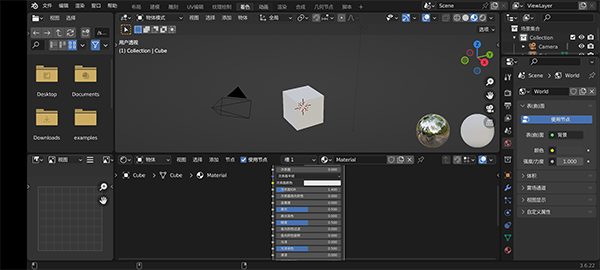
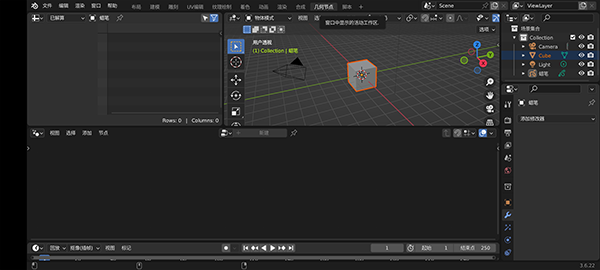
 无忧工具箱apkv1.2.0
 极速系统盒子v1.1.0
 字体放大镜3.1.9
 3C一体工具箱pro安卓版v2.8.4
 洗车侠1.0.3
 瞬间清理1.0.6
 RoomPlanner安卓v1045
 摩斯密码输入法键盘2025v1.8.0
 多清理1.1.6
 智能优化卫士1.0.1
 暖心管理卫士1.0.0
 老外管理器v1.1.6
本类排行榜


最新更新
-
 幻境gm手游游戏盒子
类型:其他软件/大小:9MB
-
 节拍器音准王
类型:休闲益智/大小:54MB
-
 键盘壁纸
键盘壁纸类型:社交聊天/大小:132MB
-
 锐游炸金花官方版2023
类型:卡牌对战/大小:70MB
-
 格斗双截龙街机版
类型:战争策略/大小:144MB
-
 微醺小酒吧
微醺小酒吧类型:角色扮演/大小:35MB
-
 禁漫天堂
禁漫天堂类型:主题漫画/大小:53MB
-
 奥特曼之格斗超人
类型:飞行射击/大小:567MB
-
 收纳解压模拟器
类型:冒险解谜/大小:92MB
-
 绝境奔跑
绝境奔跑类型:动作游戏/大小:86MB