
- 游戏介绍
- 相关版本
- 猜你喜欢
- 同类推荐
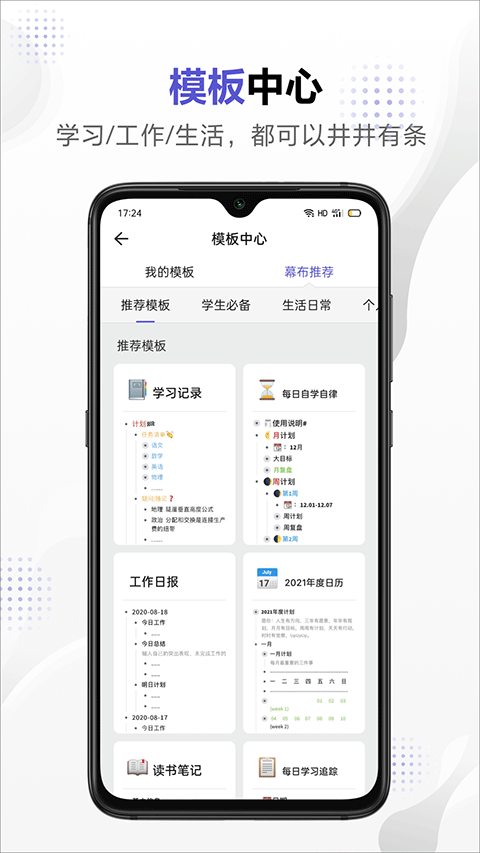
幕布app下载安装,幕布最新版本下载。幕布是一款融合大纲笔记与思维导图的高效头脑管理工具,以树形结构为核心,专为职场人士及追求高效生活的用户打造。它提供笔记整理、思维梳理、独立创作及任务管理等核心功能,不仅能让用户将笔记内容通过树形结构直观展现,使内容条理清晰、逻辑深刻,便于分享并放大笔记价值,还能以更高效的方式记录灵感、制定计划、组织头脑风暴,全面提升工作与生活效率。
此外,幕布支持多平台数据同步,覆盖iOS、Android及PC端,实现无缝衔接。无论身处何地,用户均可一键查看、分享、演示或管理思维导图,轻松捕捉灵感,高效推进任务。
核心功能亮点
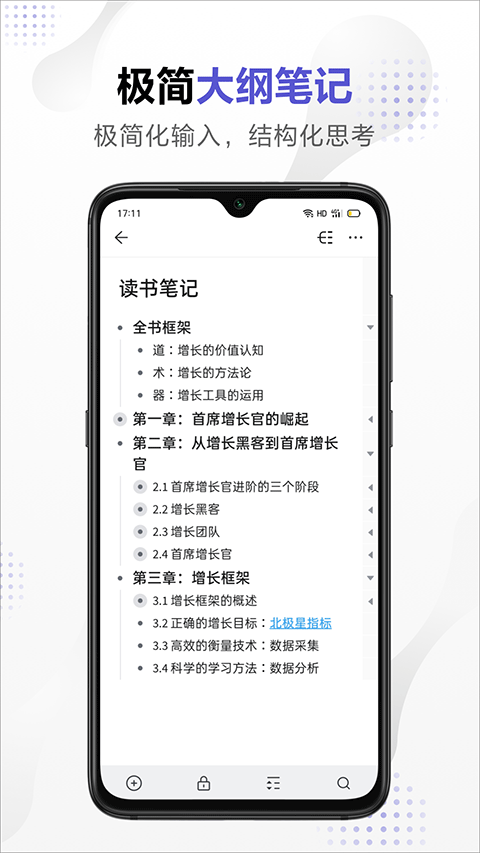
1. 结构化笔记撰写
幕布摒弃杂乱无章的记录方式,通过树形层级组织内容,让每一条笔记都具备清晰脉络。写完即整,内容逻辑分明,便于回顾与分享,真正释放笔记的复用价值。
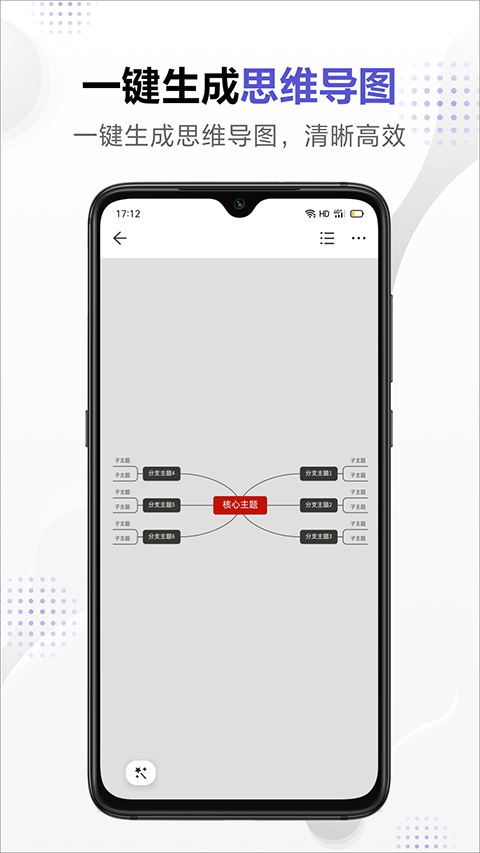
2. 一键生成思维导图
输入大纲即可自动转化为可视化思维导图,帮助用户快速梳理思路、拆解复杂问题。支持一键分享与演示,极大提升团队协作与头脑风暴效率。
3. 高效内容创作辅助
先搭框架再填充细节,避免平铺直叙带来的思维局限。幕布助你快速捕捉灵感,构建清晰内容结构,让创作过程更聚焦、更流畅。
4. 直观任务管理
通过层级拆分任务,并结合标签功能标注优先级、负责人或进度状态,让复杂项目变得简单可控,轻松掌控执行节奏。
实用操作指南
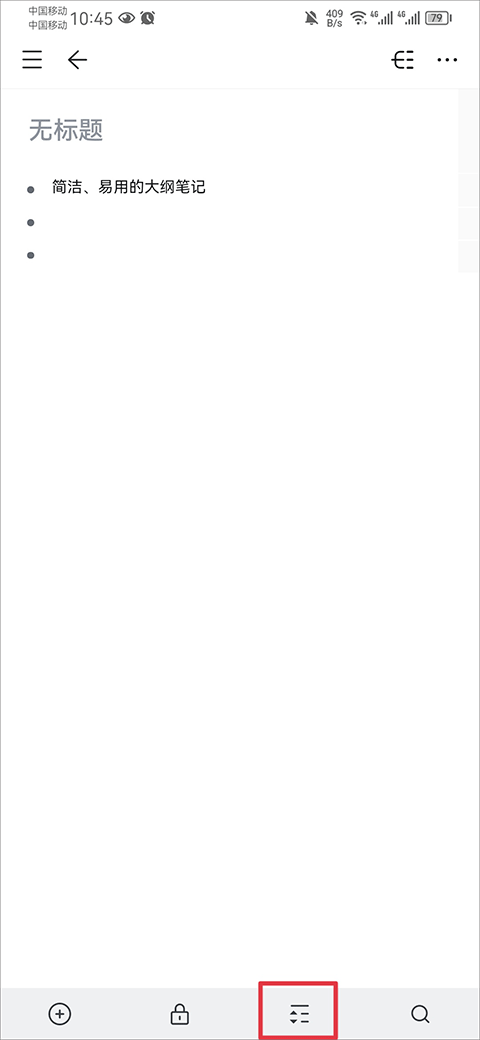
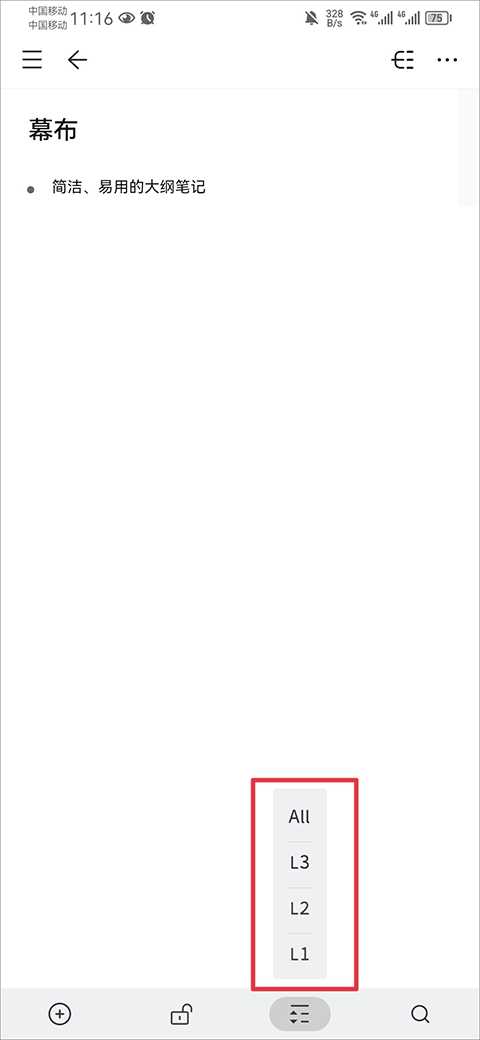
一、如何调整字体大小
1. 在文档编辑页面,点击底部菜单栏中的“三横”图标
2. 在弹出选项中选择所需字体大小即可
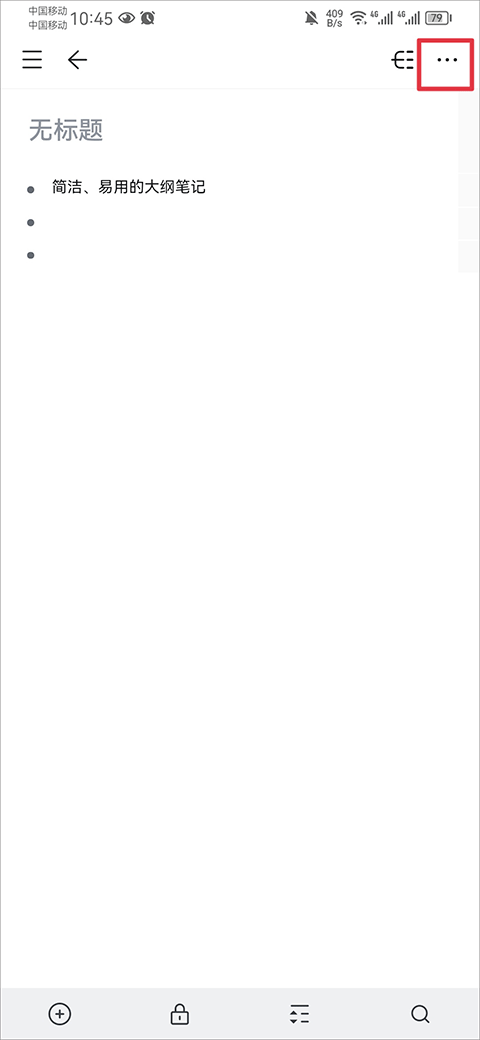
二、如何导出PDF文件
1. 编辑完成后,点击右上角“三点”菜单
2. 在菜单中选择“导出”选项
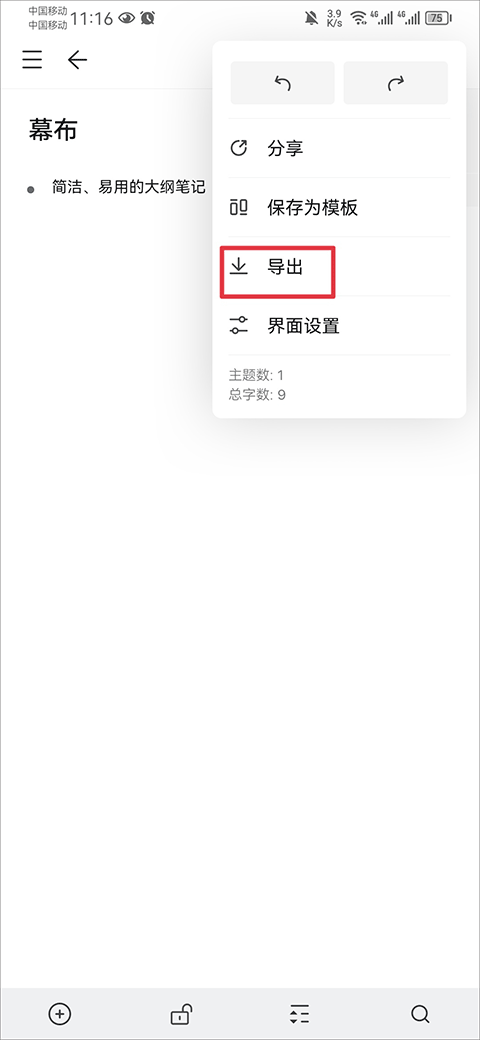
3. 最后选择“PDF格式”完成导出
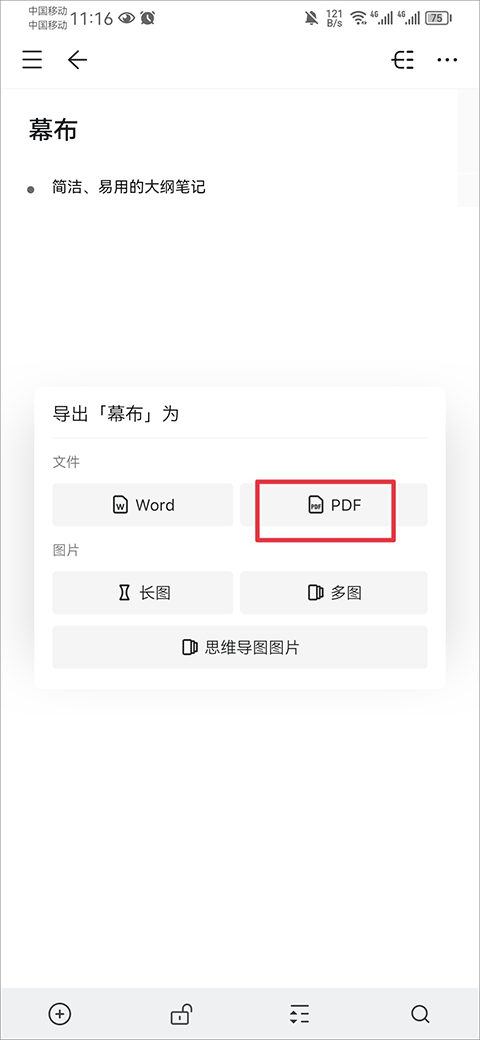
三、如何删除子主题
1. 在编辑界面选中需删除的子主题,点击工具栏中的垃圾桶图标即可完成删除
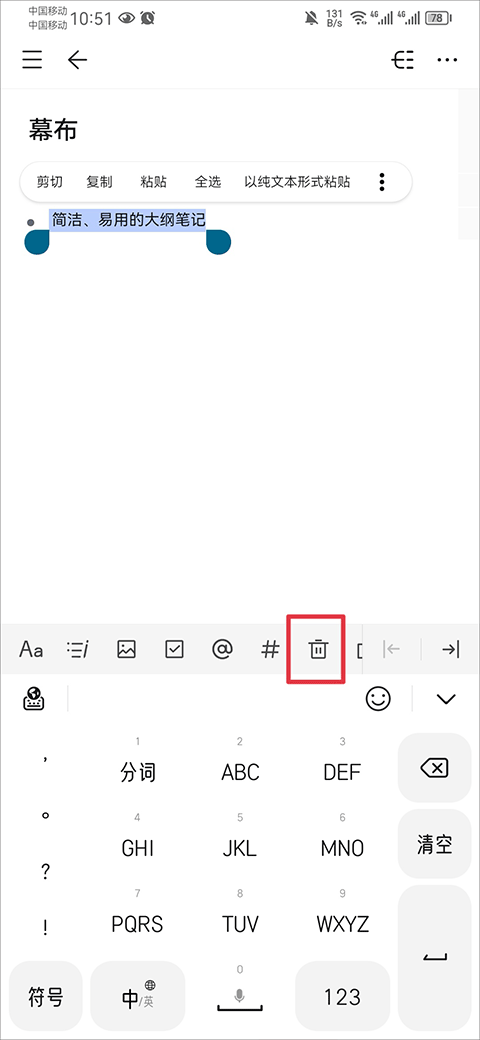
产品优劣势分析
优势:
1. 采用大纲形式记录,一键自动生成思维导图,操作门槛远低于Xmind、MindMaster等专业工具,适合绝大多数普通用户快速上手。
2. 面对多层级内容(如复习笔记),可按需展开或折叠大纲,避免页面混乱,提升阅读体验。
3. 内置社区功能,用户可浏览他人分享的学习笔记与思维导图,激发创作灵感,促进知识交流。
局限:
若需制作高度专业化、细节精确的思维导图,幕布的功能略显不足。但对普通用户而言,其能力已完全满足日常使用需求。
综合体验评价
幕布是一款以大纲为核心的在线文档工具,能快速将零散想法转化为结构清晰的目录或思维导图,适用于笔记整理、内容创作、任务规划等多种场景。
1. 界面简洁,操作流畅
整体设计清爽直观,类似主流在线文档风格,符合国人使用习惯。多文档管理方式让用户轻松切换不同项目。
2. 智能聚焦与高效交互
通过拖拽即可灵活调整结构;点击条目前的“小黑点”可进入聚焦模式,屏蔽干扰,专注当前任务。在思维导图视图下同样支持此功能。
3. 实用任务标记
点击“小黑点”可将已完成项置灰,亦可通过快捷键 Control/Command + Enter 快速标记,减少鼠标操作,提升效率。
4. 快捷键支持丰富
支持多种快捷键调整层级与格式,减少键鼠切换,让编辑更连贯。
5. 分享与导出便捷
支持生成链接或二维码分享,亦可导出为 Word、PDF、HTML 或 OPML 格式,满足多样化协作需求。
6. 跨平台无缝体验
移动端顶部集成常用功能按钮,操作便捷;全平台数据实时同步,打破设备壁垒,填补了大纲类工具在跨端协同上的市场空白。
注:作为纯文字型大纲工具,幕布暂不支持插入图片或附件,专注于结构化文本表达。
最新版本更新说明
v2.55.0版本
- 修复部分已知问题
游戏截图


同类推荐
-
 爆版安卓版4.56.0 [64 BIT]
立即下载
爆版安卓版4.56.0 [64 BIT]
立即下载
-
 金山文档安卓版3.13.0 [64 BIT]
立即下载
金山文档安卓版3.13.0 [64 BIT]
立即下载
-
 柠檬云进销存安卓版4.0.9 [64 BIT]
立即下载
柠檬云进销存安卓版4.0.9 [64 BIT]
立即下载
-
 微安全监管版安卓版1.0.72 [64 BIT]
立即下载
微安全监管版安卓版1.0.72 [64 BIT]
立即下载
-
 企客宝安卓版1.63 [64 BIT]
立即下载
企客宝安卓版1.63 [64 BIT]
立即下载
-
 华律律师端安卓版1.5.0 [64 BIT]
立即下载
华律律师端安卓版1.5.0 [64 BIT]
立即下载
-
 便签记事安卓版5.3.5 [64 BIT]
立即下载
便签记事安卓版5.3.5 [64 BIT]
立即下载
-
 智慧云停车安卓版
立即下载
智慧云停车安卓版
立即下载
-
 购e购商家版安卓版2.2.2 [64 BIT]
立即下载
购e购商家版安卓版2.2.2 [64 BIT]
立即下载
-
 橙子CRM安卓版2025010701 [64 BIT]
立即下载
橙子CRM安卓版2025010701 [64 BIT]
立即下载
-
 XMind思维导图安卓版25.01.01301 [64 BIT]
立即下载
XMind思维导图安卓版25.01.01301 [64 BIT]
立即下载
-
 票小秘安卓版1.4.20
立即下载
票小秘安卓版1.4.20
立即下载