- 游戏介绍
- 相关版本
- 猜你喜欢
- 同类推荐
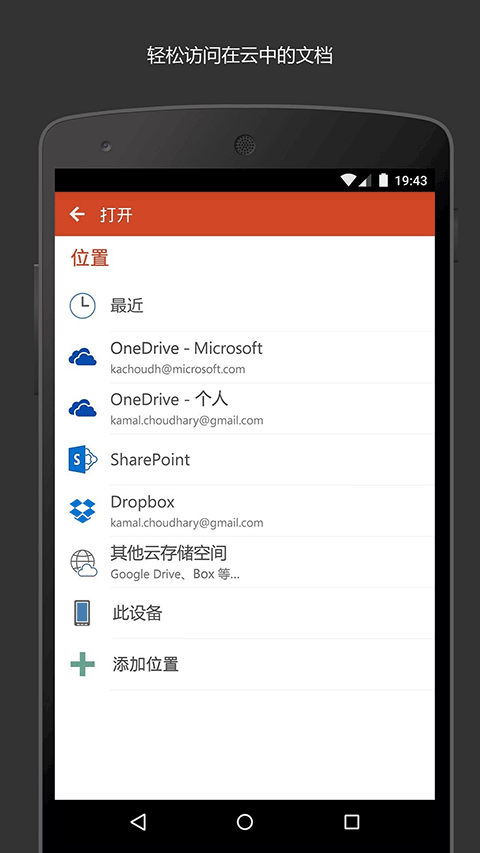
微软ppt软件手机版免费下载,微软ppt模板官方版下载。Microsoft PowerPoint 是微软官方专为移动设备打造的演示文稿应用,支持在手机上直接创建、编辑和播放PPT。它完整继承了电脑版的核心功能,包括图片插入、绘图工具、设计选项、动画特效等,操作界面熟悉易上手。同时,通过与OneDrive云服务无缝同步,用户可随时随地访问最近使用的文件,实现跨设备高效办公。
核心功能亮点
1、随时随地自信演示
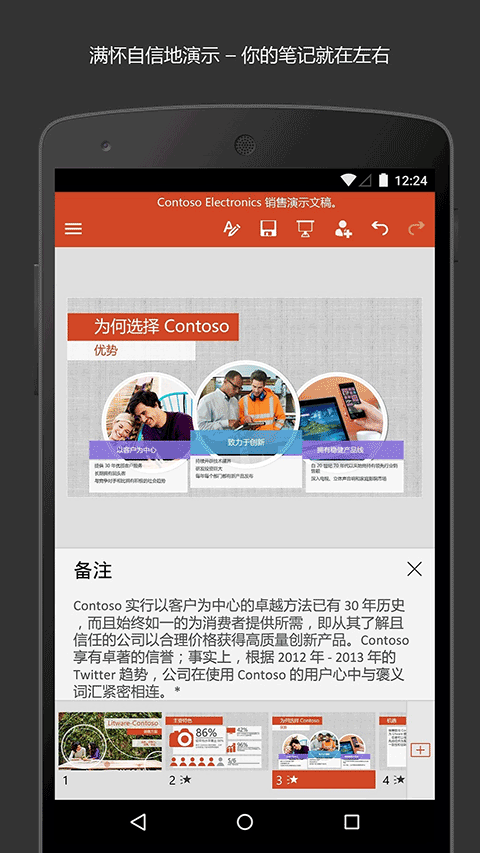
无论身处何地,都能使用PowerPoint保持工作节奏。你可以在手机上新建或继续编辑演示文稿,所有内容自动同步至OneDrive。这意味着你可以在电脑上开始制作,再通过手机版完成修改与现场演示,无需携带笔记本也能流畅展示观点。
2、打造专业级视觉效果
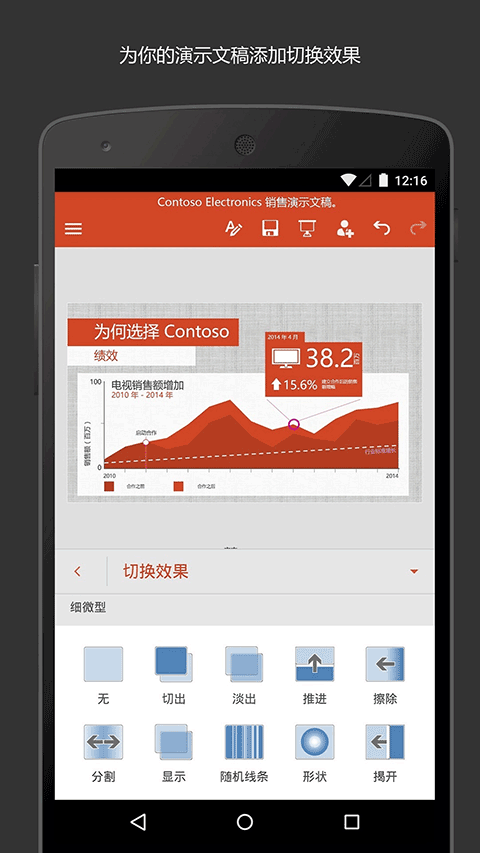
借助高度自定义的设计工具,轻松创建令人印象深刻的演示文稿。丰富的排版选项、动画过渡、图表样式和主题模板,助你在职场或学习中脱颖而出。
3、高效协同与权限管理
一键共享演示文稿,邀请他人共同编辑、查看或提供反馈。系统清晰显示当前协作者,并通过综合注释功能追踪所有修改记录。你还能对比不同版本,全面掌握文档的演变过程。
如何查找并使用官方PPT模板
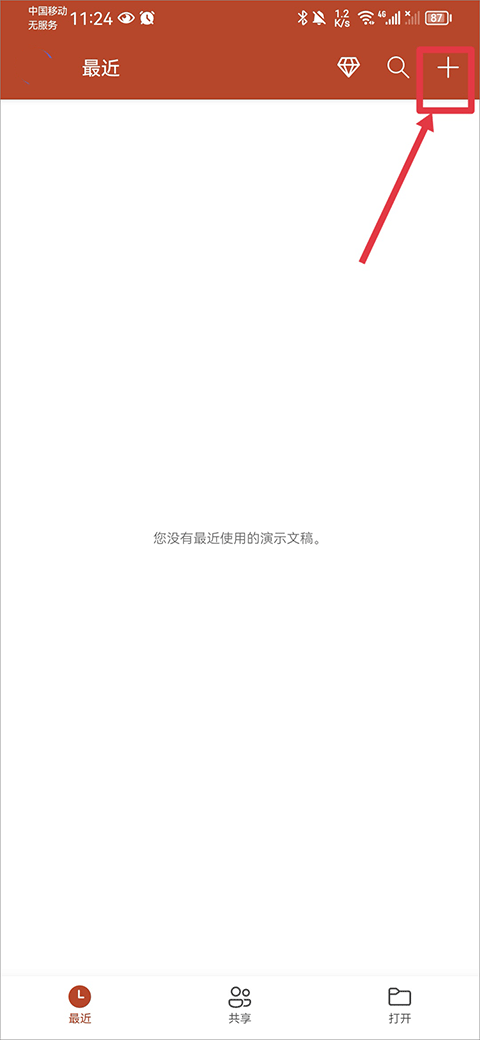
1. 打开应用后,在首页点击右上角“+”号按钮
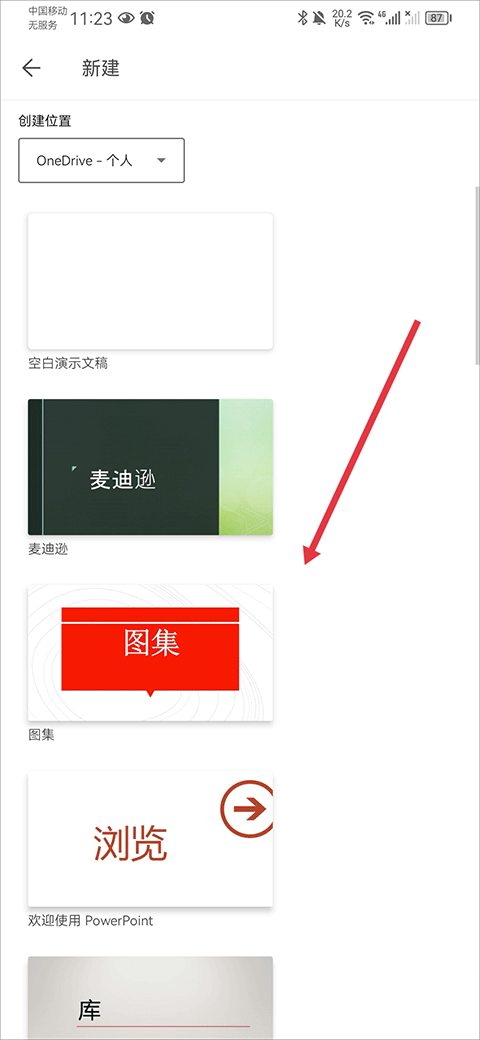
2. 进入新建页面后,即可浏览系统提供的多种免费模板,选择心仪样式即可快速创建专业演示文稿
设置多人共同编辑的方法
1. 在已完成的演示文稿中,点击顶部“共享”按钮
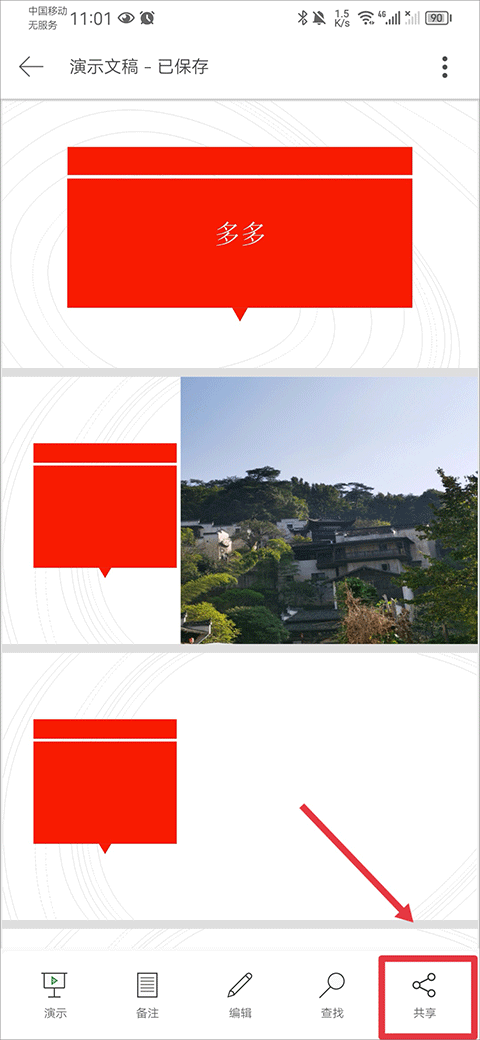
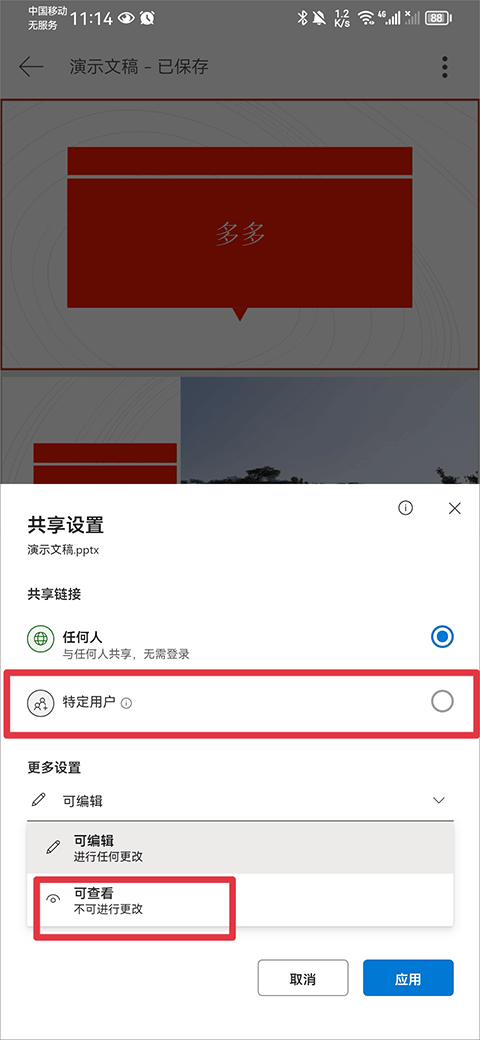
2. 若链接分享选项中显示“拥有链接的成员可编辑”,则表示已启用共同编辑功能
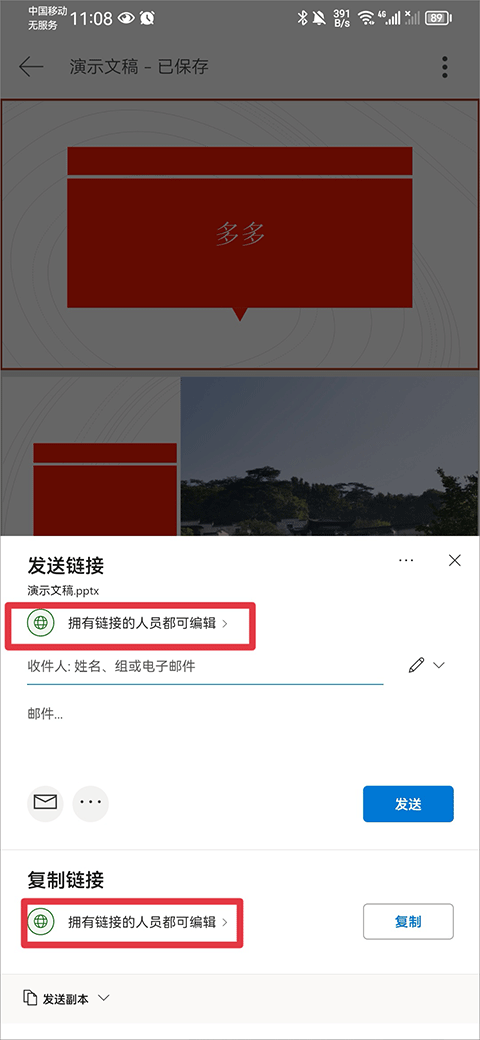
3. 如需限制编辑权限,可点击该选项,将共享设置调整为“特定人员可编辑”或“仅限查看”,实现精细化权限控制
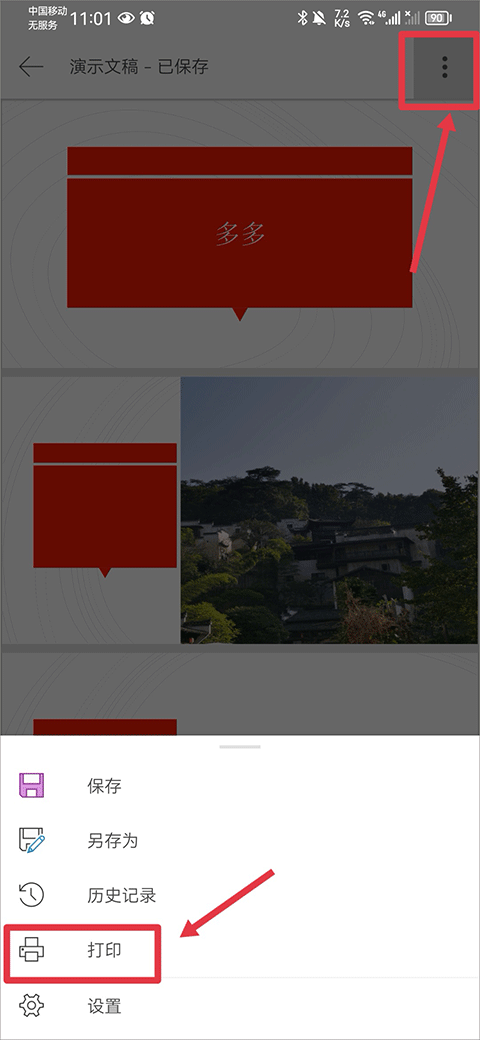
PPT导出及转换为PDF教程
1. 制作完成后,点击右上角“三点”菜单,选择“打印”选项
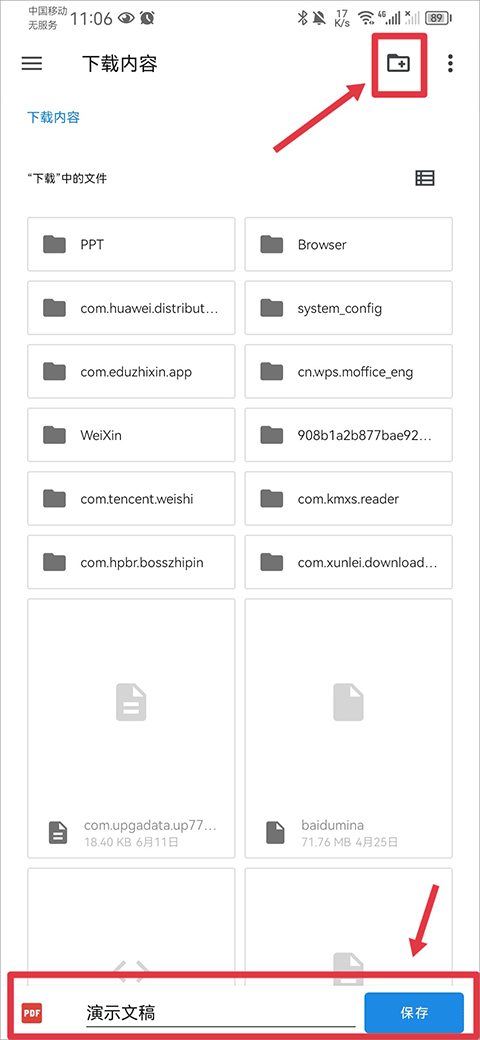
2. 在打印界面左上方选择“保存为PDF”,随后点击蓝色“保存”按钮
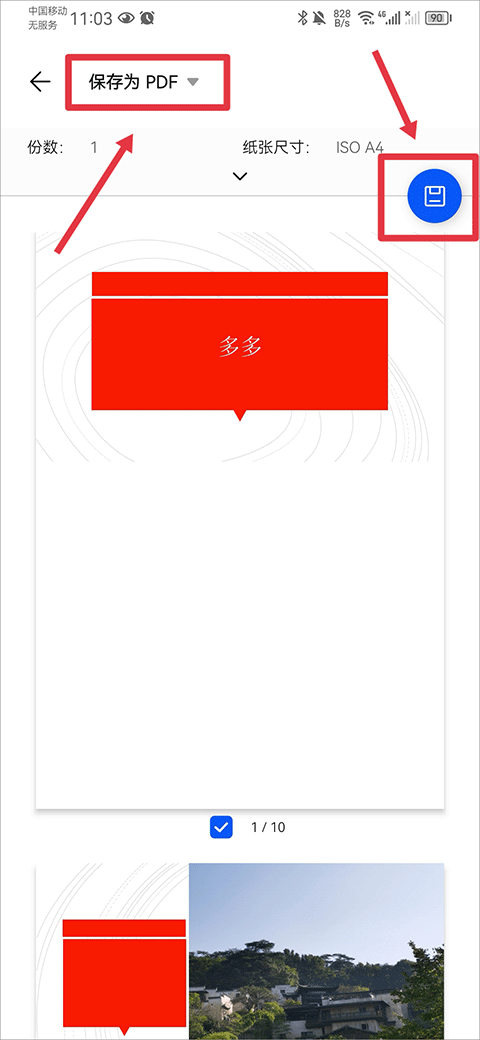
3. 系统将跳转至手机文件管理界面,可选择现有文件夹或新建文件夹进行存储
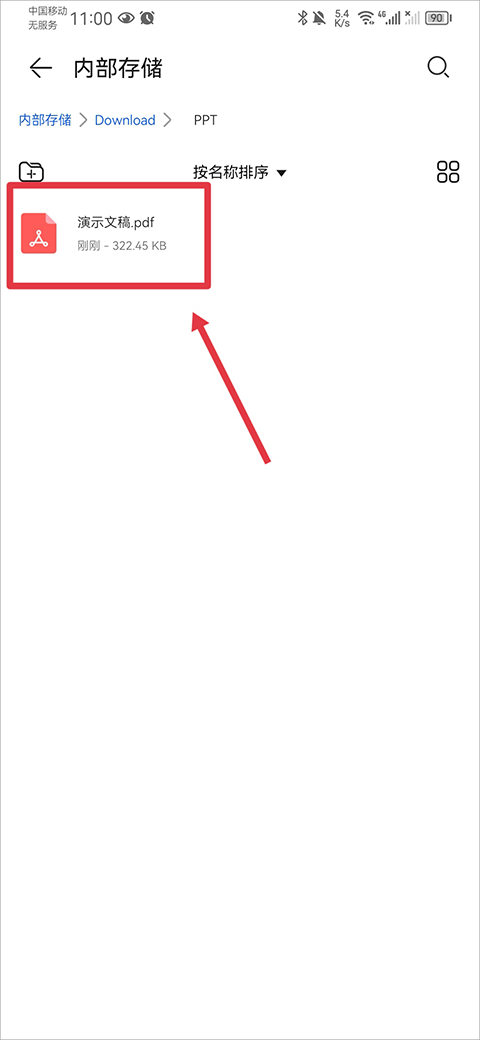
4. 存储完成后,进入对应文件夹即可查看并使用生成的PDF文件
产品特色优势
1. 支持横向与纵向排版,结合丰富格式样式、图表、动画、渐变及演讲者备注,精准传达创意
2. 自动缩放功能优化触控体验,滑动手指即可轻松插入、移动或编辑文本框与图表,无需依赖外接设备
3. 内置多样化主题模板,随时切换风格,提升演示文稿整体质感
4. 跨设备无缝衔接,任何终端均可快速访问近期文档,延续未完成的工作
移动端专属优势
1. 高度兼容安卓系统,确保演示文稿在手机和平板上呈现高保真布局
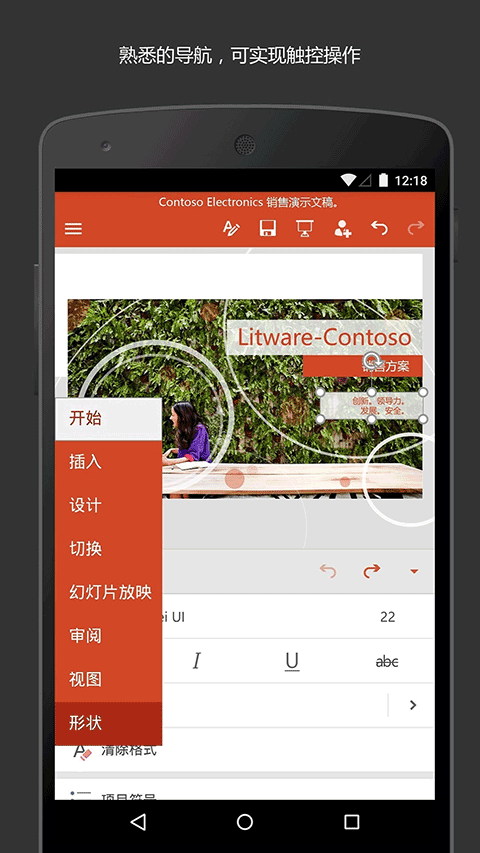
2. 功能区采用与桌面端一致的导航逻辑,降低学习成本,快速上手
3. 完整保留图像处理、图表绘制、动画效果等核心功能,并针对触屏操作深度优化
4. 界面布局适配单手操作,常用编辑按钮集中于屏幕下方,提升移动办公效率
5. 微软官方精心设计的免费模板库,激发创作灵感,助力高效产出专业内容
最新版本更新说明
v16.0.18623.20090
修复已知问题,提升应用稳定性与使用体验。
游戏截图
 元墨记账本
元墨记账本
 蜂鸟众包骑手v8.7.6
 九尾talk2.1.1
 酒钢点点通免费版v4.0.20.0715
 商小信
商小信
 小爱语音v1.2.8
 安小店1.0.0
 酒钢点点通2025v2.0
 福彩3D选号神器2026版
 开会宝云会议软件v3.7.8
 签盾v1.4.45
 鑫荣记账1.0.0
本类排行榜


最新更新
-
 理赔一站通
理赔一站通类型:主题漫画/大小:57MB
-
 真人炸金花最新版本
类型:卡牌对战/大小:68MB
-
 爱莎化妆公主
类型:健康美食/大小:12MB
-
 龙腾出行
龙腾出行类型:旅行交通/大小:35MB
-
 小兵传奇星战王破解版无限金币钻石官方最新版
类型:赛车竞速/大小:41MB
-
 名医预约挂号
类型:主题漫画/大小:15MB
-
 ATV越野赛车3D内购破解版
类型:飞行射击/大小:240MB
-
 爱玩机官网版
类型:主题漫画/大小:24MB
-
 赛亚人游乐场
类型:赛车竞速/大小:50MB
-
 空间棋牌正式版官网版
类型:休闲益智/大小:183MB