
- 游戏介绍
- 相关版本
- 猜你喜欢
- 同类推荐
希沃传屏下载,希沃传屏,无线传屏软件是一款由希沃自主研发的无线传屏工具,支持多平台设备间的高效互动。该软件兼容多种操作系统,提供屏幕同步、音视频传输、照片与文档分享、远程遥控、桌面同步、四分屏显示及触摸回传等丰富功能,并支持权限控制,确保使用安全。

核心优势一览
1. 多平台全面兼容
· PC端支持安装于希沃智能平板及普通Windows电脑;
· 移动端兼容Android、iOS系统的手机和平板,同时支持macOS与Windows系统的电脑。
2. 高效无线内容分享
· 移动设备可向PC端无线传输屏幕画面、音频、视频、图片及各类文档。
3. 移动端远程操控PC
· 用户可通过手机或平板的触控板或体感鼠标功能,直接操控PC端操作;
· 借助桌面同步功能,PC端画面实时同步至移动端,实现便捷反向控制。
4. PC端反向操控移动设备
· 支持在PC上对运行macOS或Windows系统的移动终端进行反向操作。
5. 安全主控模式
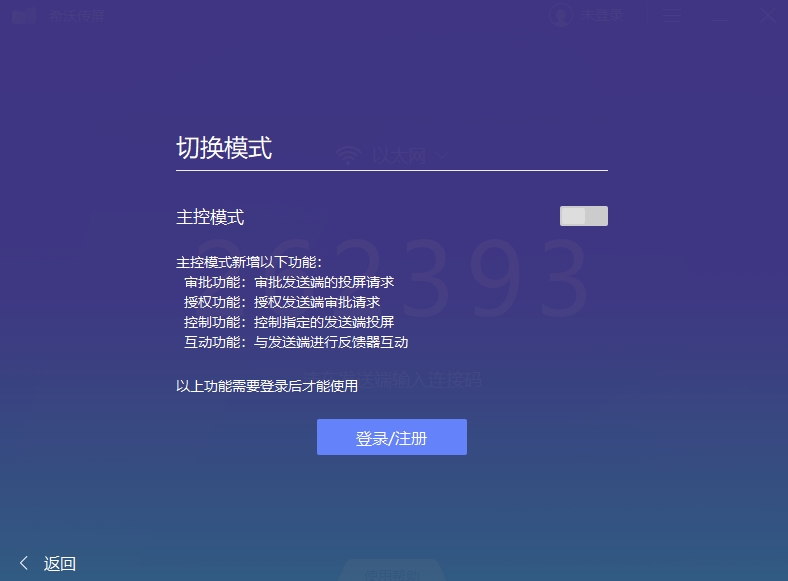
· 启用主控模式后,所有发送端的连接请求必须经接收端授权方可建立,保障使用环境的安全性。
软件特色功能
1、无线分享:iOS设备可向PC端分享屏幕、音视频、图片,甚至支持摄像头直播内容传输。
2、远程控制:通过触控板或体感鼠标功能,轻松操控PC端操作。
3、桌面同步:将PC端完整桌面画面同步至手机或平板,并实现即时操控。
安装步骤说明
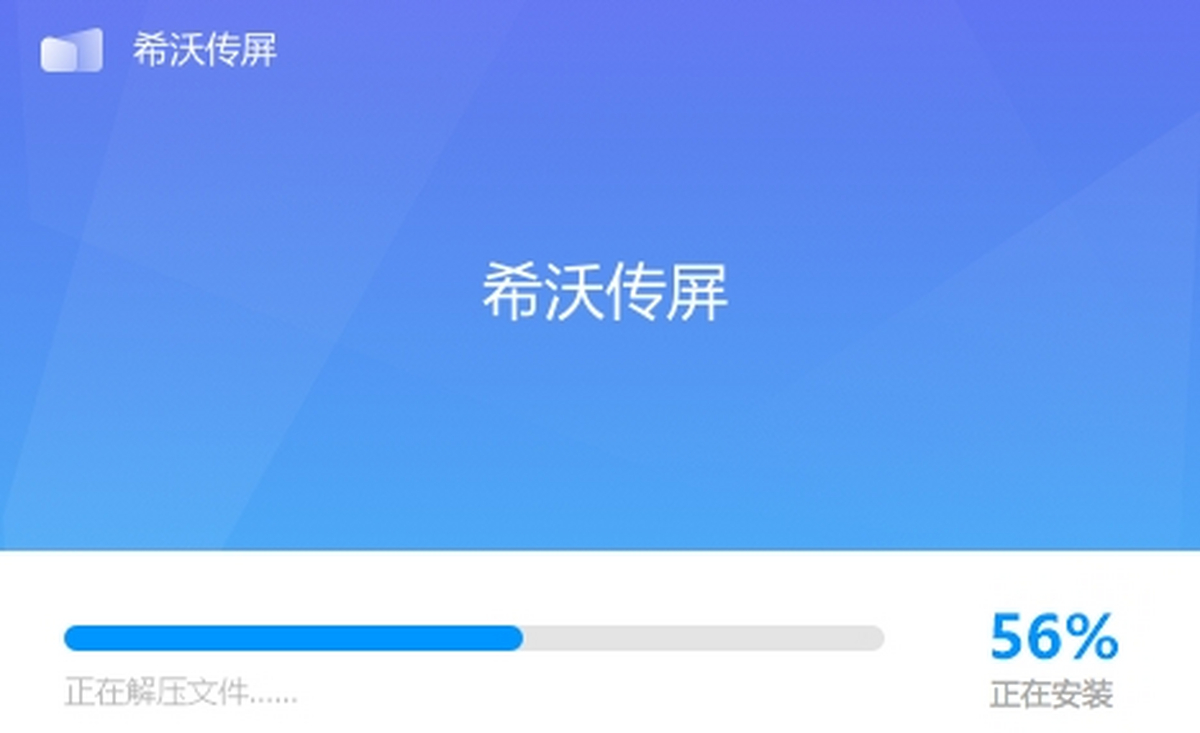
1、下载官方最新版安装包,按照提示完成安装流程。

2、等待安装进度完成,安装结束后即可立即使用。
电脑端使用方法
1、在手机或平板上下载并安装希沃传屏APP作为发送端;
2、确保发送端与接收端(如PC或一体机)连接至同一Wi-Fi网络;
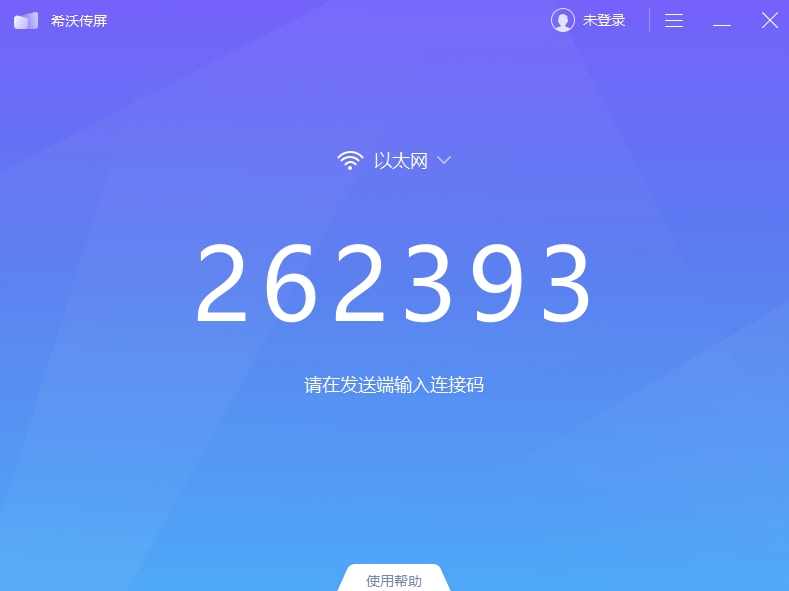
3、打开发送端软件,输入接收端显示的连接码即可建立传屏连接。
常见问题解答
什么是无线传屏?
无线传屏是指将手机、平板等小屏设备的内容实时同步传输至大屏设备(如电脑、一体机或电视)进行播放,带来更沉浸的视听体验。该技术需两端设备均安装传屏软件,并处于同一局域网(即连接相同Wi-Fi),虽便捷高效,但依赖网络环境。
手机如何连接电视或一体机进行传屏?
首先确保手机与目标设备在同一Wi-Fi下,登录希沃账号并完成基础设置后,在手机端点击“开始投屏”,输入接收端提供的连接码即可完成连接,实现音视频、文档等内容的无线传输。
用户真实评价
小花花:
可以传屏幕、传音视频、传照片、传文档……功能非常全面,好用到不行。
等风过后:
在会议室使用效果极佳,特别是无线传屏功能,不仅支持USB接口,还能直接连接苹果电脑。
去玩儿:
软件下载方便快捷,操作界面简洁,上手毫无难度。
风格都是你的:
朋友推荐的这款软件,功能实用,满足日常办公和教学需求。
编辑点评
希沃传屏的确强大!在同一个Wi-Fi环境下,不仅能将手机中的文档、图片、视频、音频无缝投送到一体机上,还能将手机正在播放的在线视频实时共享,甚至可将手机作为摄像机,把现场动态画面即时传输至大屏,极大提升教学与会议效率。
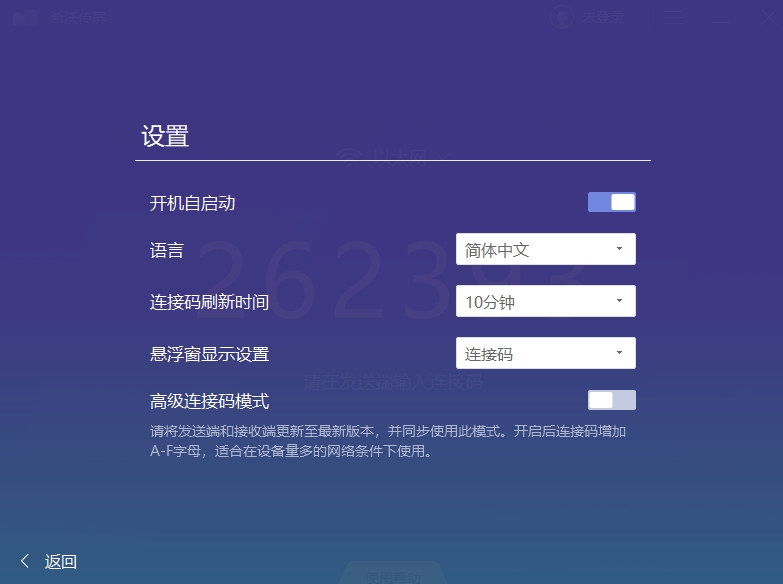
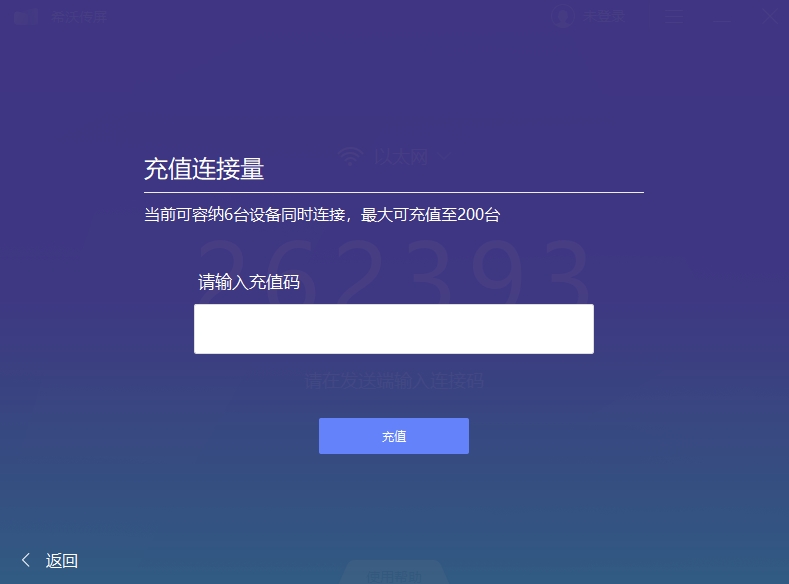
游戏截图

 千度热播安卓版9.9.1 [64 BIT]
 爱看电视TV安卓版5.1.5 [64 BIT]
 中华经典资源库安卓版
 电视万能遥控器安卓版1.1.2 [64 BIT]
 DV20230901 [64 BIT]
 华数TV安卓版7.2.2.0 [64 BIT]
 ADRPlayer行车记录仪播放器官方版
 华数TV1.1.3.0 电脑版
 快剧TVapp下载手机版下载v1.1
 影院通电影票app官方版下载安装 v1.0.1v1.3.1
本类排行榜


最新更新
-
 七月棋牌老版本
类型:休闲益智/大小:181MB
-
 天辰ios最新手机版
类型:卡牌策略/大小:75MB
-
 金丝猴jsh99
类型:角色扮演/大小:77MB
-
 快乐炸金花金币版旧版本
类型:游戏辅助/大小:52MB
-
 领域斗地主连炸版
类型:模拟经营/大小:169MB
-
 芒果斗地主赢话费
类型:卡牌对战/大小:710MB
-
 game728旧版本
类型:赛车竞速/大小:291MB
-
 山西大唐麻将
类型:模拟经营/大小:83MB
-
 捕鱼炸翻天至尊版
类型:战争策略/大小:704MB
-
 badam斗地主uygurqa维语版最新版
类型:休闲益智/大小:78MB