
- 游戏介绍
- 相关版本
- 猜你喜欢
- 同类推荐
手机ppt制作软件免费下载,安卓ppt制作软件官方版下载,是一款专为移动设备优化的演示文稿创作工具。它集简洁操作、丰富功能与多样化设计于一体,让用户无需电脑即可在手机上高效完成专业级PPT制作,满足学习、办公及会议展示等多种场景需求。
核心功能亮点
1. 海量模板与主题自由选择:内置多种精美样式模板和主题方案,用户可根据内容风格一键套用,并支持深度个性化调整,快速打造独具特色的演示文稿。
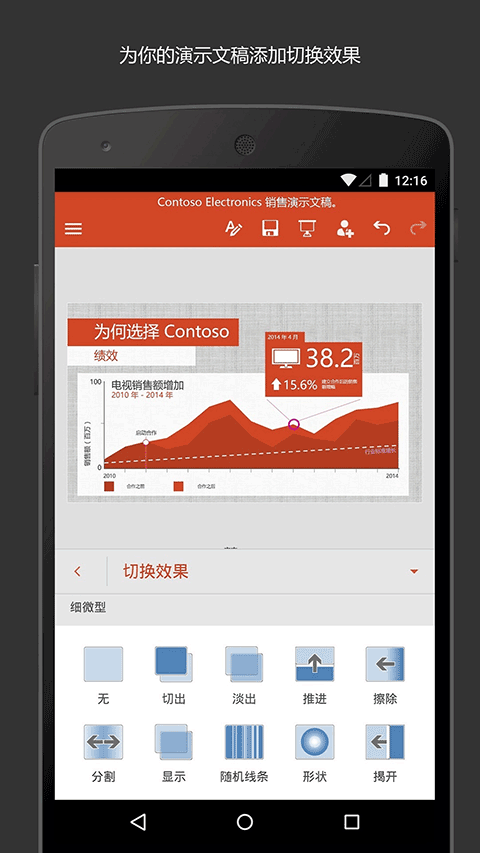
2. 强大的编辑与多媒体支持:提供全面的文字格式设置、字体颜色调节、图形绘制、表格插入等功能,同时可添加动画效果、音频及视频等多媒体元素,让内容呈现更生动直观。
3. 多格式导出与便捷分享:支持将作品导出为PDF、图片或视频等多种格式,并可通过社交平台、邮件等方式即时分享,适配不同使用场合。
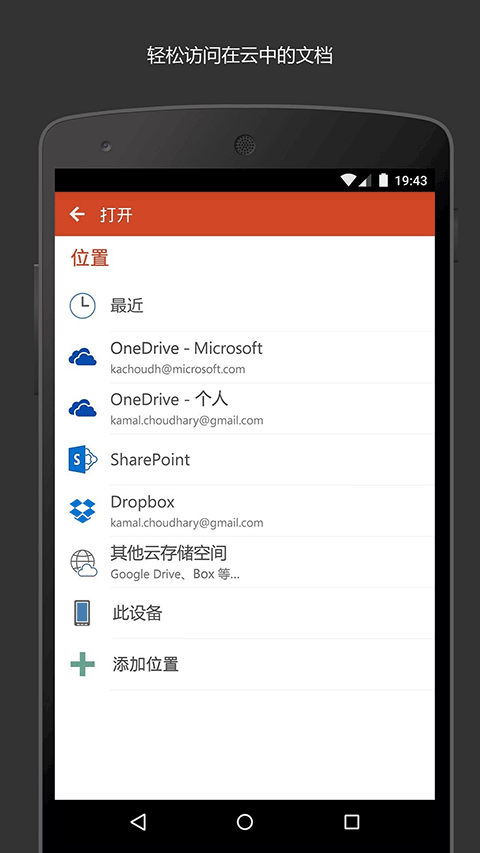
4. 云端同步保障数据安全:集成云存储服务,用户可将文件自动保存至云端,实现跨设备随时查看与编辑,有效避免资料丢失风险。
如何将PPT文件拷贝到U盘
1、确保PPT文件已保存在手机本地存储中。
2、使用OTG转接线连接手机与U盘:将OTG线一端插入手机USB接口,另一端接入U盘。
3、打开手机中的文件管理器(若无预装,可从应用商店安装任意文件管理应用)。
4、在文件管理器中定位到PPT文件所在位置(通常位于内部存储或SD卡目录)。
5、长按选中该文件,点击“复制”,然后进入U盘存储路径,选择“粘贴”即可完成拷贝。
如何导出制作完成的PPT文件
1、打开软件后,点击右上角“+”号开始新建演示文稿。
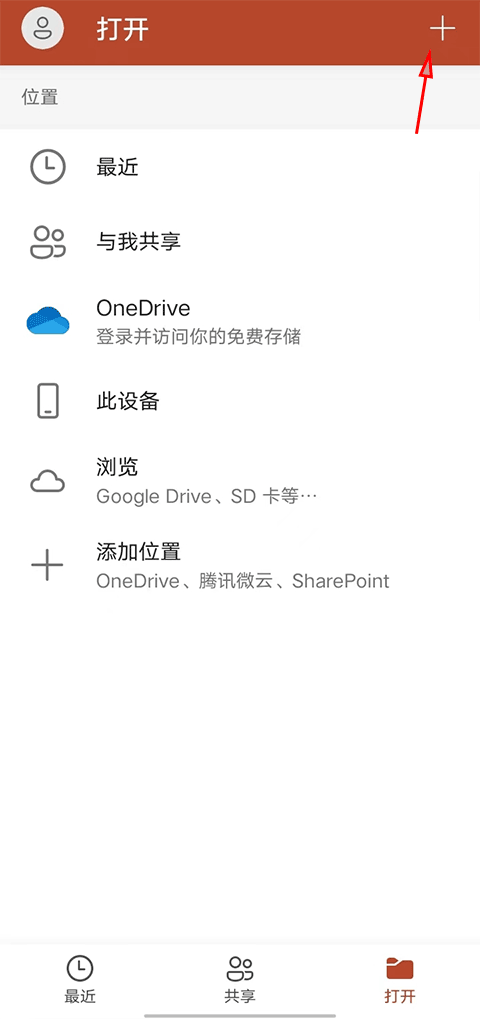
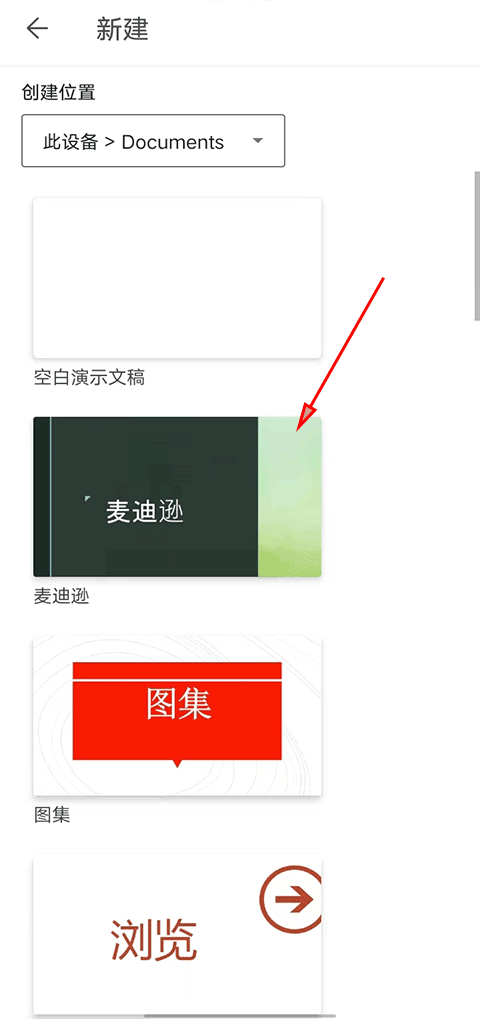
2、可选择系统提供的免费模板,也可创建空白文稿进行自主设计。
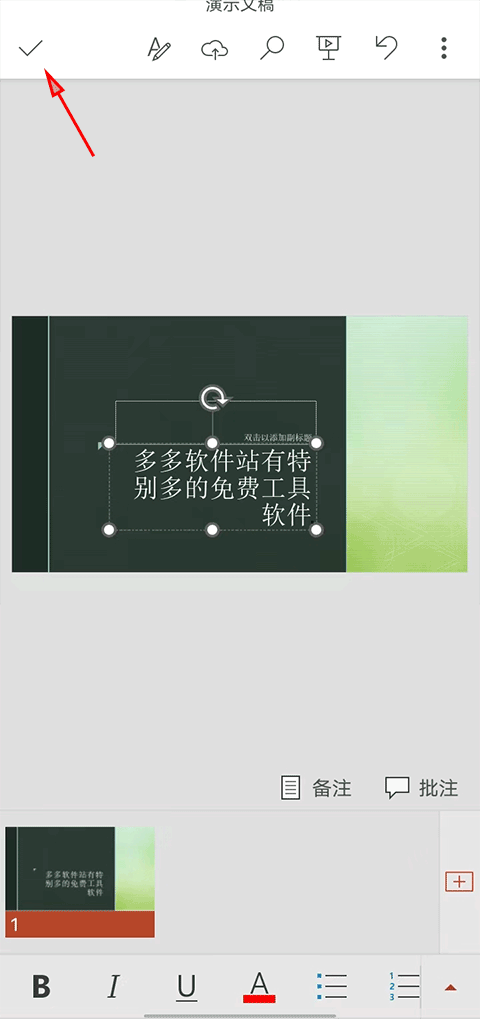
3、编辑完成后,点击左上角对勾图标保存当前内容。
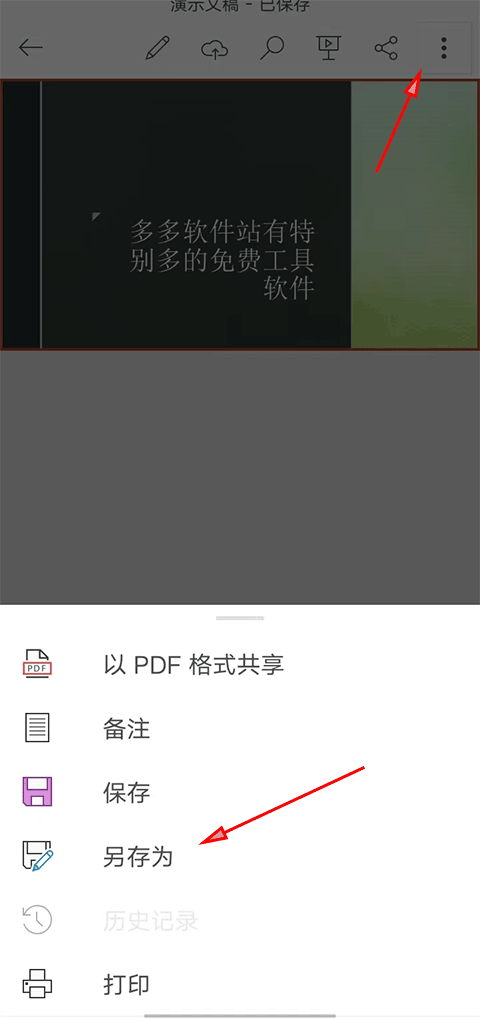
4、再次点击左上角三个点菜单,选择“另存为”选项。
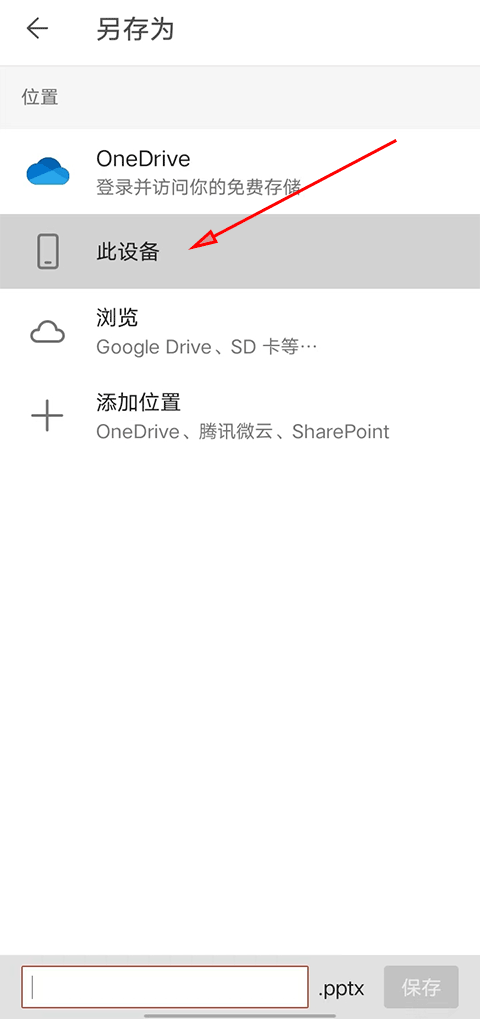
5、在弹出窗口中选择“此设备”作为保存位置。
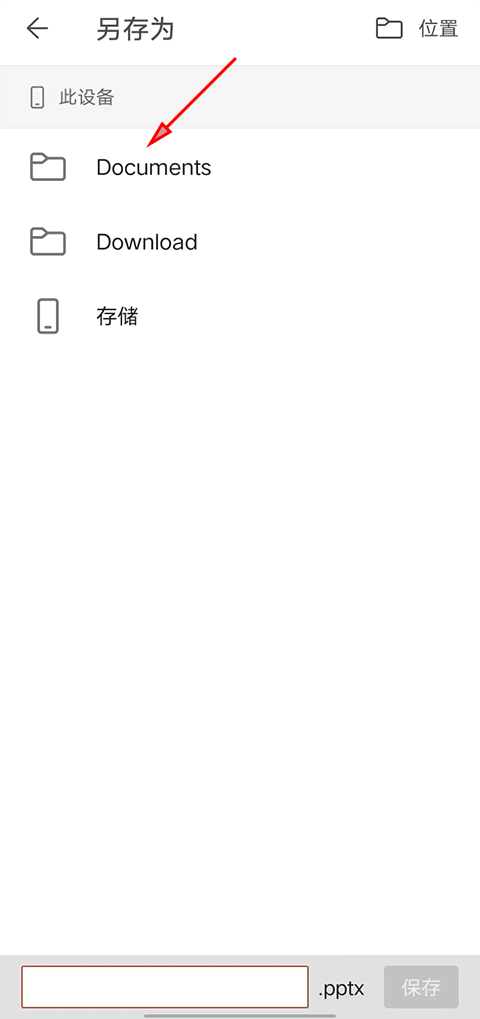
6、进入“Documents”文件夹路径。
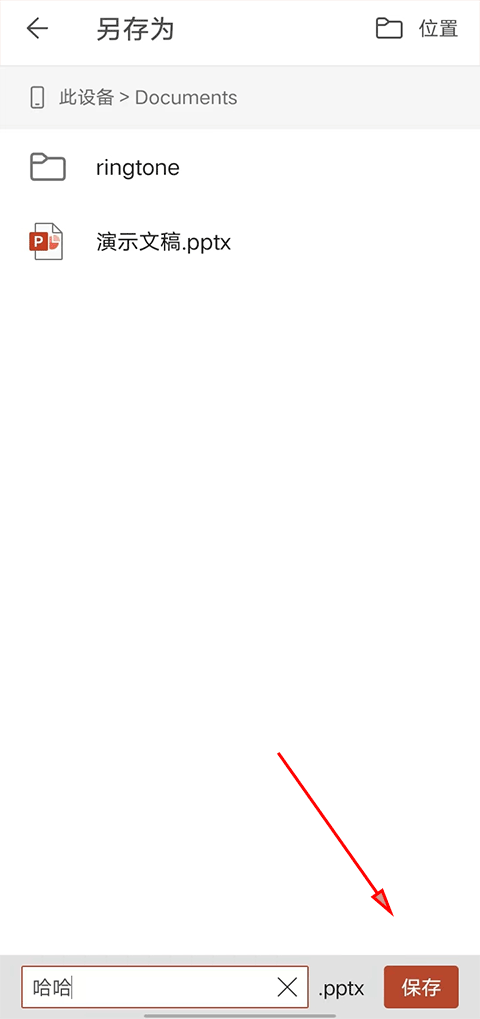
7、为文件命名后,点击左下角“保存”按钮完成导出。
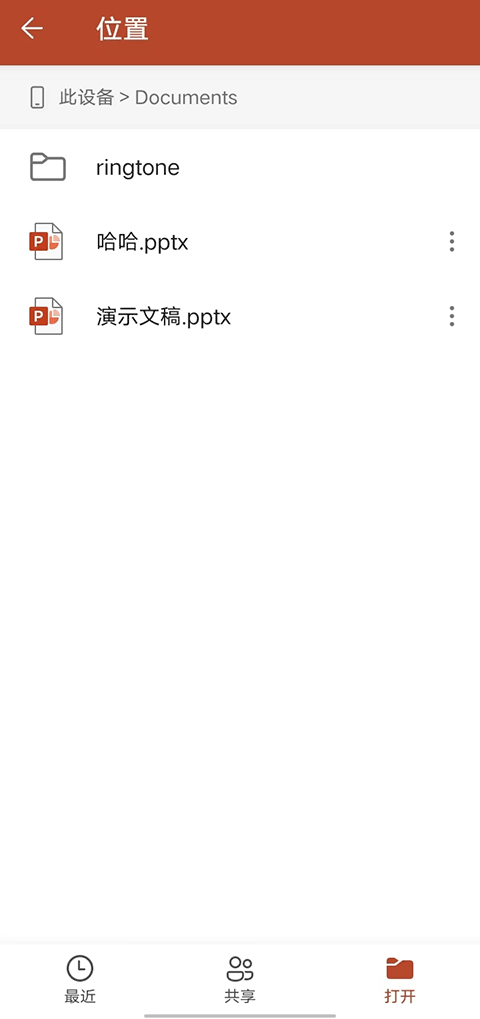
8、返回“Documents”目录即可找到已导出的PPT文件,通过手机文件管理器即可访问和传输该文档。
基础操作指南
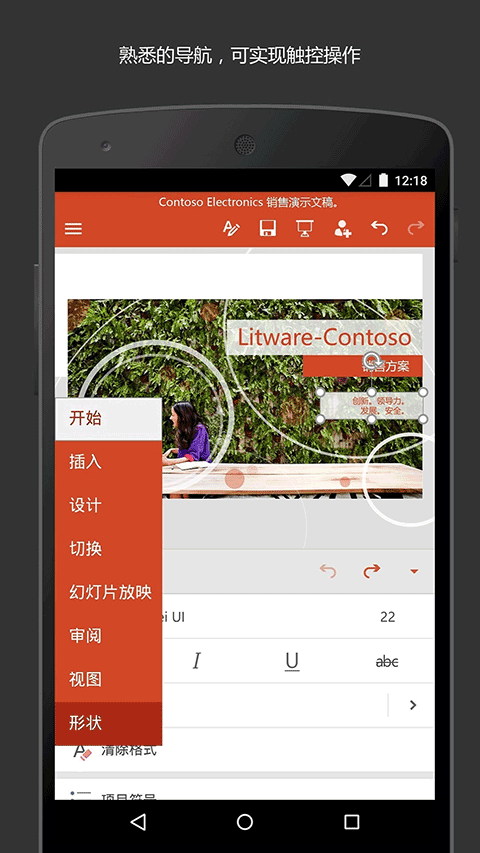
1. 添加文字:点击首页右上角“+”号,新建空白文稿或选用模板;进入编辑界面后点击页面,选择“编辑文字”输入内容,点击页面任意空白处即可保存。
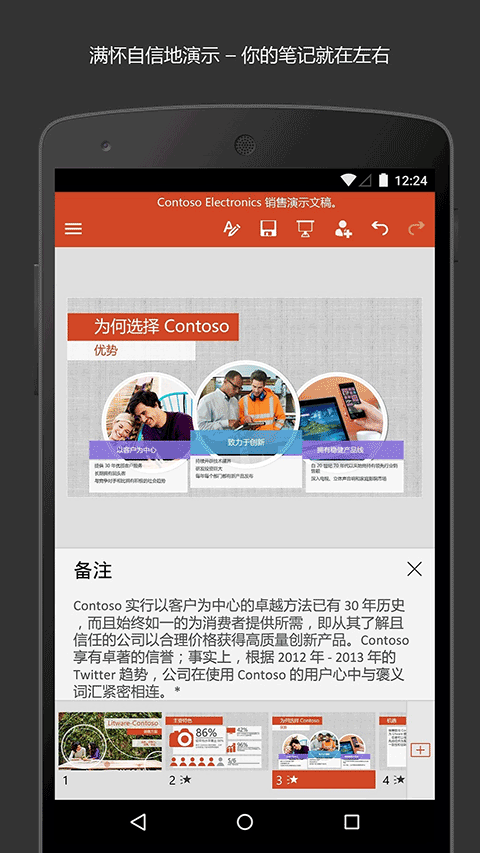
2. 新增页面:在底部演示文稿缩略图栏右侧点击“+”号,即可插入新的空白幻灯片。
3. 设置图片背景:点击底部菜单栏“图片”选项,从手机相册选择目标图片,确认后可对其进行缩放或裁剪调整,点击页面任意位置完成设置。
4. 播放幻灯片:编辑完成后,点击顶部“播放”按钮即可全屏预览演示效果;结束时点击右上角“×”退出播放模式。
版本更新信息
v16.0.18623.20090
修复已知问题,提升运行稳定性与兼容性。
游戏截图
同类推荐
-
 爆版安卓版4.56.0 [64 BIT]
立即下载
爆版安卓版4.56.0 [64 BIT]
立即下载
-
 金山文档安卓版3.13.0 [64 BIT]
立即下载
金山文档安卓版3.13.0 [64 BIT]
立即下载
-
 柠檬云进销存安卓版4.0.9 [64 BIT]
立即下载
柠檬云进销存安卓版4.0.9 [64 BIT]
立即下载
-
 微安全监管版安卓版1.0.72 [64 BIT]
立即下载
微安全监管版安卓版1.0.72 [64 BIT]
立即下载
-
 企客宝安卓版1.63 [64 BIT]
立即下载
企客宝安卓版1.63 [64 BIT]
立即下载
-
 华律律师端安卓版1.5.0 [64 BIT]
立即下载
华律律师端安卓版1.5.0 [64 BIT]
立即下载
-
 便签记事安卓版5.3.5 [64 BIT]
立即下载
便签记事安卓版5.3.5 [64 BIT]
立即下载
-
 智慧云停车安卓版
立即下载
智慧云停车安卓版
立即下载
-
 购e购商家版安卓版2.2.2 [64 BIT]
立即下载
购e购商家版安卓版2.2.2 [64 BIT]
立即下载
-
 橙子CRM安卓版2025010701 [64 BIT]
立即下载
橙子CRM安卓版2025010701 [64 BIT]
立即下载
-
 XMind思维导图安卓版25.01.01301 [64 BIT]
立即下载
XMind思维导图安卓版25.01.01301 [64 BIT]
立即下载
-
 票小秘安卓版1.4.20
立即下载
票小秘安卓版1.4.20
立即下载
本类排行榜


最新更新
-
 七月棋牌老版本
类型:休闲益智/大小:181MB
-
 天辰ios最新手机版
类型:卡牌策略/大小:75MB
-
 金丝猴jsh99
类型:角色扮演/大小:77MB
-
 快乐炸金花金币版旧版本
类型:游戏辅助/大小:52MB
-
 领域斗地主连炸版
类型:模拟经营/大小:169MB
-
 芒果斗地主赢话费
类型:卡牌对战/大小:710MB
-
 game728旧版本
类型:赛车竞速/大小:291MB
-
 山西大唐麻将
类型:模拟经营/大小:83MB
-
 捕鱼炸翻天至尊版
类型:战争策略/大小:704MB
-
 badam斗地主uygurqa维语版最新版
类型:休闲益智/大小:78MB