
- 游戏介绍
- 相关版本
- 猜你喜欢
- 同类推荐
GitMind思维导图电脑版下载,GitMind电脑版下载。在众多思维导图工具中,Xmind和MindMaster虽广为人知,但往往存在收费门槛或对免费用户限制较多的问题。而GitMind思维导图电脑版则凭借功能全面、操作便捷、界面简洁等优势,迅速赢得大量用户青睐。它不仅支持绘制思维导图、鱼骨图、逻辑结构图、流程图等多种图形类型,还支持导出为JPG、PNG、PDF、TXT等多种格式,兼顾极简与美观,适用于办公、学习等多样化场景,让每位用户都能轻松展现思维之美。
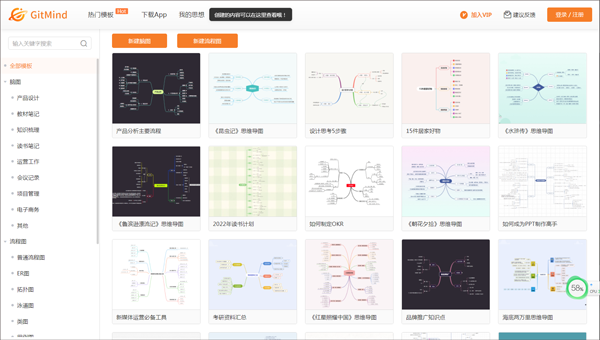
核心特色亮点
【绽放 · 思维之美】
GitMind注重美学体验与操作流畅性,在输入与输出细节上不断打磨,使思维导图、流程图、组织结构图、UML图、泳道图等各类图形能够有序、流畅、丝滑且美观地呈现,真正实现视觉与逻辑的统一。
【流动 · 反馈】
软件将海量孤立的知识、灵感与思想通过可视化方式连接、流动,并支持共创与迭代反馈,有效促进个体与团队的思维训练与意识进化,让思想更具价值。
【思想 · 元宇宙】
GitMind鼓励自由记录与延展所思所悟,所有想法均可在图中无限延伸,实现思想的连接、流动与共创,帮助用户沉淀思想成果,构建属于自己的“思想元宇宙”。
【知识 · 智慧沉淀】
集规划、管理、决策与知识沉淀于一体,GitMind能安放闪念、激发心流,通过结构化信息推动知识纵向生长,让洞见与智慧自然涌现,打造你的“第二大脑”。
基础操作指南
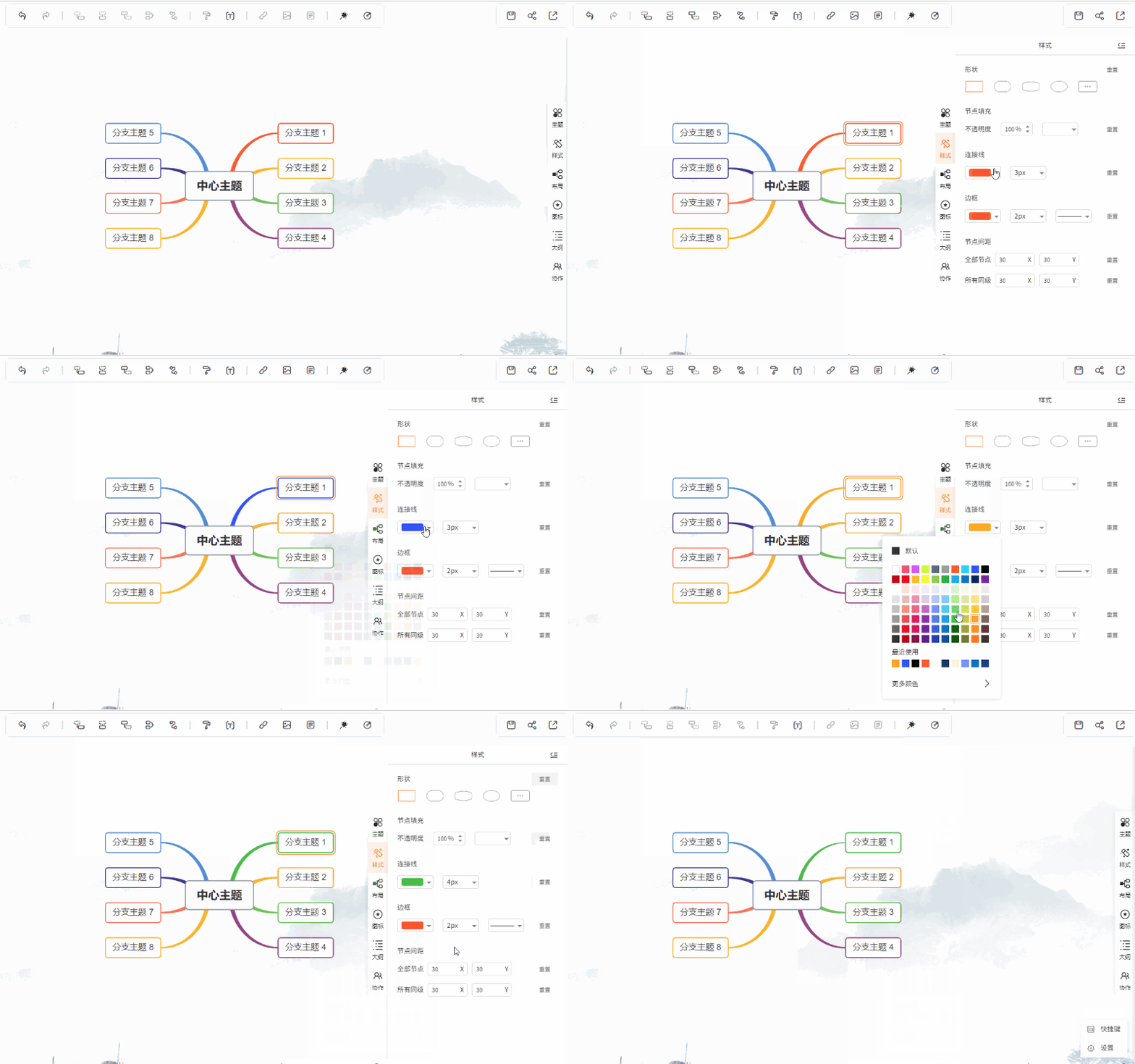
1、如何修改连接线颜色?
打开思维导图,选中目标节点,点击『样式』,即可选择喜欢的连接线颜色。此外,还可同步调整节点形状与边框样式。
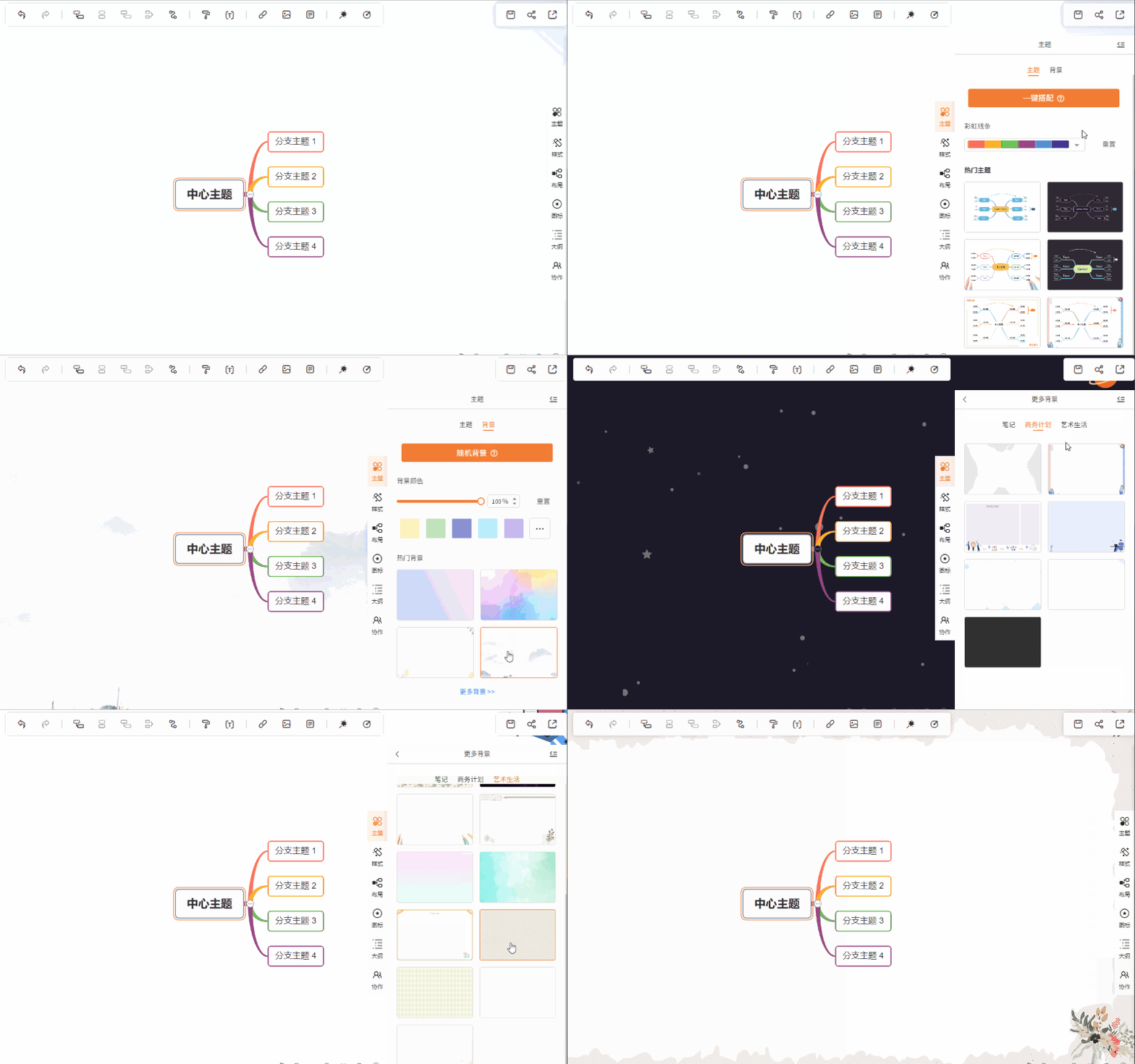
2、如何修改导图背景色?
进入思维导图后,点击『主题』→『背景』,在『背景颜色』或『热门背景』中选择心仪样式即可完成设置。
3、如何给思维导图插入图片?
GitMind支持三种方式插入图片:
第1种:选中节点,点击『插入图片』,在弹窗中点击橙色按钮,从本地选择图片上传。
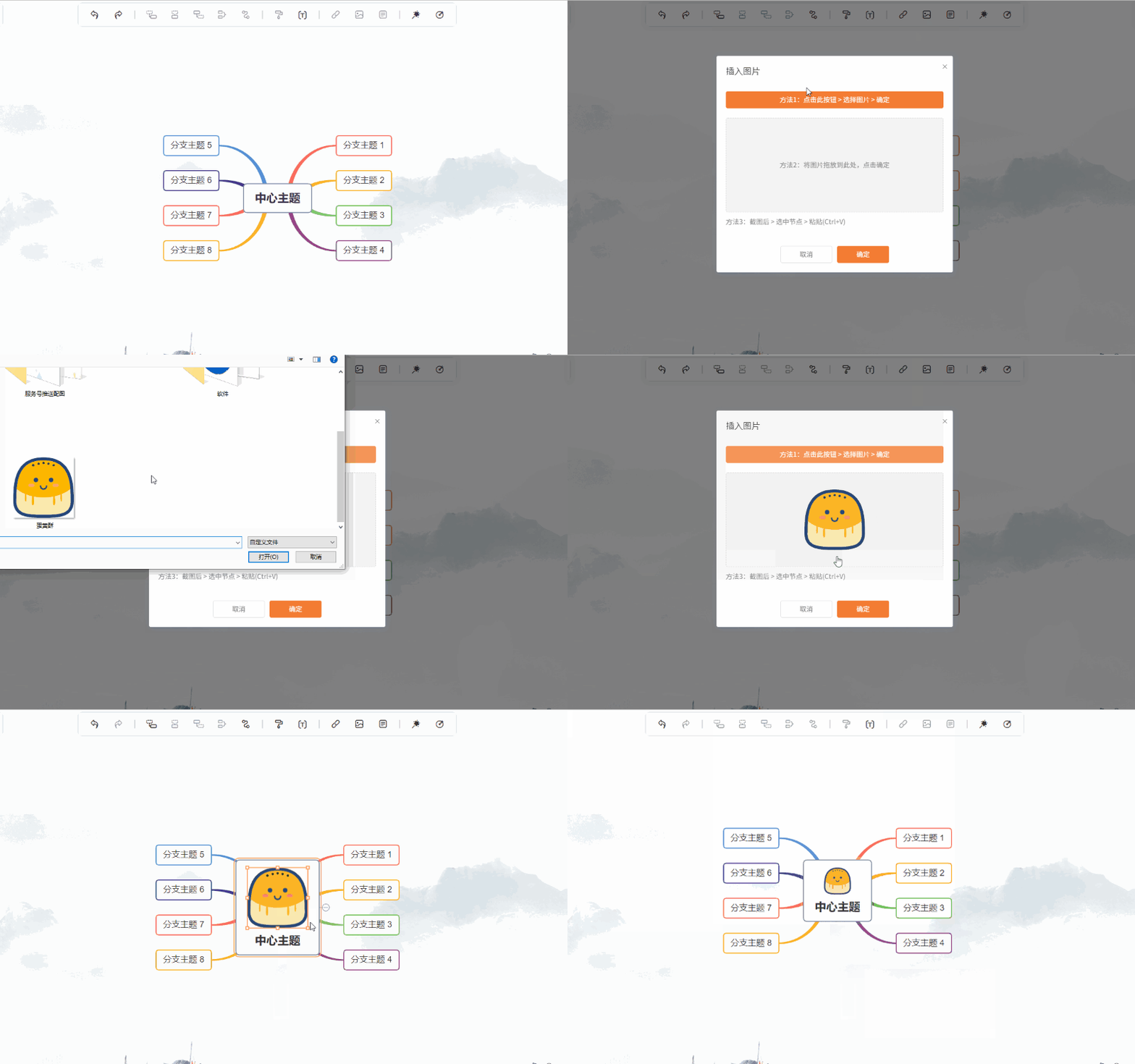
第2种:选中节点后点击『插入图片』,直接将本地图片拖拽至弹出的添加框内。
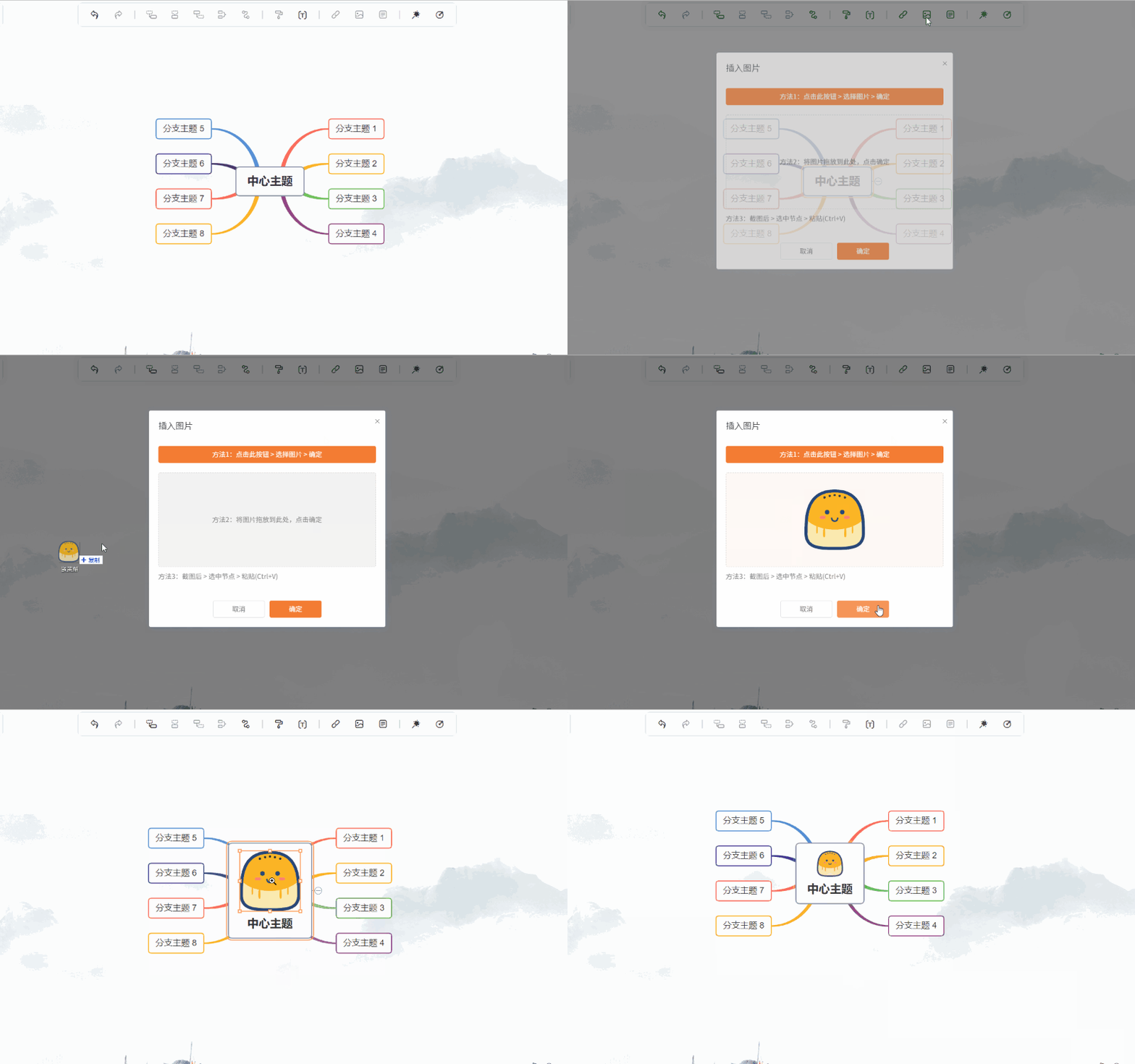
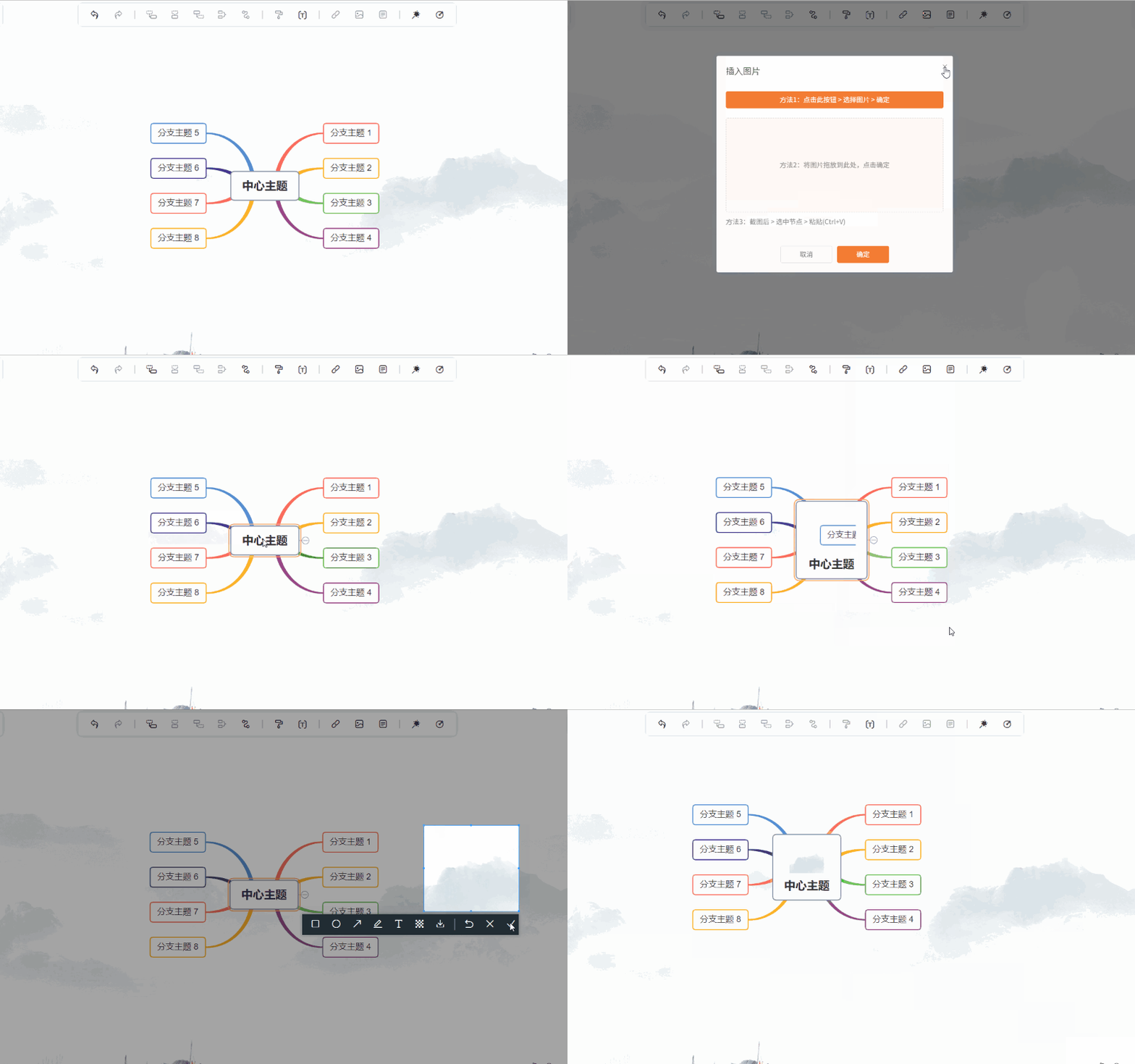
第3种:使用截图工具截取内容并复制到剪贴板,回到GitMind选中节点后按下快捷键『Ctrl+V』即可粘贴插入。
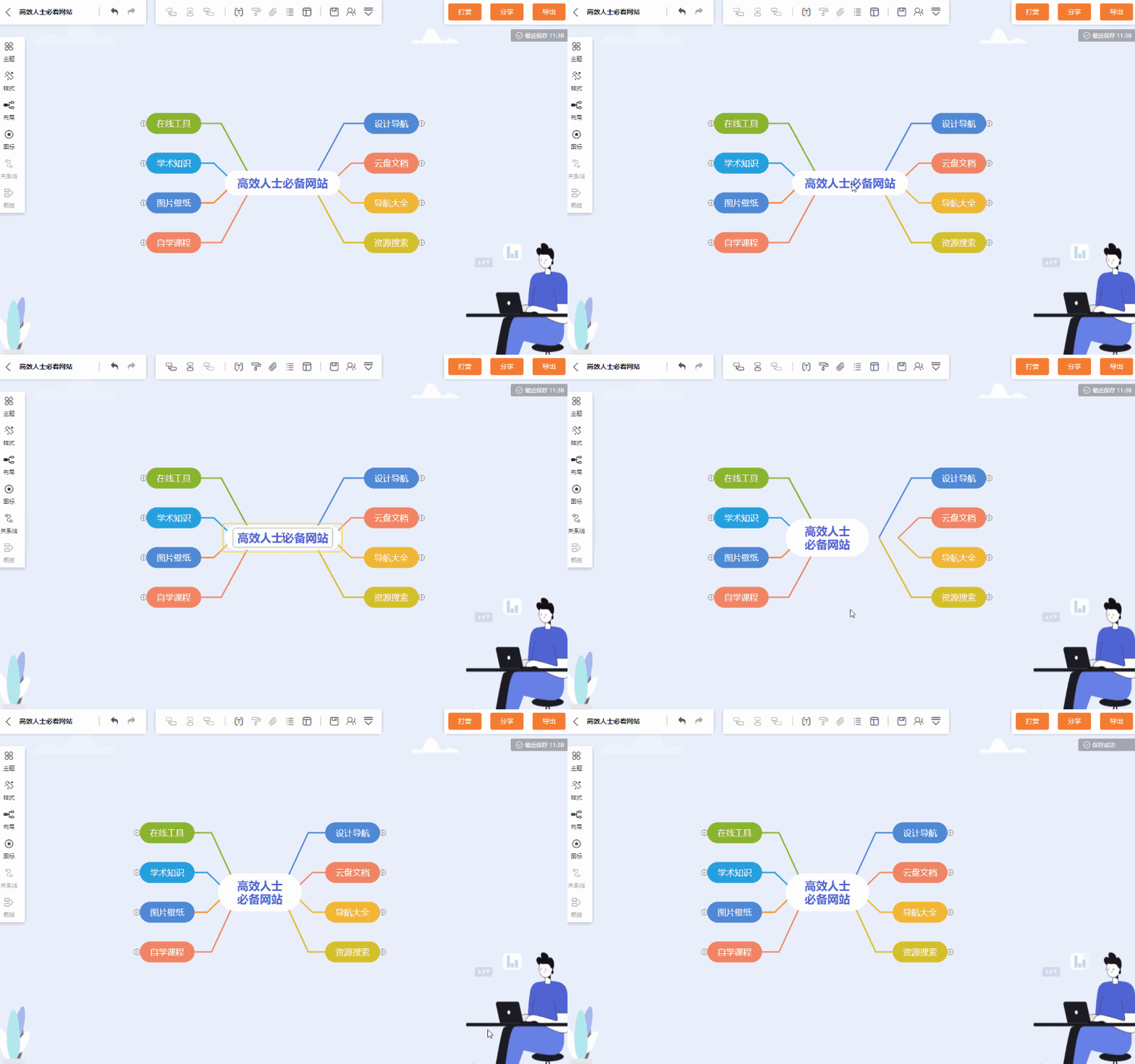
4、节点内文本如何快速换行?
选中节点后,按下键盘快捷键『Shift+Enter』即可实现文本换行。
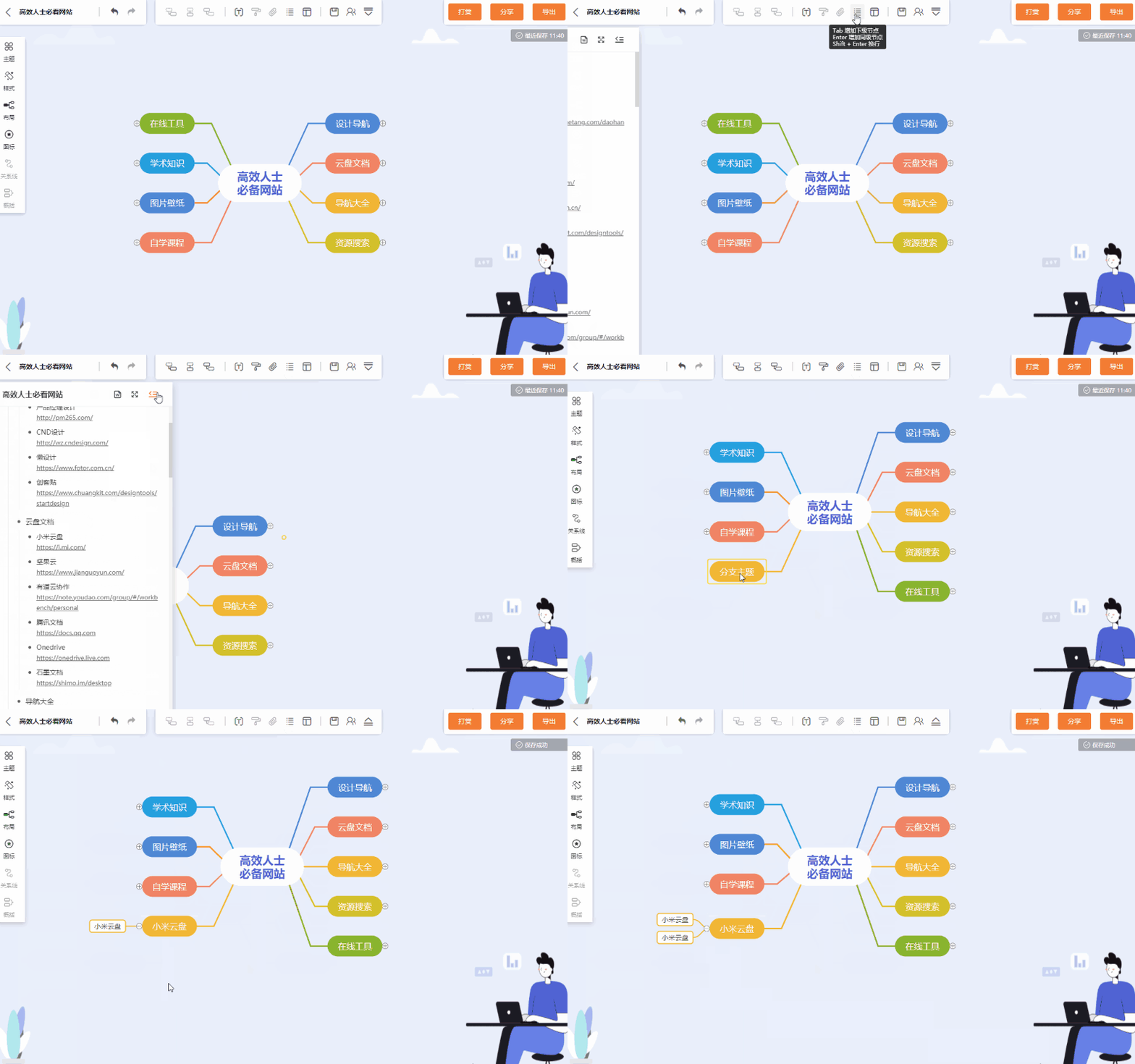
5、如何复制外部内容到GitMind?
在网页或其他文档中选中文字并按『Ctrl+C』复制,然后在GitMind中选中目标节点,按『Ctrl+V』即可粘贴内容。
6、如何添加概括?
选中需概括的节点(或多个子节点),点击左侧『概括』功能按钮,即可自动生成概括内容。
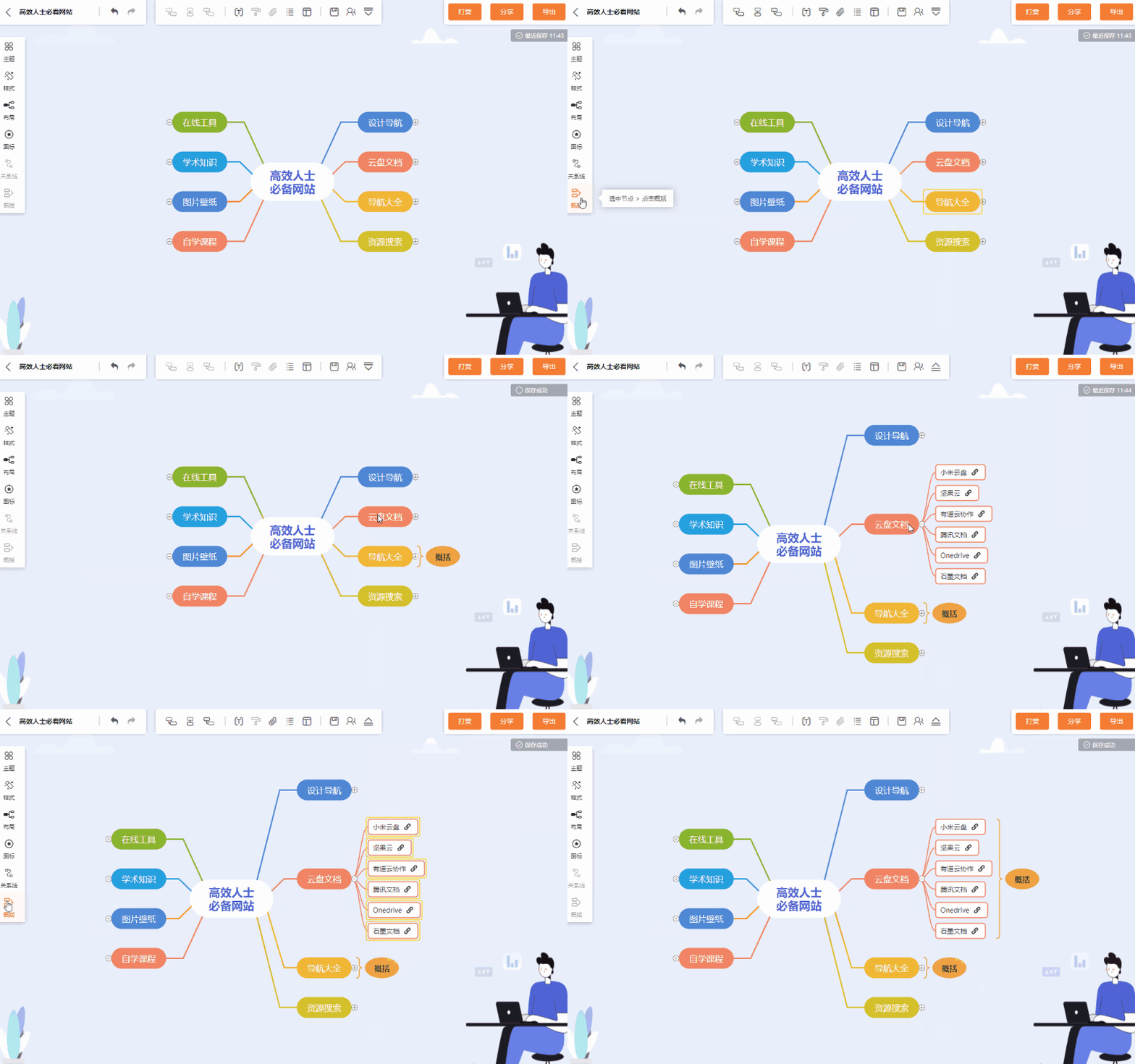
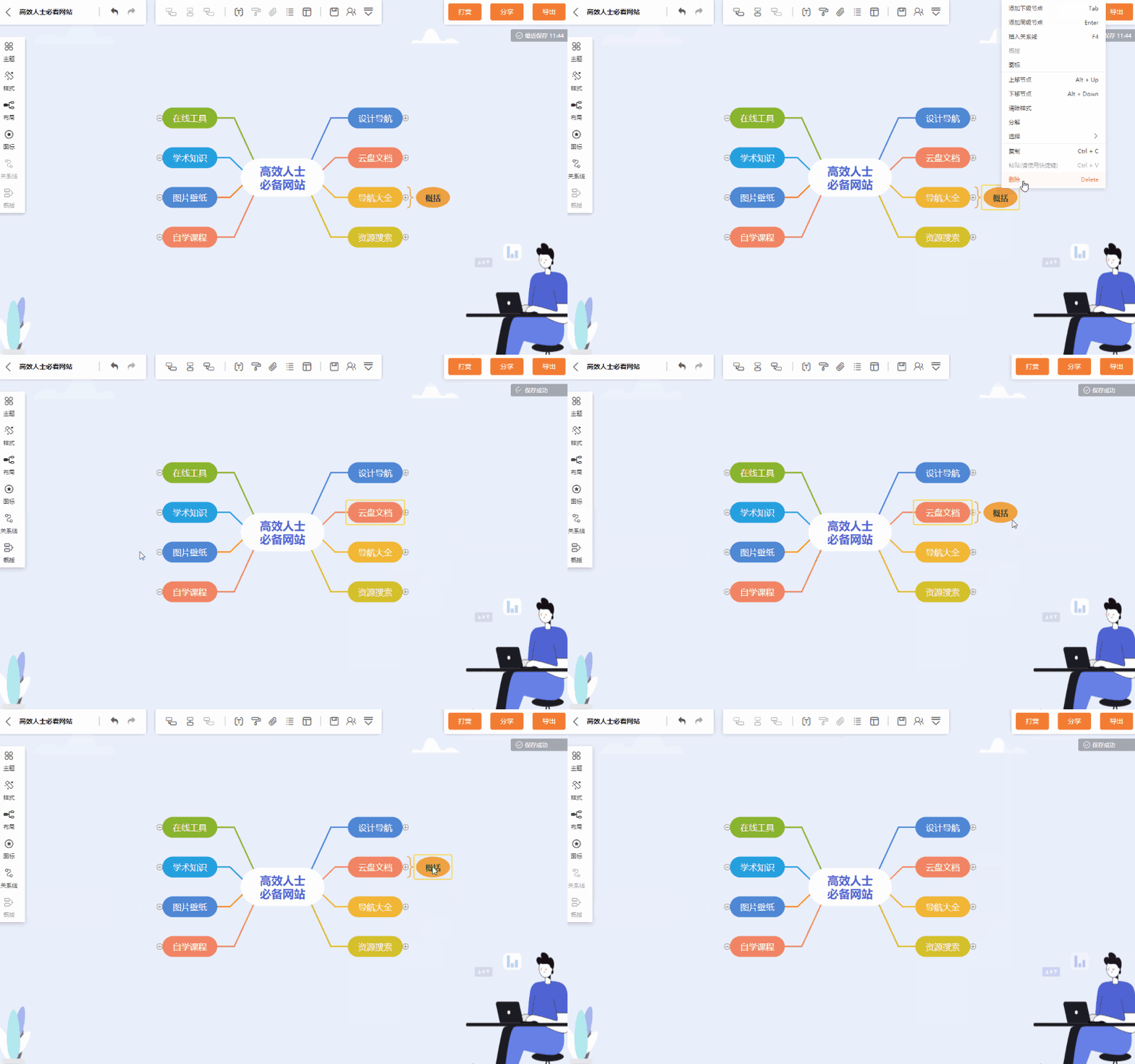
7、如何删除概括?
选中已添加的概括区域,按下键盘上的『Delete键』即可立即删除。
核心功能优势
1、多平台无缝同步
支持 Windows、Mac、Linux、iOS、Android 等主流平台,登录同一账号即可实现数据实时同步,随时随地继续编辑。
2、高度自定义元素
可自由调整图标、背景、关系线、节点边框及填充颜色等视觉元素,让逻辑结构更清晰、表达更直观。
3、双视图灵活切换
支持思维导图与大纲视图一键切换,输入文本后可自动生成导图,便于快速捕捉灵感、梳理思路。
4、覆盖多元应用场景
无论是读书笔记、项目管理、产品设计、思维梳理还是干货盘点,GitMind均能高效应对,满足不同用户需求。
5、丰富导入导出格式
支持多种格式导入导出,并可一键生成分享链接,无需安装即可在线查看,协作与传播更加便捷。
6、多人实时协作
支持创建协作小组,通过链接邀请成员共同编辑,适用于远程会议、团队头脑风暴等场景,提升集体创造力。
突出产品优势
1、跨平台云同步,编辑无界限
GitMind覆盖 Web、PC、iOS、Android 及小程序五大平台,所有操作自动云端保存,通勤途中也能无缝衔接工作进度。
2、海量模板库,新手友好
内置涵盖多行业、多场景的高质量模板,支持关键词搜索,信息结构与视觉样式均已优化,助力用户快速上手。
3、多种布局与主题风格
提供放射图、结构图、目录组织图、组织结构图、鱼骨图等7种经典布局,支持一键切换与自动整理,确保图表整洁美观。
4、功能全面,细节丰富
除基础绘图外,还集成大纲视图、链接分享、多人协作、导出打印、PPT适配、图片插入、备注添加、关系线、概括等实用功能;流程图模块亦支持UML类图、公司架构图等专业图形制作。
5、多样化导出选项
支持导出为 JPG、PNG、PDF、Word、TXT 及 GitMind 原生文件格式,充分适配不同使用场景与分享需求。
游戏截图
同类推荐
-
 爆版安卓版4.56.0 [64 BIT]
立即下载
爆版安卓版4.56.0 [64 BIT]
立即下载
-
 金山文档安卓版3.13.0 [64 BIT]
立即下载
金山文档安卓版3.13.0 [64 BIT]
立即下载
-
 柠檬云进销存安卓版4.0.9 [64 BIT]
立即下载
柠檬云进销存安卓版4.0.9 [64 BIT]
立即下载
-
 微安全监管版安卓版1.0.72 [64 BIT]
立即下载
微安全监管版安卓版1.0.72 [64 BIT]
立即下载
-
 企客宝安卓版1.63 [64 BIT]
立即下载
企客宝安卓版1.63 [64 BIT]
立即下载
-
 华律律师端安卓版1.5.0 [64 BIT]
立即下载
华律律师端安卓版1.5.0 [64 BIT]
立即下载
-
 便签记事安卓版5.3.5 [64 BIT]
立即下载
便签记事安卓版5.3.5 [64 BIT]
立即下载
-
 智慧云停车安卓版
立即下载
智慧云停车安卓版
立即下载
-
 购e购商家版安卓版2.2.2 [64 BIT]
立即下载
购e购商家版安卓版2.2.2 [64 BIT]
立即下载
-
 橙子CRM安卓版2025010701 [64 BIT]
立即下载
橙子CRM安卓版2025010701 [64 BIT]
立即下载
-
 XMind思维导图安卓版25.01.01301 [64 BIT]
立即下载
XMind思维导图安卓版25.01.01301 [64 BIT]
立即下载
-
 票小秘安卓版1.4.20
立即下载
票小秘安卓版1.4.20
立即下载