
- 游戏介绍
- 相关版本
- 猜你喜欢
- 同类推荐
xmind32位电脑版下载,xmind32位绿色版下载。XMind 32位电脑版是一款功能强大的可视化思维工具,基于 Eclipse RCP 架构打造,兼顾易用性与高效性,强调跨平台、稳定性与可扩展性,致力于提升用户生产力。初次接触该软件,多数人会将其视为一款思维导图工具,但实际上它支持绘制鱼骨图、二维图、树形图、逻辑图、组织结构图等多种图表类型,并可在不同结构间自由切换。用户还能自定义主题样式,灵活调整字体、线条及颜色,打造个性化视觉效果。该软件在企业与教育领域应用广泛:企业可用于会议管理、项目规划、信息整合、时间安排及决策分析;教育场景中则适用于教师备课、课程设计与头脑风暴等。
新版本进一步优化了用户体验,新增演讲模式,可一键生成转场动画与布局,轻松展示思维成果。同时支持对插入图片进行精细化编辑,如调整尺寸、添加边框与阴影、修改透明度等,使图片更自然地融入整体导图风格。此外,界面采用全新UI设计,在细节处精雕细琢,整体风格美观优雅、轻盈灵动,显著提升使用愉悦感。
核心特色功能
1、大纲视图
支持在思维导图与大纲视图之间自由切换,便于以列表形式管理目标、任务与内容,提升条理性与团队协作效率。
2、风格编辑器
用户可按个人偏好自定义主题的字体、线条和配色方案,保存后可重复应用于其他导图,实现风格统一与高效复用。
3、全新UI界面(CREAM风格)
采用名为“CREAM”的全新界面语言,设计灵感源于清晨阳光与能量甜点,视觉清新柔和,有效缓解视觉疲劳,激发持续思考动力。
4、增强图片导出能力
支持批量导出所有画布、选择更高分辨率及透明背景格式,便于无缝嵌入 Keynote 或 PowerPoint 等演示文稿中。
5、文件链接管理
通过思维导图主题直接关联本地文件,点击即可快速跳转至对应文件位置,实现以一张导图统筹管理全部文档资源。
快速上手指南
一、如何快速创建思维导图?
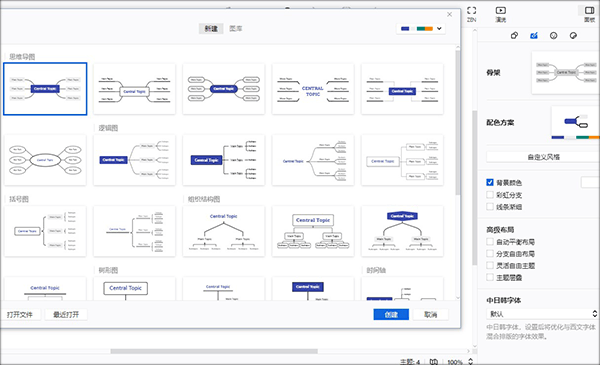
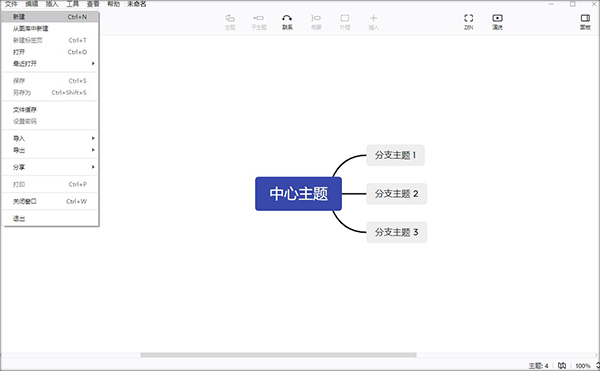
- 点击左上角“文件”→“新建”,选择合适的思维导图模板;
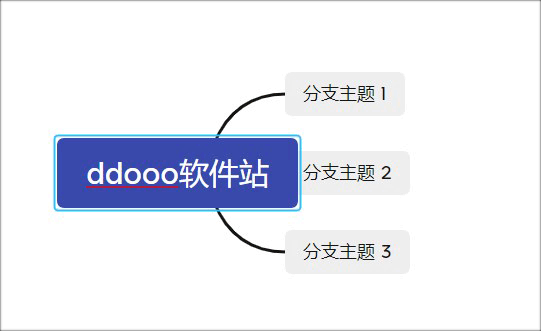
- 双击中心主题修改名称;按 Enter 键添加同级主题,Tab 键添加子主题,Delete 键删除多余节点;
- 通过顶部快捷菜单,可为节点添加联系线、概要、笔记等辅助元素;

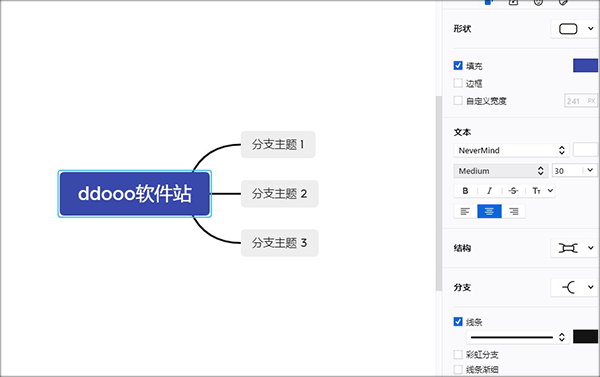
- 利用工具栏图标插入表情或标记;选中主题后点击“格式”选项,可调整字体样式与外观。
二、如何导入外部矢量图标?
- 启动 XMind,新建或打开一份导图文档;
- 点击窗口右上角“还原”按钮缩小界面,便于操作;
- 在本地找到目标矢量图标,按住鼠标左键将其拖入 XMind 窗口;
- 将图标拖至指定主题上松开,即可完成插入;
- 选中图标后,通过四周控制点调整其大小;
- 若需调整图标在主题内的位置,直接拖动即可,当出现蓝色参考线时,可精准定位到目标区域。
突出亮点体验
一键开启演说模式
演说模式自动构建转场动画与页面布局,实现从构思到展示的一站式闭环。告别繁琐切换,高效呈现逻辑脉络。
- 多种布局方式:以幻灯片形式优雅展示导图,系统自动生成协调版式,让创意表达更具感染力;
- 自动生成转场动画:动态衔接各节点,生动展现思维路径,节省制作时间,释放表达潜能。
技术与美学深度融合
打破传统主题限制,在创建导图之初即可自由组合结构类型与配色方案,赋予用户更大创作自由,激发更多可能性。
全新树型表格结构
创新引入树型表格,实现思维导图与表格形式的无缝转换。结构清晰、排列有序,让复杂信息以更规整的方式呈现。
让图片更出彩
支持精细化调整图片尺寸、边框、阴影及透明度,确保视觉元素与整体风格高度融合,在统一中彰显精致细节。
支持数学公式(LaTeX)
内置 LaTeX 编辑器,可便捷插入数学及部分化学公式,极大便利学术研究与知识梳理,提升专业表达效率。
丰富结构与主题形态
提供鱼骨图、矩阵图、时间轴、括号图、组织结构图等多种逻辑结构;主题形状涵盖六边形、胶囊形、圆形等,助力重点内容脱颖而出。
主要功能详解
1、演说模式
一键生成动态演示效果,自动排布页面与过渡动画,实现从头脑风暴到成果展示的全流程覆盖。
2、骨架与配色方案
结构与色彩自由搭配,颠覆传统固定主题模式,让用户在初始阶段即可定义专属视觉风格。
3、树型表格
以表格化方式组织层级信息,逻辑清晰、排版整齐,适用于数据对比、计划排期等结构化场景。
4、编辑图片样式
全面支持图片尺寸调节、边框添加、阴影设置及透明度修改,提升图文融合度与整体美观性。
5、新鱼骨图
优化后的鱼骨图结构更聚焦问题根源分析,强化因果逻辑推导,适用于质量管理与问题诊断场景。
6、全新界面风格
UI 设计注重细节打磨,整体风格轻盈优雅,操作流畅自然,带来耳目一新的使用体验。
常见问题解答
一、如何将 XMind 导图保存为图片?
- 打开目标 XMind 文件;
- 点击“文件”→“导出”;
- 在弹出窗口中点击“下一步”;
- 选择图片格式(如 PNG、JPG)及保存路径,点击“完成”即可。
二、如何用 XMind 绘制流程图?
- 新建导图并设定中心主题;
- 在空白区域双击创建多个自由主题,按流程顺序排列;
- 输入各节点内容,并通过属性面板调整样式;
- 选中起始主题,点击“插入”→“联系”建立连接线;
- 依流程步骤依次连接各主题;
- 最后对整体布局进行美化与整理,确保流程清晰直观。
三、如何在 XMind 中换行?
编辑文本时,按下 Shift + Enter 即可实现换行分段。
四、如何绘制带箭头的连接线?
- 打开 XMind,新建主题后,点击顶部菜单“插入”→“联系”;
- 鼠标移至绘图区会显示箭头样式;
- 点击两个主题或空白区域,即可生成带箭头的连接线;
- 选中该连接线,在右下角格式面板中可详细设置箭头样式(如形状、粗细、颜色等);
- 也可使用快捷键 Ctrl + L 快速插入联系线。
 工程师加车4.0.9
 表格excel1.7.5
 安全生产管家1.1.0
 oa移动办公v3.3.0
 零售视界0
零售视界0
 家庭记账
家庭记账
 铁铁智运0
铁铁智运0
 oppo随身工作台v14.0.25
 宜收宝0
宜收宝0
 家庭记账本
家庭记账本
 元墨记账本
元墨记账本
 蜂鸟众包骑手v8.7.6