
- 游戏介绍
- 相关版本
- 猜你喜欢
- 同类推荐
魅演3D官方版下载,魅演3D动画制作软件下载。魅演3D官方版是一款专为制作动画PPT演示、动画宣传片及微课内容而设计的3D创作工具。软件基于前沿3D技术打造,通过逼真的3D场景呈现,显著提升演示文稿的视觉冲击力与说服力。平台内置海量素材资源,涵盖商务办公、教育、医疗健康、人物、动物、植物、科技、节日装饰、美食等多个分类,用户可自由调用。同时支持3D无限缩放、旋转与移动的镜头切换方式,配合炫酷的3D镜头效果,让每一次演示都生动有趣、专业出众。
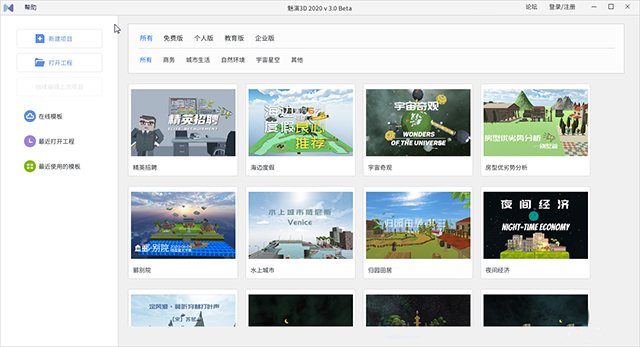
核心功能亮点
魅演3D不仅支持实时3D场景演示,还能快速搭建自定义三维空间,随意添加立体模型,赋予演示文档强烈的立体感,增强演讲的感染力与表现力。此外,软件支持多种格式输出,便于随时随地播放与分享,全面满足用户在不同场景下的使用需求。
- 3D缩放平移展示模式
依托全新3D场景引擎,用户可快速制作动态演示文稿,呈现耳目一新的视觉效果。
- 海量模板与素材库
内置丰富精美的2D/3D模板与素材,一键套用即可高效完成场景搭建,大幅降低创作门槛。
- 多格式灵活输出
支持导出为EXE可执行文件或MP4视频格式,适配各类播放与分享场景,满足多样化需求。
- 酷炫3D镜头系统
可在任意位置添加镜头,实现平移、旋转等特效,精准还原三维空间中“近大远小”的真实视觉效果。
- 360°全景漫游视角
支持上下左右任意角度自由观察整个3D场景,全方位掌控布局与细节呈现。
- 永久免费使用
提供完整功能的免费版本,下载即用,无任何输出限制,零成本开启3D创作之旅。
快速入门指南
1、下载模板:从多个分类的在线模板库中选择心仪模板,单击即可下载并直接使用。
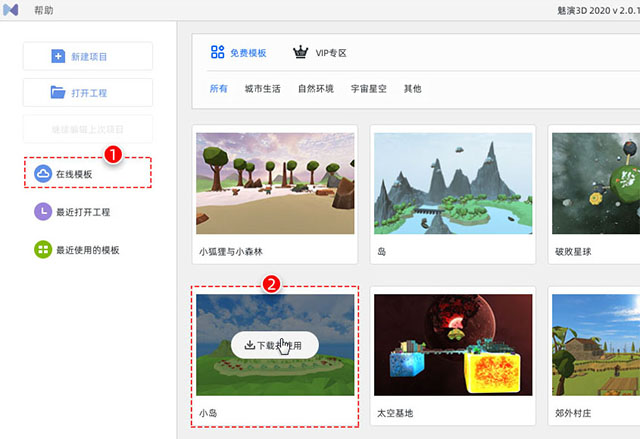
2、添加内容
– 添加镜头 镜头相当于演示的“画布”,文字与图片如同在其上书写或张贴。在线模板已预设镜头内容,支持锁定、旋转及调整播放顺序。用户也可根据需要在任意位置新建镜头。
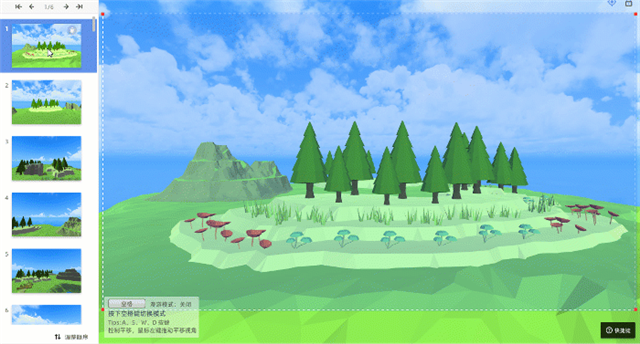
小提示:在自定义镜头时,按下空格键进入漫游模式,使用A、S、W、D键或鼠标自由移动视角;找到理想位置后再次按空格键退出漫游,点击“新建镜头”即可完成添加。
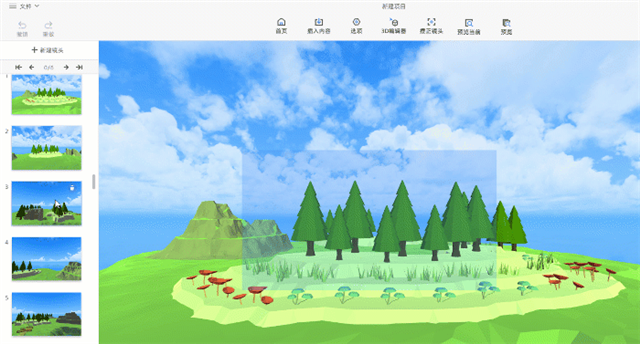
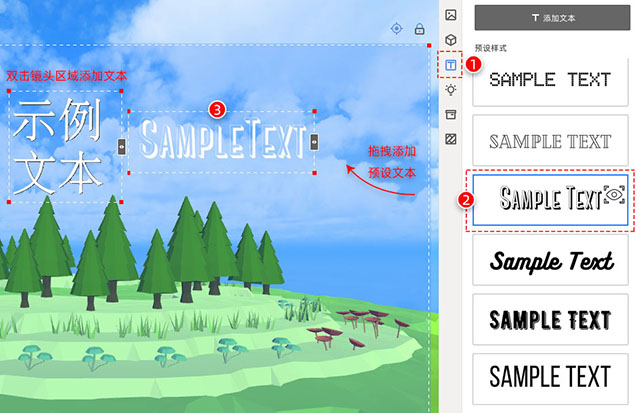
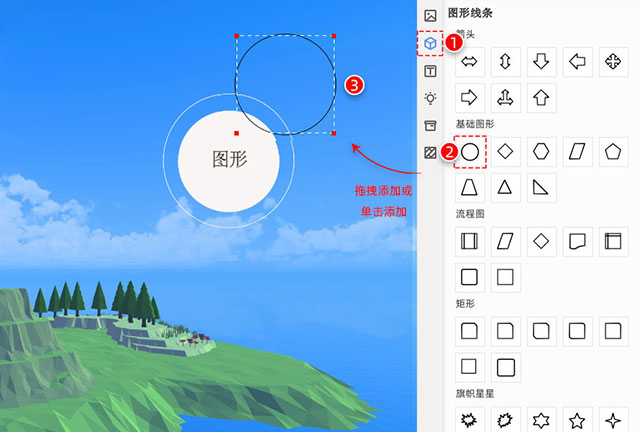
– 添加内容元素 软件提供丰富的在线图片素材库及免费可商用文字样式,用户可通过点击或拖拽方式,在镜头中轻松添加图片、文字与图形:
- 添加图片:选中图片后直接拖拽至镜头区域即可;
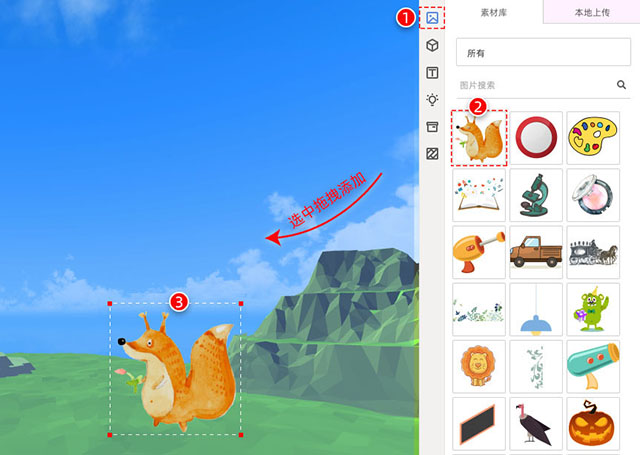
- 添加文字:双击镜头空白处输入文字,或拖拽预设文字样式至镜头中;
- 添加图形:单击或拖拽所需图形至镜头内即可完成添加。
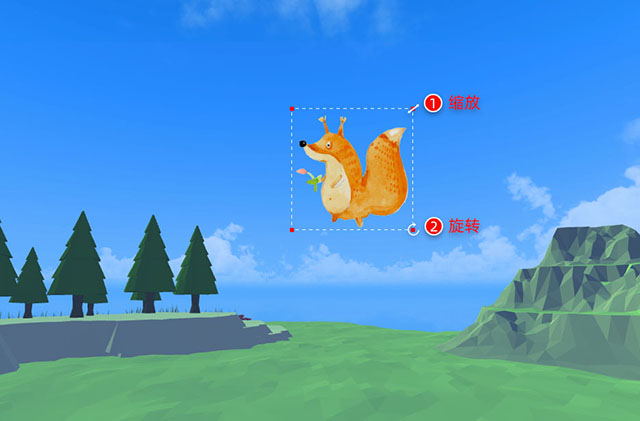
所有添加的元素(图片、文字、图形)均可通过拖动其四角进行缩放与旋转,灵活调整布局。
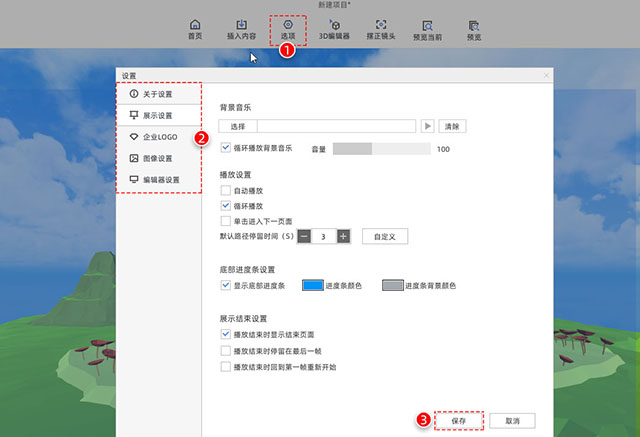
3、自定义选项设置 在设置面板中,可配置背景音乐、品牌Logo、播放进度条等,并支持自定义图像与编辑器偏好。
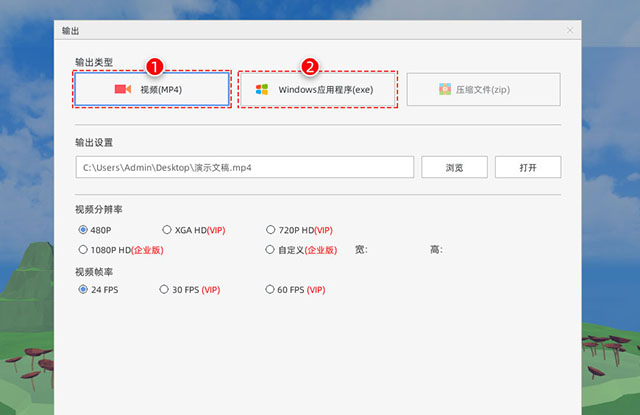
4、发布输出 当前支持两种输出格式:Windows应用程序(.exe)和视频(.mp4),压缩包(.zip)模板导出功能正在开发中。
- MP4输出:可自定义分辨率与帧率,数值越高,文件体积越大;
- EXE输出:支持设定3D演示窗口尺寸,便于本地运行与展示。
3D编辑器深度操作指南
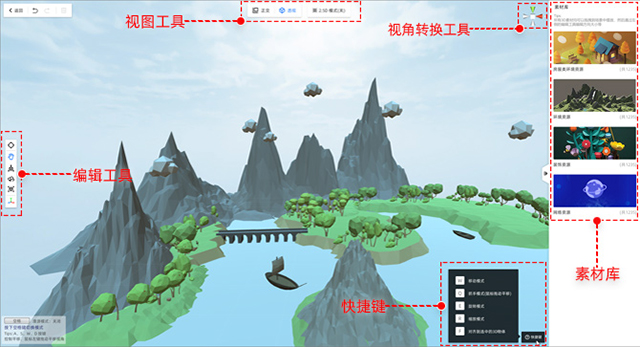
3D编辑器是构建三维场景的核心工具,所有内容均置于统一的三维空间中。通过【添加素材】→【编辑场景】→【多视角查看与优化】三步,即可高效完成场景搭建。以下详细介绍各功能模块:
一、素材库 内置四大类3D资源:房屋类、环境资源、装饰资源及网络资源,每类下细分多个主题,支持自由组合搭建个性化场景。
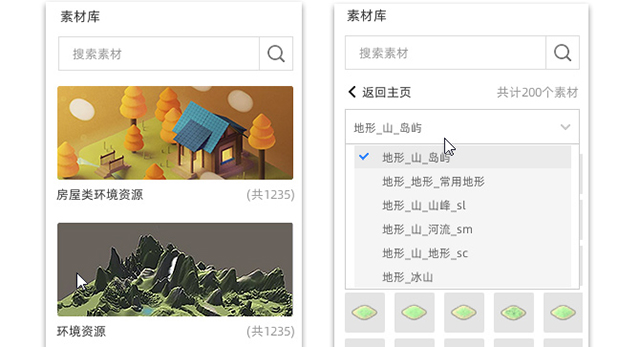
添加方式:在素材库中选中目标素材,单击后拖拽至场景区域即可。
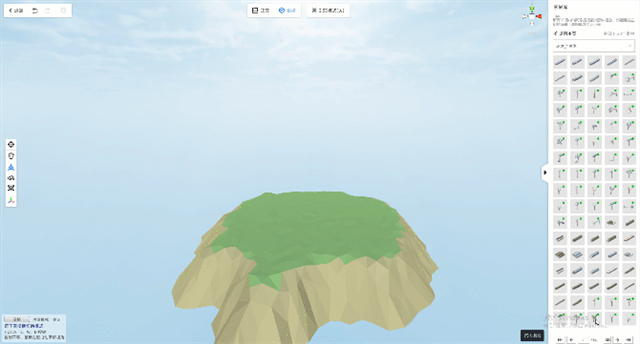
二、编辑工具 添加对象后,可通过五大工具精准控制其位置、方向与尺寸:
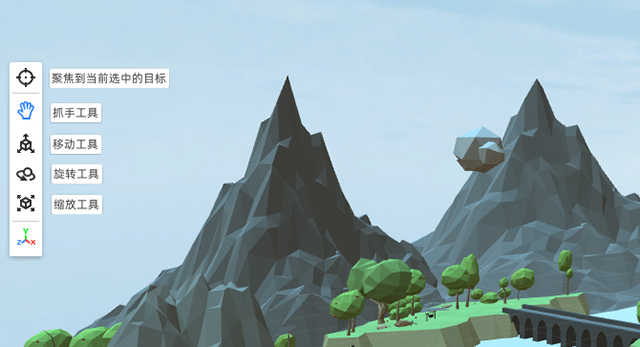
- 移动工具(快捷键:W)
操作步骤:① 选中对象;② 点击移动工具或按W键;③ 拖动X/Y/Z轴(高亮黄色时生效)调整位置。
提示:按住Shift多选,或框选多个对象,可整体移动。
- 旋转工具(快捷键:E)
操作步骤:① 选中对象;② 点击旋转工具或按E键;③ 点击球坐标轴(黄色激活)进行旋转。
提示:支持多对象整体旋转,操作同移动工具。
- 缩放工具(快捷键:R)
操作步骤:① 选中对象;② 点击缩放工具或按R键;③ 拖动坐标轴(黄色激活)调整尺寸。
提示:按住Shift可等比例缩放;多对象缩放操作同前。
- 聚焦工具(快捷键:F)
一键聚焦至当前选中对象,便于快速定位与后续编辑。
- 抓手工具(快捷键:Q)
进入抓手模式后,拖动鼠标可平移整个场景,便于全局观察。
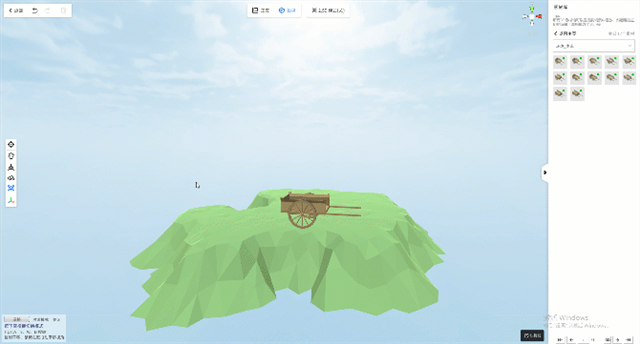
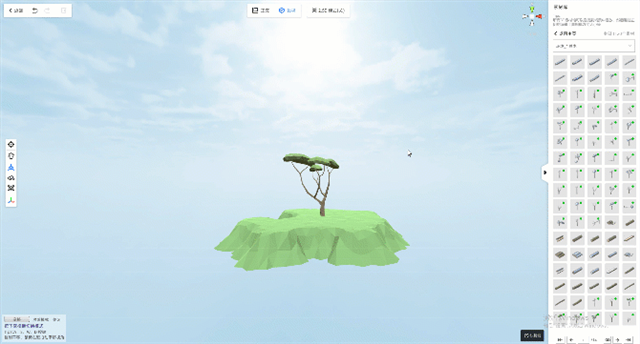
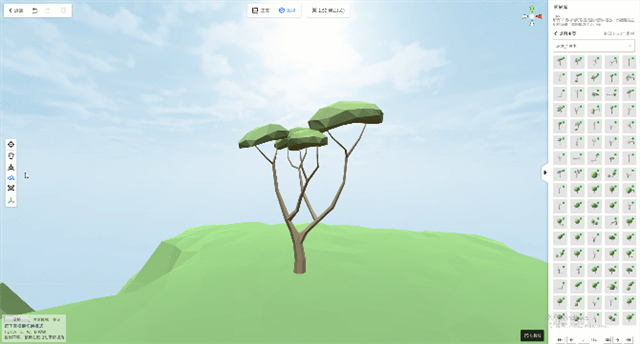
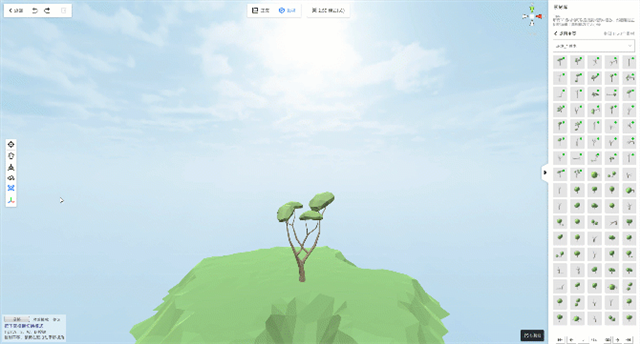
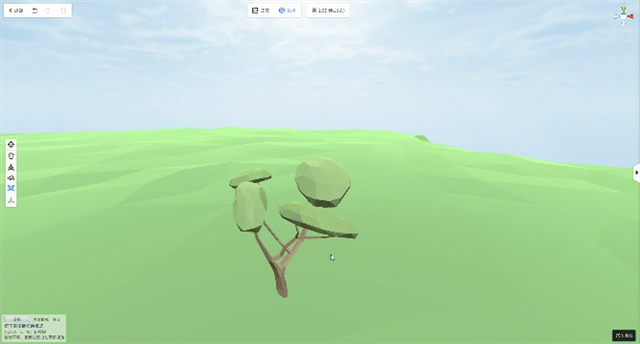
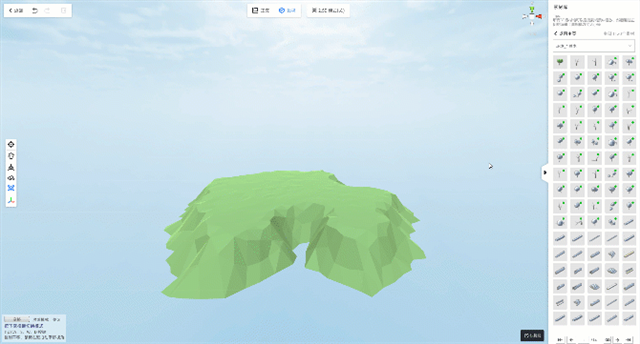
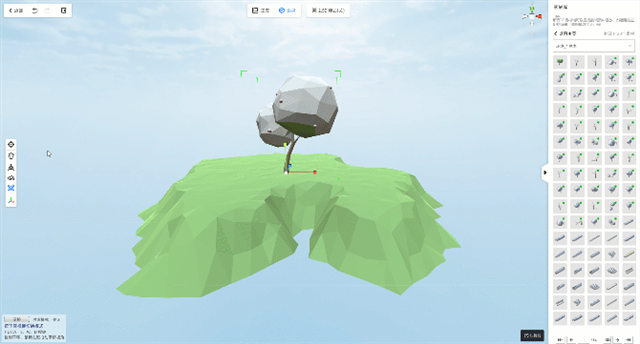
三、视角转换工具 工具立方体各面带锥形臂,点击任一臂(高亮黄色)即可切换至对应标准视角(如俯视、左视等),便于多角度检查与调整场景细节。
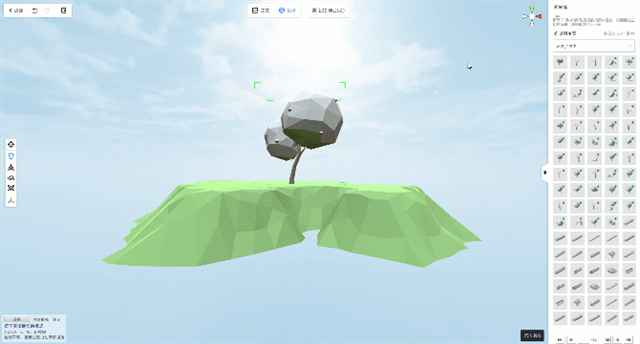
四、视图模式
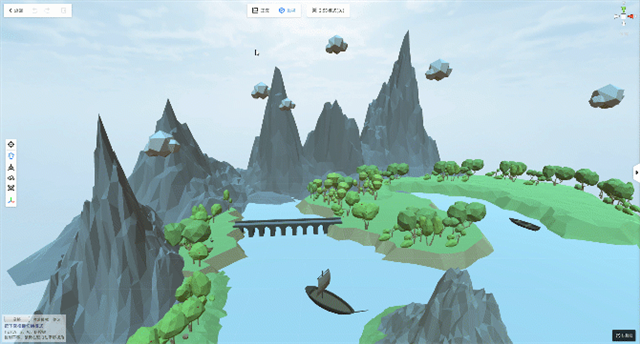
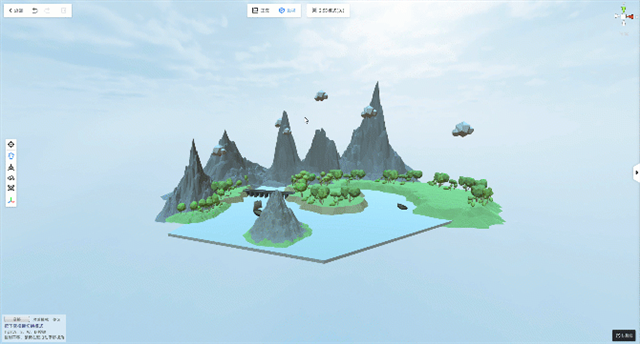
- 正交视图
物体无论远近大小一致,比例恒定,适用于精确对齐操作。
- 透视视图
模拟人眼真实视觉,具备“近大远小”效果,更具沉浸感。
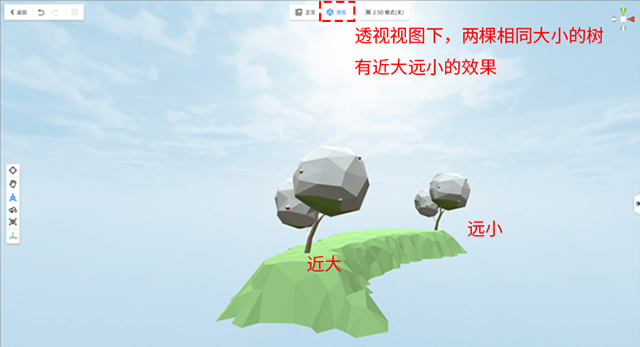
【透视视图下显示的场景】
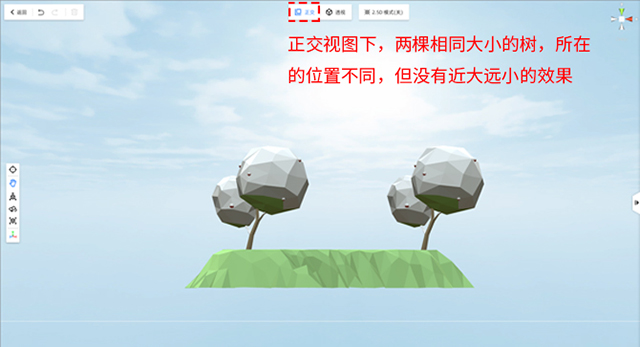
【正交视图下显示的场景】
提示:点击视角转换工具中心立方体可快速切换正交/透视模式。
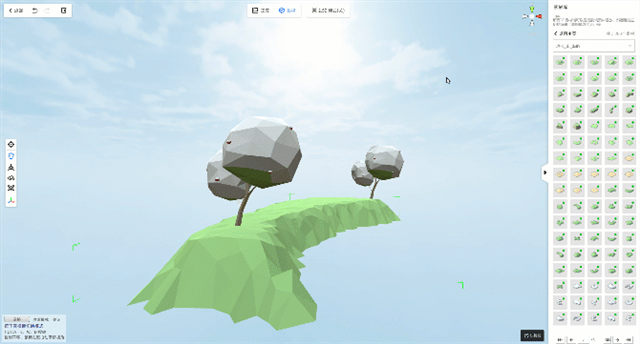
- 2.5D模式
视角锁定的简化3D模式,便于专注编辑操作。
五、漫游模式 按下空格键开启/关闭漫游,移动鼠标旋转视角,A/S/W/D键控制平移。注意:此模式下无法编辑场景。
常用快捷键汇总
1、编辑操作
- W:移动模式
- Q:抓手模式(鼠标拖动平移场景)
- E:旋转模式
- R:缩放模式
- F:聚焦到所选3D对象
- Ctrl + C:复制对象
- Ctrl + V:粘贴对象
- Ctrl + Z:撤销操作
- Ctrl + S:保存项目
- DELETE:删除选中对象
- Shift:多选对象
2、漫游模式
- 空格键:开启/关闭漫游
- A:向右平移
- S:向左平移
- W:向前平移
- D:向后平移
- Alt + 鼠标滚轮:调节视角移动速度
游戏截图
 平安好帮手app下载v1.15.1
 函数图像生成器geogebra手机版下载v5.4.923.0 最新版本
 家居云v8.6.0
 公务之家v2.3.14.6
 db翻译器永久vip免登录v199991
 订货宝v3.16.1718
 小孩便签(小孩桌面便签APP绿色版)v1.4.1 安卓版
 企云助手v6.1.0
 MindNode思维导图appv23.1.1.12
 新E企行appv2.0.20
 安途帮appv1.1.106 安卓版
 米咖v2.5.0
本类排行榜


最新更新
-
 假面骑士腰带模拟器安卓版下载
类型:模拟经营/大小:90MB
-
 征服之刃最新版
类型:角色扮演/大小:178MB
-
 立知课堂
立知课堂类型:学习教育/大小:77MB
-
 魔灵兵团0.1折送传说兰陵王手游下载
类型:角色扮演/大小:81MB
-
 728game极速版
类型:卡牌对战/大小:61MB
-
 荣耀游戏中心app最新版
类型:动作游戏/大小:118MB
-
 凹凸世界手游官服
类型:角色扮演/大小:5857MB
-
 热血奥特超人破解版免内购
类型:冒险解谜/大小:240MB
-
 领沃云电脑 无限时间版
类型:游戏辅助/大小:73MB
-
 红柚免费小说 免费版
类型:资讯阅读/大小:196MB