
- 游戏介绍
- 相关版本
- 猜你喜欢
- 同类推荐
ACDSee,ACDSee下载,ACDSee官方版下载,ACDSee最新版下载,ACDSee免费下载。ACDSee 9.0中文官方免费版是一款功能强大且操作简便的图像管理工具,集成了多种高效实用的功能,帮助用户轻松应对日益增长的照片库。与其他照片管理软件不同,ACDSee 9.0绿色版摒弃了僵化的单一管理模式,提供灵活多样的照片组织方式,确保用户始终对海量图片拥有清晰、高效的掌控力。无论您的电脑中存储了多少张照片,ACDSee都能成为您一站式照片管理中心,彻底告别“找不到照片”的烦恼。
核心功能亮点
ACDSee 提供多项实用功能,全面提升照片管理与编辑体验:
- 快速浏览(Quick View)模式:显著优化启动速度,解决传统版本启动缓慢的问题。
- 照片快速修复:一键消除红眼等常见拍摄瑕疵。
- 阴影/加亮工具:有效恢复老旧或曝光不佳照片的细节表现。
- 私人文件夹:为敏感或私密照片提供加密保护,保障个人隐私安全。
- 日历浏览模式:按拍摄时间直观查看和管理照片。
- 自动分类功能:智能识别并归类照片,提升整理效率。
- 陈列室(Showroom):在桌面直接预览精选照片,视觉体验更佳。
- 打印设计支持:轻松排版并打印高质量照片。
- 多维度分类管理:支持按关键字、文件大小、拍摄时间等多种条件对照片进行精细化分类。
- 智能分类过滤:可限定仅显示特定类别或评级的照片,便于精准查找。
- 目录浏览模式:实现快速搜索、选择与浏览本地照片资源。
安装步骤详解
- 下载ACDSee压缩包并解压,双击exe文件启动安装程序,点击【下一步】继续。
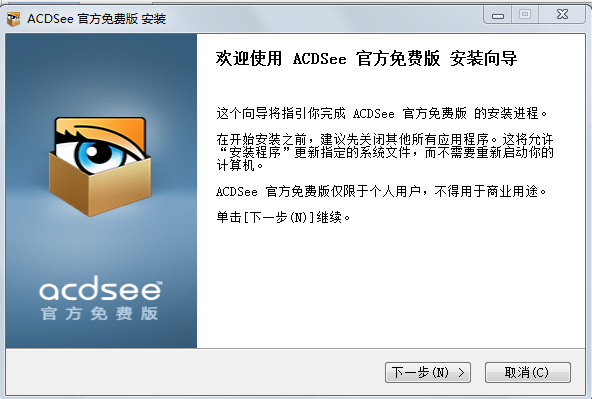
- 阅读软件许可协议,勾选【我接受】后继续。
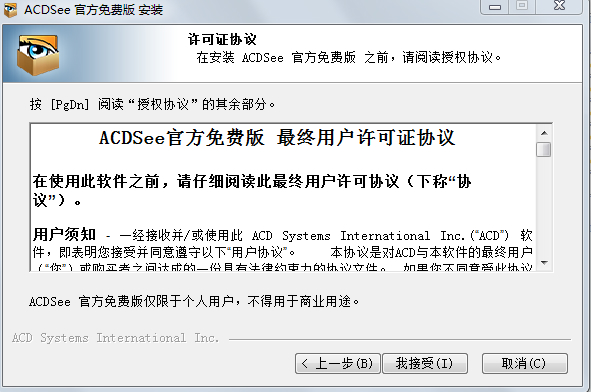
- 选择安装类型。建议普通用户选择“自定义”安装,以便控制组件安装内容,节省磁盘空间。
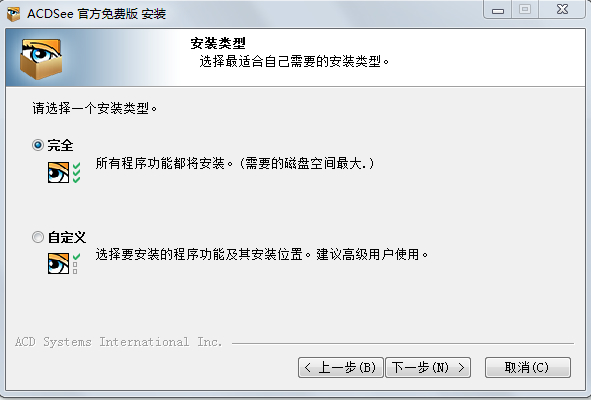
- 仔细核对需安装的组件,避免安装不必要的附加软件。
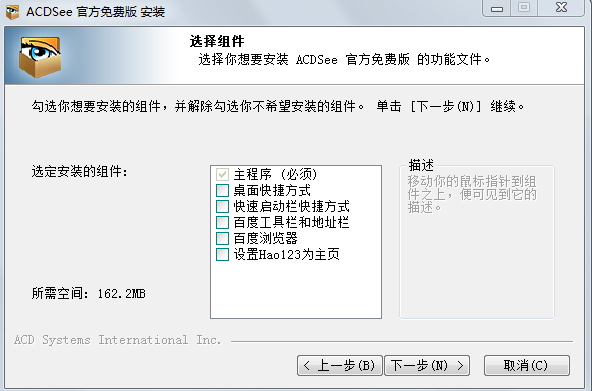
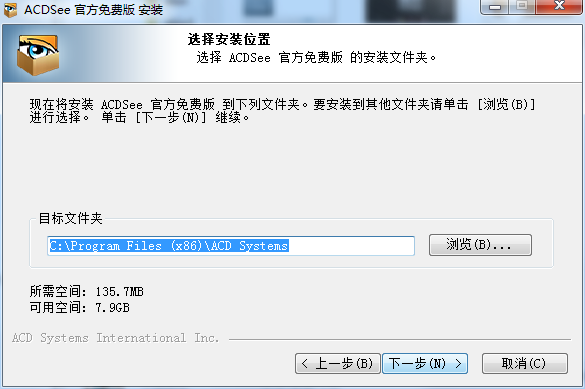
- 设置安装路径。建议将软件安装至非系统盘(如D盘),点击【浏览】修改默认位置后点击【下一步】。
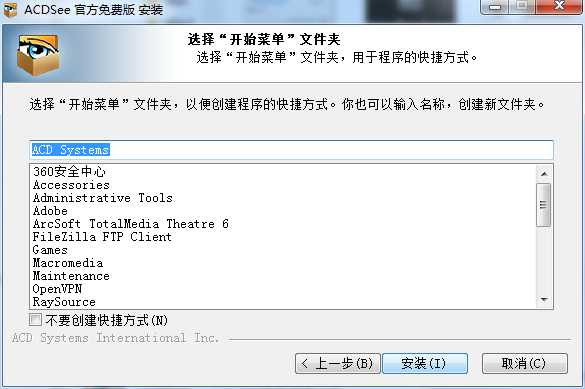
- 选择开始菜单文件夹,保持默认设置即可,点击【安装】。
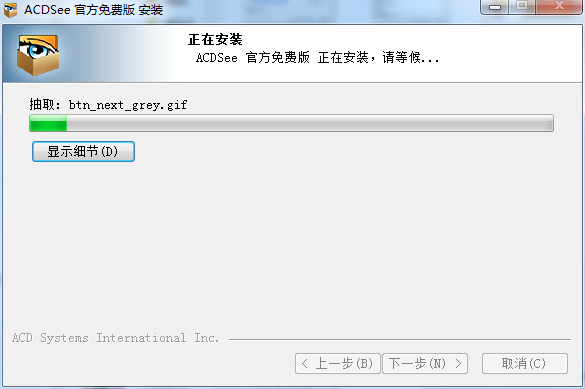
- 等待软件安装完成,请耐心等候。
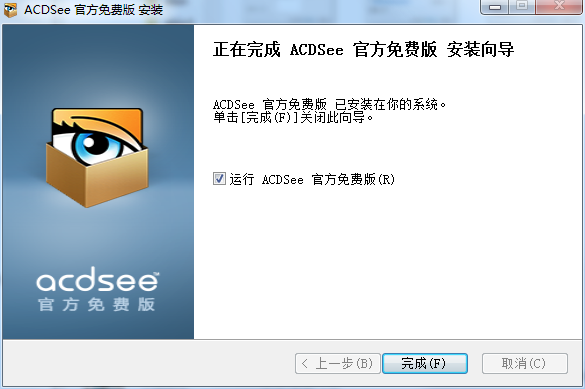
- 安装成功后,点击【完成】即可启动软件。
图片压缩操作指南
使用ACDSee压缩图片的操作流程如下:
- 打开ACDSee,定位并选中需要压缩的图片(支持批量选择)。
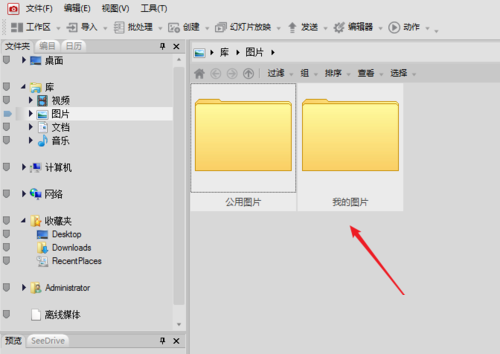
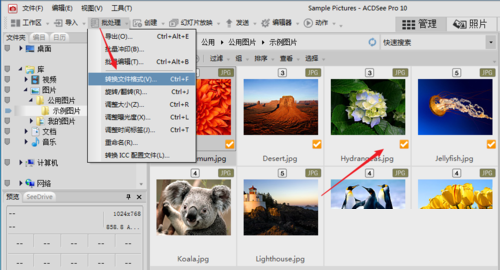
- 点击左上角【批处理】→【转换文件格式】。
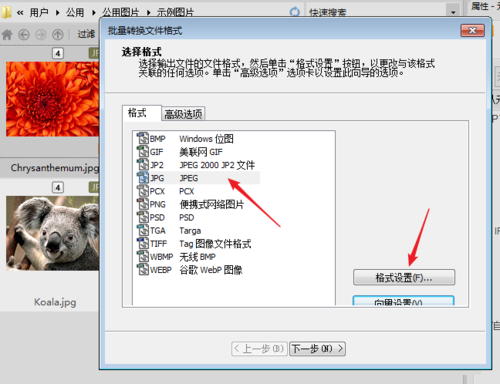
- 若仅需压缩而不改变格式,请选择原图片格式,然后点击【格式设置】。
- 以JPEG为例,在格式设置中调整【图像品质】:数值越低,压缩率越高。还可配置编码方式、颜色采样及是否嵌入缩略图等选项。
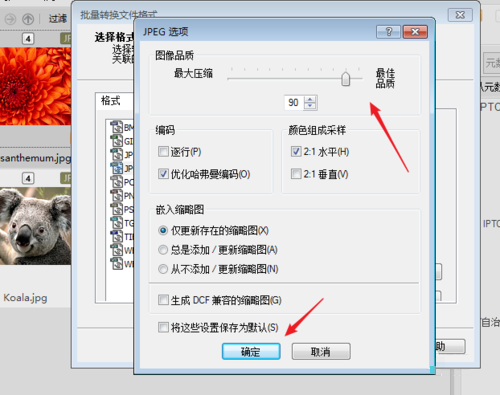
- 设置完成后点击【下一步】。注意图像品质不宜过低,以免影响清晰度。
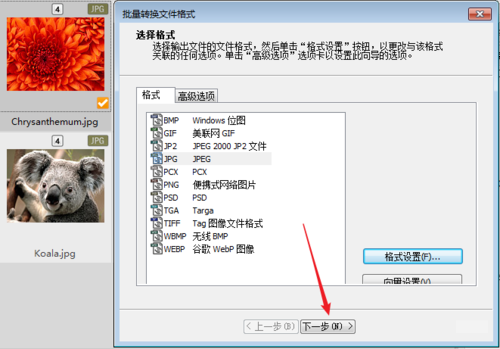
- 在输出窗口中指定压缩后图片的保存位置(可选原目录或自定义路径),点击【下一步】。
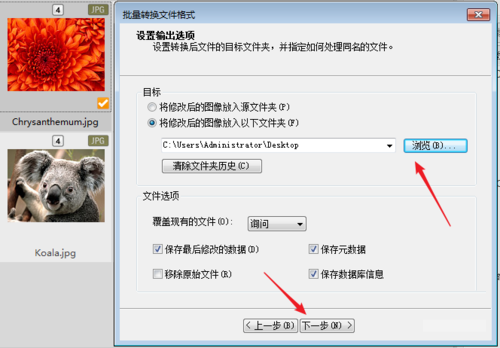
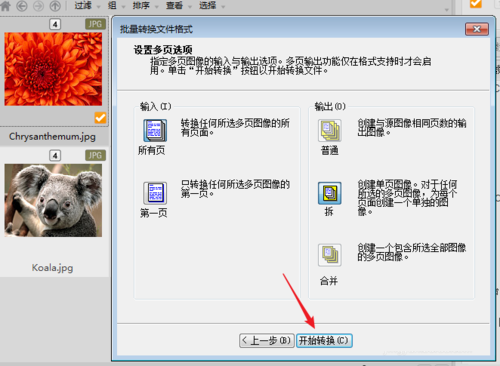
- 最后点击【开始转换】,即可完成批量图片压缩。
常见问题解答
- 如何在计算机上查找照片?
① 点击ACDSee窗口左上角的“文件夹”面板;
② 点击文件夹旁的“+”号展开子目录(如“我的文档”“图片收藏”);
③ 点击包含图片的文件夹,即可查看缩略图;
④ 若需同时显示多个文件夹内容,勾选文件夹左侧的复选框即可。 - 如何从相机导入照片?
① 将相机连接至电脑;
② 点击菜单栏【文件】→【获取照片】→【从相机或读卡器】,点击【下一步】;
③ 点击【全部选择】后继续点击【下一步】;
④ 按提示完成后续步骤,最后点击【完成】即可。
与其他看图软件对比
ACDSee作为经典图像管理工具,不仅支持高效获取、浏览与优化图片,还具备强大的组织与共享能力,适用于从数码相机、扫描仪等设备导入图像,并提供便捷的查找与预览体验。
相比之下,其他主流看图软件虽也支持全格式浏览、GIF动画播放、幻灯片展示及缩略图预览等功能,但在专业级图像管理、批量处理及高级编辑方面,ACDSee仍展现出更全面的优势。
版本说明
当前提供的为ACDSee官方免费版。需特别提醒:该版本在官网已停止更新与下载服务,请用户知悉。软件持续优化体验,修复已知问题,致力于为用户提供更流畅、稳定的使用感受。
游戏截图
同类推荐
-
 ARCarShow安卓版2.39 [64 BIT]
立即下载
ARCarShow安卓版2.39 [64 BIT]
立即下载
-
 一甜相机安卓版4.52.0.45202 [64 BIT
立即下载
一甜相机安卓版4.52.0.45202 [64 BIT
立即下载
-
 美美图片安卓版4.83.8 [64 BIT]
立即下载
美美图片安卓版4.83.8 [64 BIT]
立即下载
-
 微美颜安卓版2.3.6 [64 BIT]
立即下载
微美颜安卓版2.3.6 [64 BIT]
立即下载
-
 工程相机安卓版2.4.1 [64 BIT]
立即下载
工程相机安卓版2.4.1 [64 BIT]
立即下载
-
 蜜蜂剪辑安卓版1.1.1 [64 BIT]
立即下载
蜜蜂剪辑安卓版1.1.1 [64 BIT]
立即下载
-
 美摄安卓版3.13.0 [64 BIT]
立即下载
美摄安卓版3.13.0 [64 BIT]
立即下载
-
 爱字幕安卓版3.1.1 [64 BIT]
立即下载
爱字幕安卓版3.1.1 [64 BIT]
立即下载
-
 美印兔兔安卓版2.5.59 [64 BIT]
立即下载
美印兔兔安卓版2.5.59 [64 BIT]
立即下载
-
 清爽视频编辑安卓版7.9.7.1 [64 BIT]
立即下载
清爽视频编辑安卓版7.9.7.1 [64 BIT]
立即下载
-
 果酱视频剪辑安卓版1.9.2 [64 BIT]
立即下载
果酱视频剪辑安卓版1.9.2 [64 BIT]
立即下载
-
 趣卡点安卓版1.1.18 [64 BIT]
立即下载
趣卡点安卓版1.1.18 [64 BIT]
立即下载
本类排行榜


最新更新
-
 金丝猴jsh99
类型:角色扮演/大小:77MB
-
 快乐炸金花金币版旧版本
类型:游戏辅助/大小:52MB
-
 领域斗地主连炸版
类型:模拟经营/大小:169MB
-
 芒果斗地主赢话费
类型:卡牌对战/大小:710MB
-
 game728旧版本
类型:赛车竞速/大小:291MB
-
 山西大唐麻将
类型:模拟经营/大小:83MB
-
 捕鱼炸翻天至尊版
类型:战争策略/大小:704MB
-
 badam斗地主uygurqa维语版最新版
类型:休闲益智/大小:78MB
-
 jsh99cc金丝猴
类型:飞行射击/大小:55MB
-
 闲逸碰胡斗地主
类型:休闲益智/大小:60MB