
- 游戏介绍
- 相关版本
- 猜你喜欢
- 同类推荐
印象笔记官方电脑版下载,印象笔记Windows版下载。这是一款功能强大的数字笔记与信息管理工具,专为提升个人及团队效率而设计。它能帮助用户高效记录灵感、整理资料、剪藏网页、识别图片文字,并实现跨设备无缝同步。无论是日常办公、学习研究,还是旅行规划、项目协作,印象笔记都能作为你的“第二大脑”,将碎片化信息整合为结构化知识,让重要信息触手可及、永久保存。
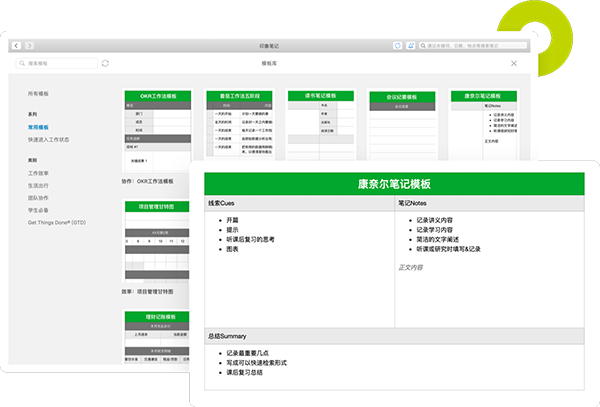
核心功能亮点
1. 全平台实时同步:在电脑、手机和平板之间自动同步笔记、文件、图片和网页剪藏,确保随时随地访问最新内容。
2. 智能内容捕捉:通过拍照、录音、网页剪藏等方式,快速保存生活与工作中的有价值信息。
3. 网页剪辑利器:安装浏览器插件后,可一键保存完整网页(含文字、图片与链接)至指定笔记本。
4. 多源信息整合:将来自不同渠道的文字、文件、截图、邮件等内容统一归集,构建个人知识库。
5. 文件灵活嵌入:支持直接拖拽或导入各类文档(如Word、Excel、PDF等),与笔记内容关联使用。
6. 旅行计划助手:集中存储行程单、护照扫描件、地图、酒店预订等信息,出行更从容。
7. 灵感随时记录:会议纪要、待办清单、突发创意……所有想法均可即时录入并永久留存。
8. 高效资料收集:扫描名片、收藏文章、拍摄白板,轻松打造专属资料中心。
9. 团队协作共享:共享笔记本、评论互动、分配任务,无需切换应用即可协同推进项目。
10. 一键演示笔记:直接将笔记转为演示文稿,支持实时标注与反馈,告别繁琐PPT制作。
11. 跨设备无缝体验:支持Windows、macOS、iOS、Android等主流平台,数据同步稳定可靠。
快速上手指南
1. 安装印象笔记电脑版后登录账号,首次使用需创建笔记本以分类管理内容。
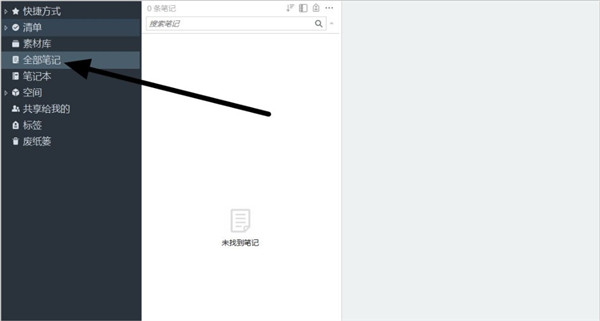
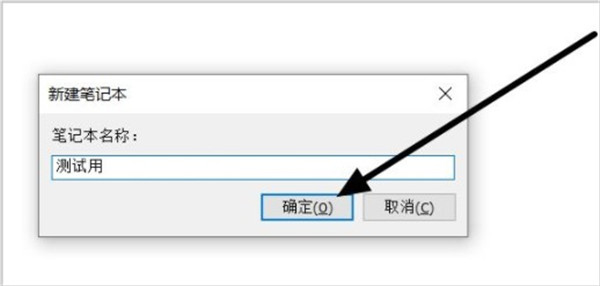
2. 新建的笔记本初始为空,可根据实际需求命名(如“工作日志”“读书笔记”等)。
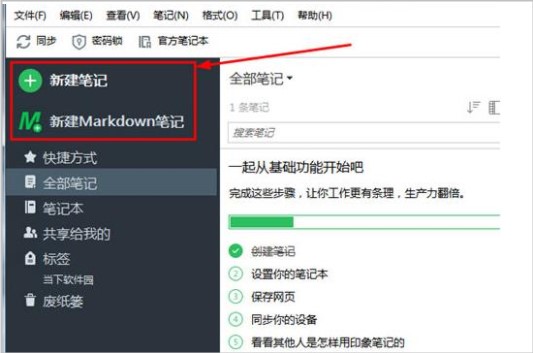
3. 点击左上角“新建笔记”按钮,即可创建独立笔记条目,推荐作为日常记录的主要方式。
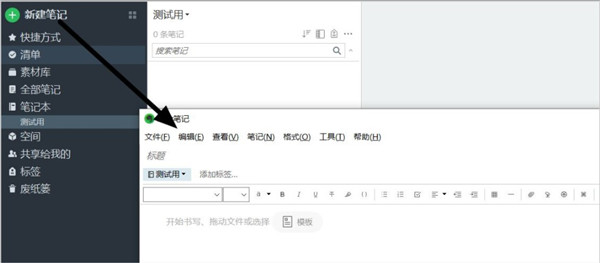
4. 若已有兼容格式的文档(如TXT、DOC等),可通过“文件”菜单选择“导入笔记”快速添加。
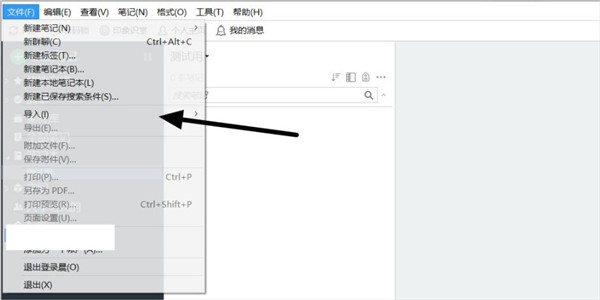
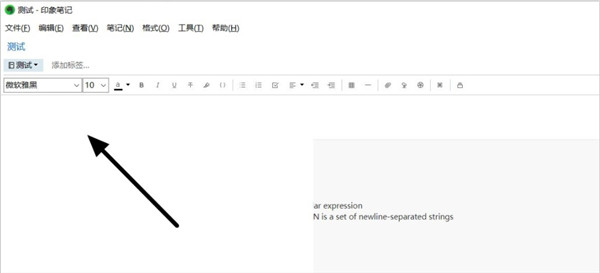
5. 并非所有文件格式均被完全支持,为确保内容完整,建议复杂文档采用复制粘贴方式录入。
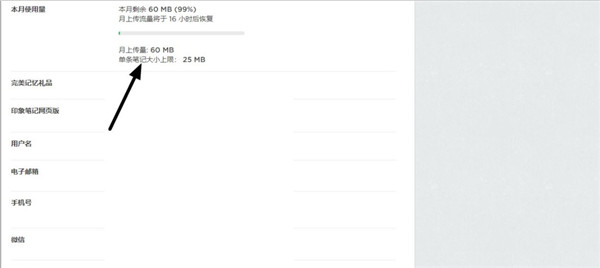
6. 同步功能依赖云端服务器,免费账户上传流量有限;若仅单设备使用,可关闭同步以节省资源。
如何导出PDF文件
1. 在主界面新建普通笔记或Markdown笔记,并完成内容编辑。
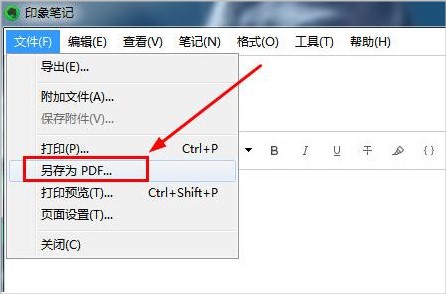
2. 点击顶部菜单栏“文件”,在下拉选项中选择“另存为PDF”。
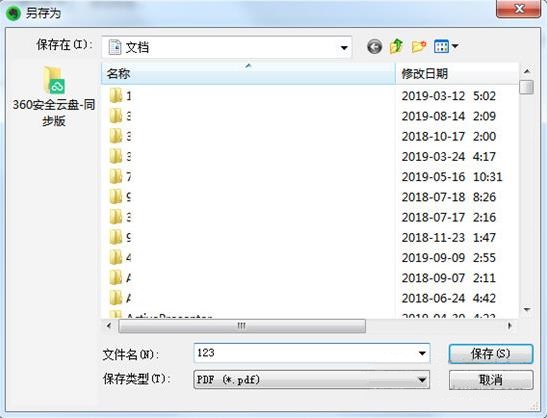
3. 在弹出窗口中设置文件名与保存路径,点击“保存”即可生成PDF文档。
笔记分享方法
1. 创建笔记后,点击右上角“公开分享”按钮启动分享流程。
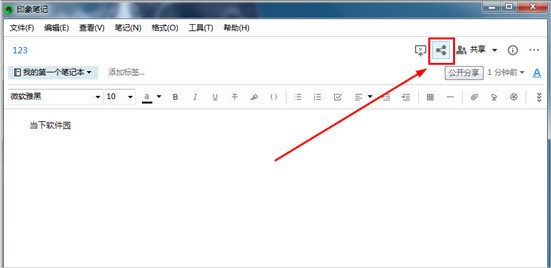
2. 在分享界面可复制链接,或直接通过微信、微博等社交平台发送。
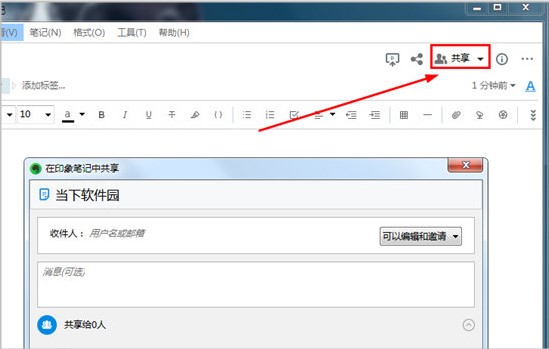
3. 此外,还可使用“共享”功能:在共享窗口中输入接收人邮箱,邀请对方加入协作空间,实现更深度的内容共享与编辑。
制作思维导图教程
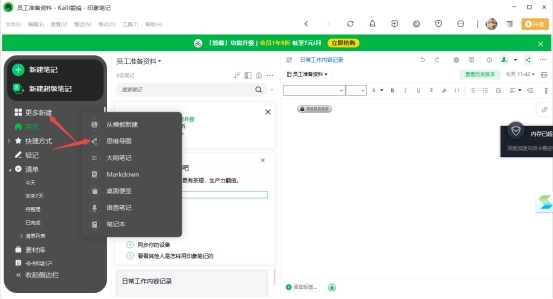
1. 打开印象笔记,点击“更多新建”按钮,在下拉菜单中选择“思维导图”。
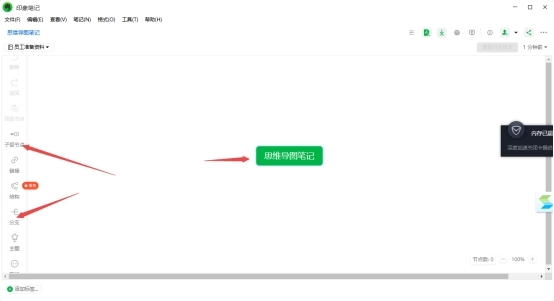
2. 进入编辑界面后,使用左侧“同级节点”或“子级节点”按钮扩展导图结构。
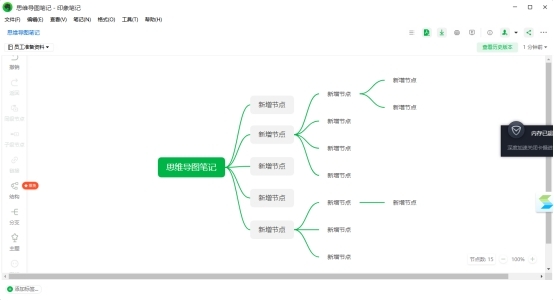
3. 也可右键点击任一节点,选择“增加子级节点”快速添加分支内容。
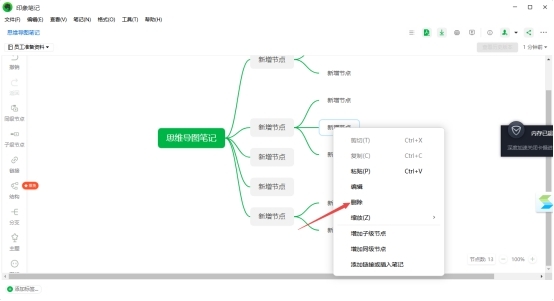
4. 双击节点即可编辑文字;右键选择“删除”可移除不需要的分支,操作直观便捷。
常见问题解答
一、如何创建手写笔记?
1. 打开印象笔记软件;
2. 点击顶部菜单“文件”→“新建笔记”;
3. 在弹出选项中选择“新建手写笔记”;
4. 进入手写界面后,选用“铅笔”或“画笔”工具;
5. 可自定义笔触粗细与颜色,个性化书写体验;
6. 按住鼠标左键即可开始书写或绘图。
二、如何导出为PDF?
1. 打开软件并新建笔记(普通或超级笔记均可);
2. 输入所需内容;
3. 点击顶部“文件”→“另存为PDF”;
4. 选择本地保存路径并确认;
5. 导出完成后,可在指定文件夹中找到PDF文件。
三、如何创建共享笔记?
1. 打开软件,点击“空间”→“创建空间”;
2. 输入空间名称并确认;
3. 在新空间中点击“创建笔记”;
4. 可手动编辑或从模板库选择合适格式;
5. 笔记完成后返回空间主页,点击右上角“邀请”;
6. 输入成员邮箱或通过链接分享,即可邀请他人加入协作。
 交建通手机app官方下载安装v3.1.200
 车工计算软件v5.9.7
 伙伴办公v3.2.12
 腾讯企点6.9.7
 劳动力管理appv4.7.6
 新千云司机端v2.1.7
 爱信app下载v3.2.1.240528001
 好运宝v2.2.62
 云港通app官方下载安装最新版本v1.2.6
 绿云pms新版本手机版下载v1.9.4
 微软待办v2.84.435.00
 MOMO酒店服务管家v1.0.1