
- 游戏介绍
- 相关版本
- 猜你喜欢
- 同类推荐
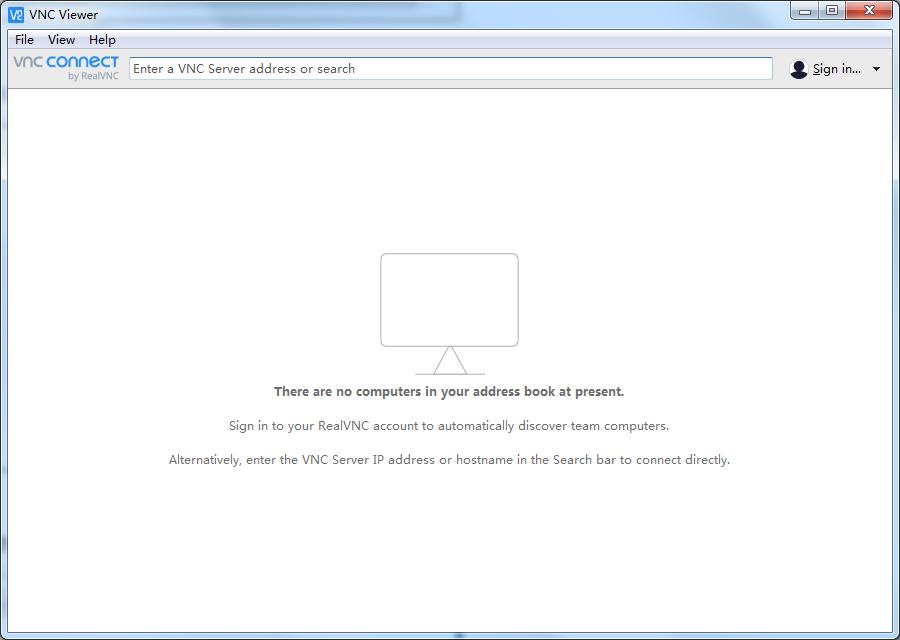
VNC Viewer下载,VNC Viewer官方版,VNC Viewer官方版下载,VNC Viewer电脑版下载。VNC Viewer官方版是一款开源的远程控制软件,功能强大且高效实用,其性能不逊色于同类软件。它的工作原理与Windows远程控制软件类似,但更为突出的是,VNC Viewer是一款完全免费开源的工具,且更新频率较高,持续优化用户体验。

核心优势亮点
跨平台兼容性强:VNC的最大优势在于其出色的跨平台能力。由于不同操作系统对界面的处理方式各异,社区开发了多个符合VNC协议的版本,确保在各类系统间具备良好的兼容性。此外,还存在Java版客户端,可在任何支持JVM的设备上运行。
开源生态活跃:VNC采用开放源代码模式,拥有多个衍生版本,全球开发者可自由参与改进与优化,推动功能持续演进。
连接响应迅速:在网络带宽充足的前提下,VNC Viewer能够提供流畅、低延迟的远程操作体验,满足日常办公与技术支持需求。
主要功能详解
VNC Viewer提供多项实用功能,全面提升远程控制效率:
- Windows 验证支持:允许通过标准 Windows 用户凭据(包括本地账户、NT 域或 Active Directory)访问并控制 VNC 服务器。
- 单一登录机制:在域环境中,用户无需重复输入账号密码即可无缝连接多台 VNC 服务器。
- 简易部署管理:借助 VNC Deployment Tool for Windows,可快速安装与集中管理 VNC Enterprise Edition 服务器。
- 灵活桌面缩放:支持按精确比例或动态调整窗口大小,适配不同分辨率显示需求。
- 防火墙自动集成:与 Windows 防火墙深度整合,简化服务器端网络配置流程。
- 便捷文件传输:通过与 Windows 剪贴板联动,无需额外设置即可在本地与远程计算机间复制传输文件。
安装操作指南
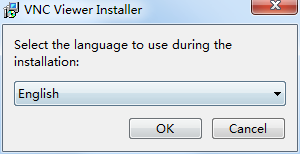
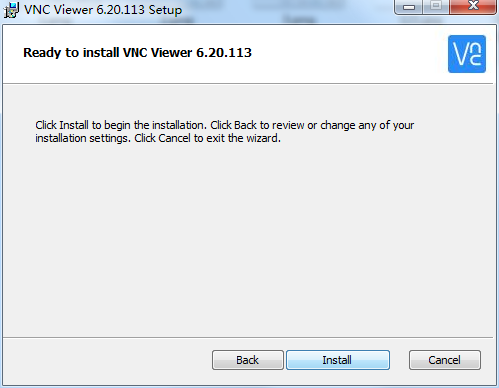
- 下载 VNC Viewer 官方版压缩包,解压后双击 .exe 文件,选择安装语言并点击“OK”。
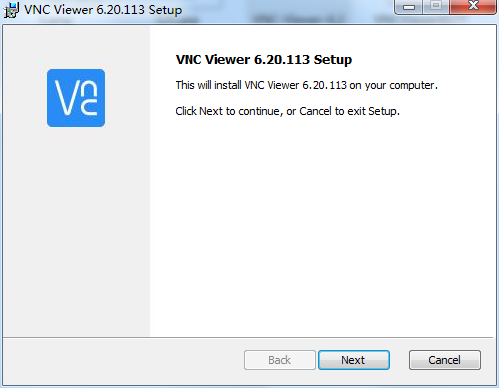
- 进入安装向导界面,点击“Next”继续。
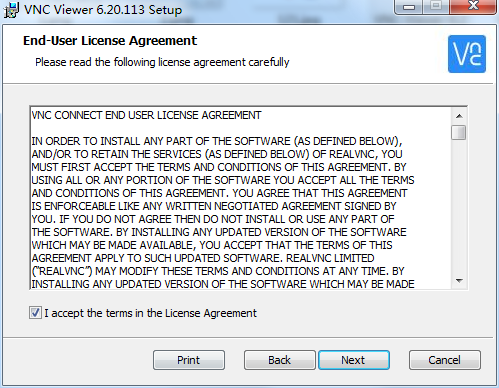
- 阅读许可协议,勾选“I accept...”选项,点击“Next”。
- 确认安装路径等信息无误后,点击“Install”开始安装。
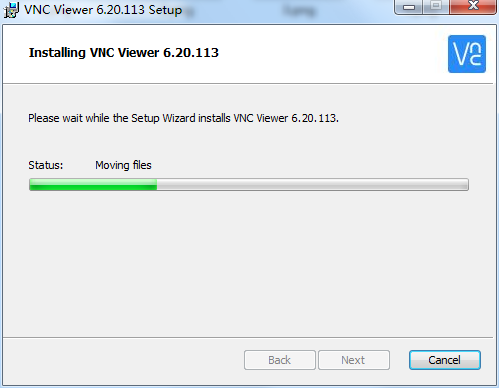
- 等待安装程序完成部署过程。
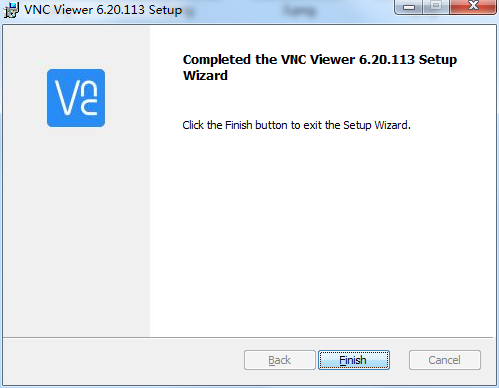
- 安装成功,点击“Finish”退出向导。
基础使用流程
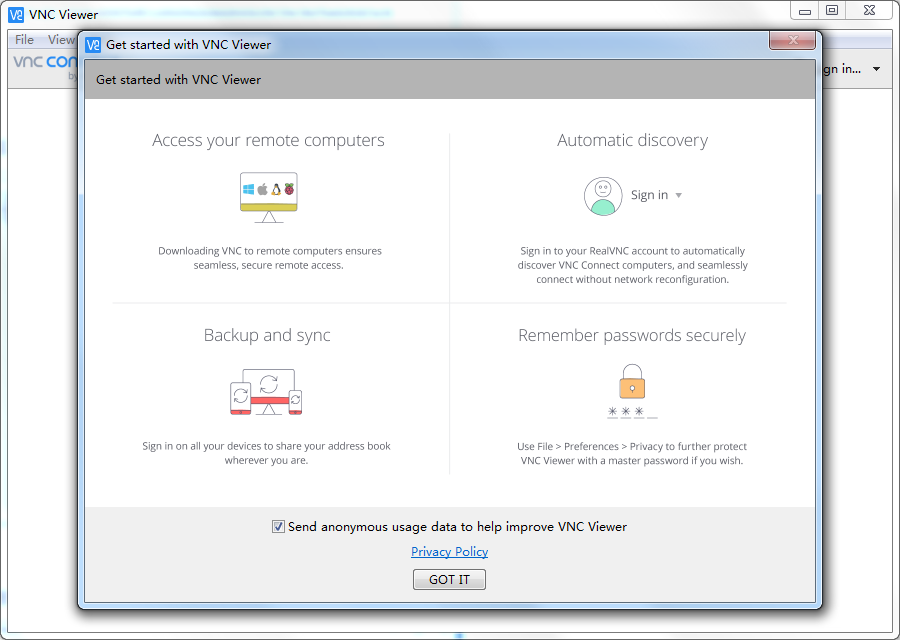
启动软件后,主界面会展示新版功能提示。
在地址栏输入目标远程服务器的 IP 地址(示例为局域网内测试环境)。
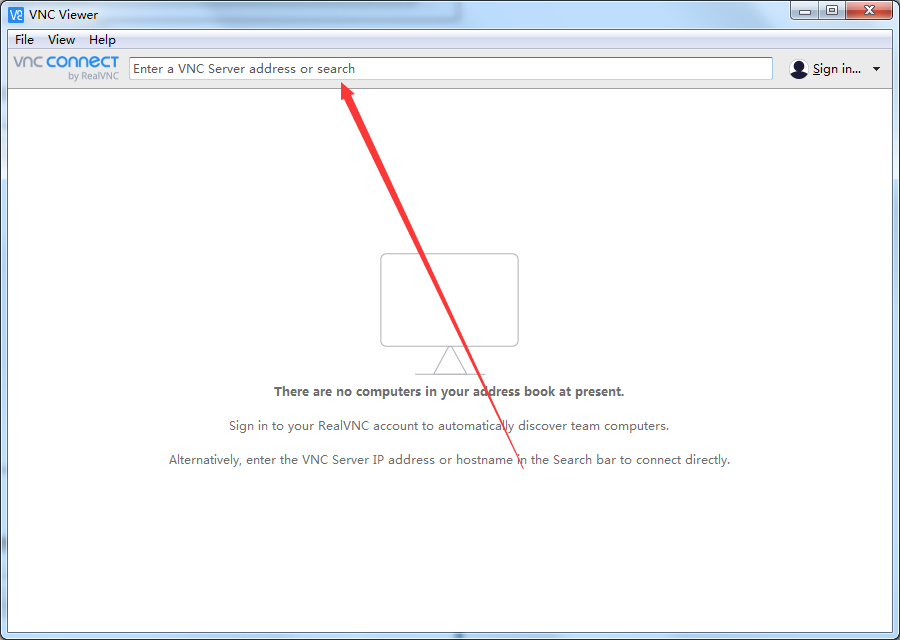
软件尝试建立连接,若为未加密会话,将弹出安全提示。
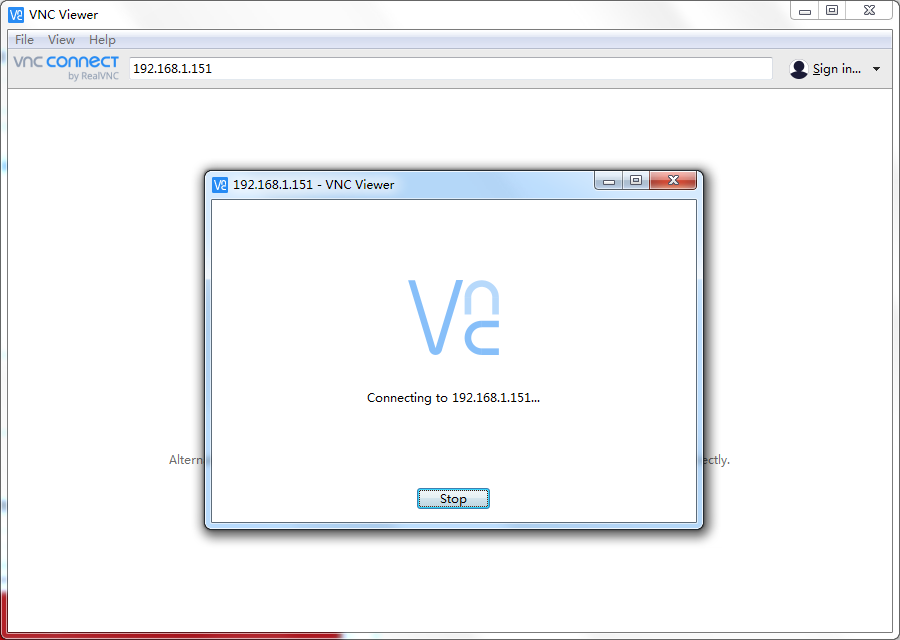
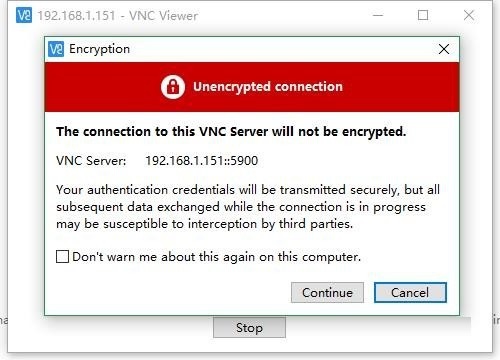
点击“Continue”继续连接。
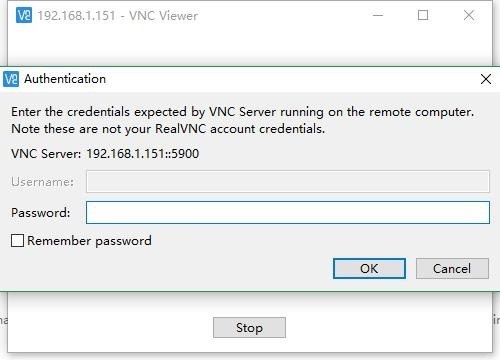
输入 VNC 服务端预先设置的访问密码完成认证。
常见问题解答
Q:VNC 是什么?
VNC 具有双重含义:既指一类软件,也指一种通信协议。
作为软件,VNC(Virtual Network Computing)最初由 AT&T 英国实验室开发(现为 RealVNC 公司),基于 GNU 公共许可证发布,旨在实现跨平台的远程桌面控制。如今已有众多厂商基于 VNC 协议推出兼容产品。
作为协议,VNC 使用 RFB(Remote Framebuffer)协议进行数据传输,这是其实现远程图形界面共享的技术基础。
Q:VNC 与 Windows 远程桌面(MS 终端)有何区别?
VNC 无需依赖 Windows 账户体系,适合临时用户快速接入,避免频繁创建系统账户带来的安全隐患;而 Windows 远程桌面支持多用户并发登录(尤其在 Server 版本中),VNC 通常仅限一对一控制。
此外,VNC 支持本地与远程屏幕同步显示与操作,便于演示、教学或协作场景,这是 Windows 远程桌面所不具备的功能。
更新日志
- 优化整体运行性能,提升连接稳定性。
- 修复已知问题,提升软件可靠性。
游戏截图
 万能匙安卓版60.3.9 [64 BIT]
 网赚联盟安卓版6.2.0 [64 BIT]
 网心云安卓版5.4.0 [64 BIT]
 豌豆荚安卓版8.3.4.0 [64 BIT]
 TT加速器1.2.8官方版
 软路由器8.11 官方版
 沙丁鱼星球1.14.0.0 官方版
 pp直连6.5.3 最新版
 SyGate4.5 Build 850 简体中文版
 115浏览器 官方免费版v8.3.0.25
 TCPView3.05 汉化版
 服务器安全狗4.2 Beta
本类排行榜


最新更新
-
 七月棋牌老版本
类型:休闲益智/大小:181MB
-
 天辰ios最新手机版
类型:卡牌策略/大小:75MB
-
 金丝猴jsh99
类型:角色扮演/大小:77MB
-
 快乐炸金花金币版旧版本
类型:游戏辅助/大小:52MB
-
 领域斗地主连炸版
类型:模拟经营/大小:169MB
-
 芒果斗地主赢话费
类型:卡牌对战/大小:710MB
-
 game728旧版本
类型:赛车竞速/大小:291MB
-
 山西大唐麻将
类型:模拟经营/大小:83MB
-
 捕鱼炸翻天至尊版
类型:战争策略/大小:704MB
-
 badam斗地主uygurqa维语版最新版
类型:休闲益智/大小:78MB