
- 游戏介绍
- 相关版本
- 猜你喜欢
- 同类推荐
xmind zen 2020中文版下载,xmind zen绿色免安装版下载。XMind Zen 2020中文版是一款高颜值、高效率的思维导图工具,界面简洁直观,操作逻辑清晰,即便是初次使用者也能快速上手。软件内置多种风格模板,包括简单、正式、清爽、商务、手绘等,并支持树形图、时间轴、鱼骨图、矩阵图等多种结构类型,满足不同场景下的思维整理需求。此外,相比XMind 8,Zen 2020新增了大纲模式,可在思维导图与大纲视图之间自由切换,便于任务管理与目标梳理。全新UI设计搭配风格编辑器,允许用户自定义主题样式、字体、线条及颜色,并可重复使用;同时优化了图片导出功能与绘图引擎,显著提升工作效率。
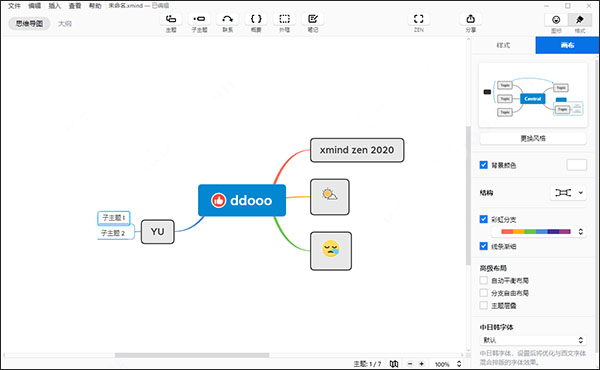
核心功能亮点
全新CREAM界面设计:采用清新明亮的视觉风格,如晨光般唤醒思维活力,减轻视觉疲劳,助力高效创作。
大纲视图智能同步:在制作思维导图的同时,系统自动生成对应的大纲结构,支持一键切换至大纲模式,便于条理化管理任务清单与项目目标。
个性化风格编辑器:用户可自由调整主题的字体、线条粗细、配色方案等视觉元素,保存为专属样式后可反复应用于其他导图,打造统一且个性化的视觉风格。
增强型图片导出能力:支持批量导出所有画布、选择更高分辨率、导出透明背景PNG等,方便无缝嵌入Keynote、PowerPoint等演示文档。
全方位文件兼容与分享:
- 导入支持:兼容MindManager、MindNode、Lighten等主流思维导图格式,轻松迁移已有内容。
- 导出多样:提供PNG、SVG、PDF、纯文本等多种格式,适配不同使用场景。
- 便捷分享:可通过链接或社交媒体快速共享思维导图,实现高效协作。
文件链接管理:通过在导图中添加本地文件链接,点击主题即可直接跳转至对应文件位置,实现思维导图与本地资源的高效联动。
SNOWBRUSH 2.0绘图引擎:历时三年完全重写底层引擎,大幅提升渲染性能与图形表现力,为复杂导图提供流畅稳定的绘制体验。
快速入门指南
一、如何快速创建思维导图?
- 点击左上角“文件” → “新建”,选择合适的模板开始创作;
- 双击中心主题修改名称,按Enter键添加同级主题,Tab键添加子主题,Delete键删除冗余节点;
- 通过顶部快捷菜单添加联系线、概要框、笔记等内容;
- 使用图标工具为节点添加视觉标记,选中主题后通过“格式”面板调整字体样式。
二、如何导入外部矢量图标?
- 打开XMind Zen,新建或打开一份导图文档;
- 适当缩小软件窗口,便于操作外部文件;
- 在电脑中选中目标矢量图标,按住鼠标左键拖入XMind Zen窗口;
- 将图标拖至目标主题上松开,即可完成插入;
- 选中图标后,通过周围控制点调整其大小;
- 按住图标在主题内拖动,当出现蓝色定位线时,可精准放置到指定区域。
产品特色优势
1. ZEN专注模式:一键进入沉浸式编辑环境,屏蔽干扰,专注于思维发散与逻辑梳理,激发创造力。
2. 多元结构与主题形状:除常规结构外,还提供鱼骨图、时间轴、矩阵图、组织结构图等专业布局,并支持六边形、胶囊形、圆形等主题外形,强化重点信息表达。
3. 全平台字体兼容 & CJK支持:内置字体确保跨平台显示一致;当中日韩字符显示异常时,CJK字体列表可自动启用备选方案,保障内容完整呈现。
4. 深色界面全面适配:深色主题覆盖贴纸、预览窗、操作面板等所有界面元素,降低屏幕亮度刺激,缓解长时间使用的视觉疲劳,提升专注度。
XMind Zen 与 XMind 8 主要差异
- XMind Zen 新增深色界面与大纲视图,XMind 8 则无此功能;
- XMind 8 支持与Office及PDF深度协作,Zen 版本暂未强调该特性;
- Zen 提供更丰富的主题形状选择,视觉表现更灵活;
- Zen 内置风格编辑器,支持高度自定义样式,而XMind 8 样式调整相对受限;
- XMind Zen 系统资源占用更低,界面更简洁轻量,适合追求高效与清爽体验的用户。
常用快捷键速查
【文件】
新建思维导图:Ctrl + N
【编辑】
拷贝样式:Ctrl + Alt + C
粘贴样式:Ctrl + Alt + V
折叠/展开子主题:Ctrl + /
【插入】
添加同级主题(之后):Enter
添加子主题:Tab
添加同级主题(之前):Shift + Enter
创建父主题:Ctrl + Enter
插入网页超链接:Ctrl + K
添加联系线:Ctrl + Shift + L
添加外框:Ctrl + Shift + B
添加笔记:Ctrl + Shift + N
【查看】
放大:Ctrl + =
缩小:Ctrl + -
恢复实际大小:Ctrl + 0
进入ZEN模式:Ctrl + Alt + F
显示格式面板:Ctrl + I
切换导图/大纲视图:Ctrl + Shift + M
版本更新说明(v10.3.1)
- “帮助”菜单新增“资讯”入口;
- 修复删除联系线可能引发的错误;
- 解决部分标注导致文件无法打开的问题;
- 修复特定情况下右键菜单无法弹出的异常;
- 优化文件保存流程,避免报错;
- 修正空格键进入编辑时误清空文字的问题;
- 修复拖动多个自由主题后位置偏移的显示错误;
- 解决Windows下工具栏图标显示异常;
- 优化部分输入法在笔记中输入时光标偏移的问题;
- 修复PDF导出中方程显示不全的情况;
- 改善文件名过长时标题栏显示异常;
- 修正搜索“区分大小写”选项状态错误;
- 修复自定义快捷键在特殊情况下无法保存的问题;
- 解决OPML导入时偶发报错;
- 修复删除单个主题时可能触发的错误;
- 修复若干其他已知问题,提升整体稳定性。
游戏截图
同类推荐
-
 爆版安卓版4.56.0 [64 BIT]
立即下载
爆版安卓版4.56.0 [64 BIT]
立即下载
-
 金山文档安卓版3.13.0 [64 BIT]
立即下载
金山文档安卓版3.13.0 [64 BIT]
立即下载
-
 柠檬云进销存安卓版4.0.9 [64 BIT]
立即下载
柠檬云进销存安卓版4.0.9 [64 BIT]
立即下载
-
 微安全监管版安卓版1.0.72 [64 BIT]
立即下载
微安全监管版安卓版1.0.72 [64 BIT]
立即下载
-
 企客宝安卓版1.63 [64 BIT]
立即下载
企客宝安卓版1.63 [64 BIT]
立即下载
-
 华律律师端安卓版1.5.0 [64 BIT]
立即下载
华律律师端安卓版1.5.0 [64 BIT]
立即下载
-
 便签记事安卓版5.3.5 [64 BIT]
立即下载
便签记事安卓版5.3.5 [64 BIT]
立即下载
-
 智慧云停车安卓版
立即下载
智慧云停车安卓版
立即下载
-
 购e购商家版安卓版2.2.2 [64 BIT]
立即下载
购e购商家版安卓版2.2.2 [64 BIT]
立即下载
-
 橙子CRM安卓版2025010701 [64 BIT]
立即下载
橙子CRM安卓版2025010701 [64 BIT]
立即下载
-
 XMind思维导图安卓版25.01.01301 [64 BIT]
立即下载
XMind思维导图安卓版25.01.01301 [64 BIT]
立即下载
-
 票小秘安卓版1.4.20
立即下载
票小秘安卓版1.4.20
立即下载