
- 游戏介绍
- 相关版本
- 猜你喜欢
- 同类推荐
万彩脑图大师电脑版下载,万彩脑图大师官方版下载——这是一款支持无限缩放演示的3D思维导图制作软件。它不仅功能全面、风格多样,还能自由添加文字、图片、视频等多媒体元素,轻松打造富有创意与视觉冲击力的动态思维导图。无论是个人梳理思路、职场工作汇报,还是课堂教学展示,都能游刃有余。与XMind、MindMaster等偏重静态结构的传统工具不同,万彩脑图大师更注重独特的动态呈现方式,通过3D镜头的缩放与移动,实现“想看哪就看哪”的沉浸式浏览体验,既酷炫又实用。
核心功能亮点
1、无限缩放的画布
点击画布即可随时记录灵感,在无边界限制的创作空间中自由延展思维,将复杂想法整合于一张动态导图之中,突破传统纸张或屏幕尺寸的束缚。
2、可视化的思维方式
所见即所得的设计理念,帮助用户将抽象的逻辑、思路和思考过程直观呈现,提升信息理解效率与表达清晰度,让思维跃然“屏”上。
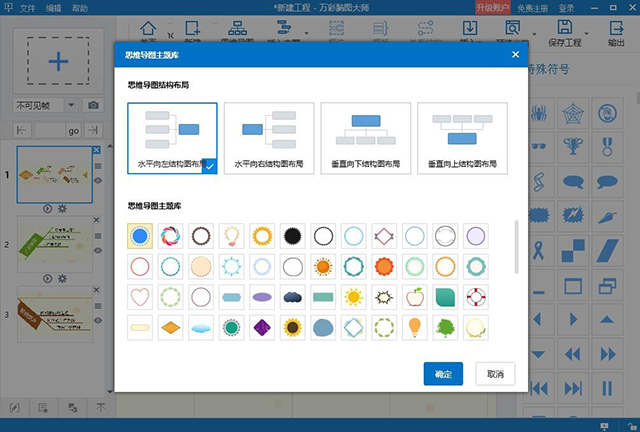
3、多样的结构布局与主题库
提供5种主流结构图布局(如鱼骨图、树形图、二维图、逻辑图、组织结构图等),搭配丰富创意主题模板,一键应用即可快速构建逻辑清晰、视觉美观的思维导图。
4、图文并茂的思维导图
支持在节点中嵌入文字、图片、视频等多种媒体内容,使思维表达更生动形象,同时显著提升作品的整体视觉表现力与专业感。
5、酷炫3D镜头特效
内置3D镜头控制功能,通过鼠标滚轮即可实现画面的流畅缩放与平移,精准引导观众视线,营造电影级镜头语言,让演示更具吸引力与节奏感。
新建思维导图工程指南
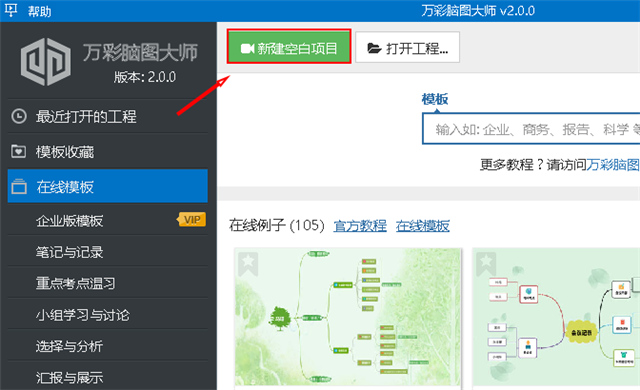
方法一:从空白项目开始
- 打开软件后,点击左上角“新建空白项目”。
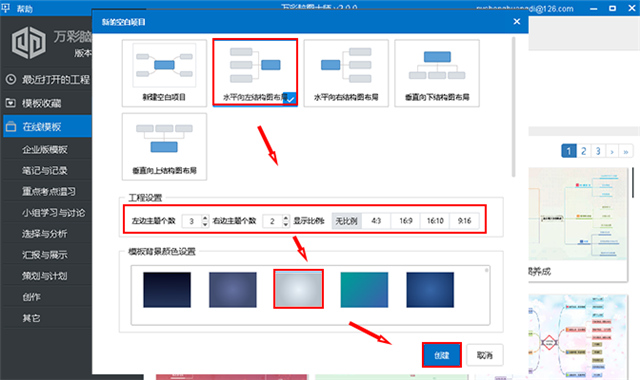
- 选择所需结构布局,设置主题数量(上下或左右)、显示比例及背景颜色,点击“创建”即可完成初始化。
方法二:使用模板快速创建
- 启动软件后,直接从模板库中选择一个合适模板打开。
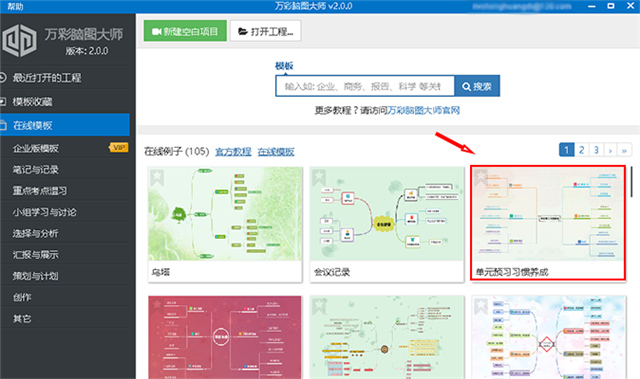
- 在模板基础上编辑内容,替换为自己的信息即可高效完成创作。
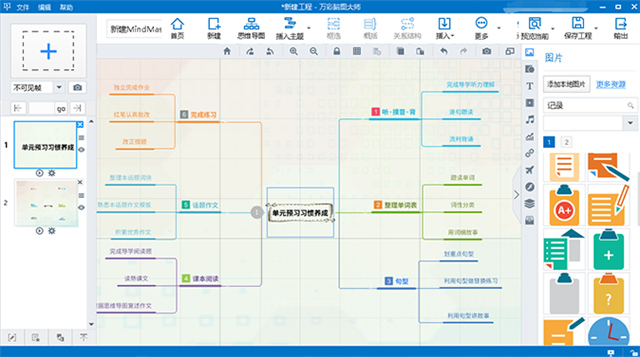
添加声音与字幕操作说明
一、添加声音
- 在路径编辑栏中选中目标帧(路径),点击右侧“更多设置”。
- 进入“添加声音跟字幕”页面。

- 点击左下角“添加录音”,选择“开始录音”。
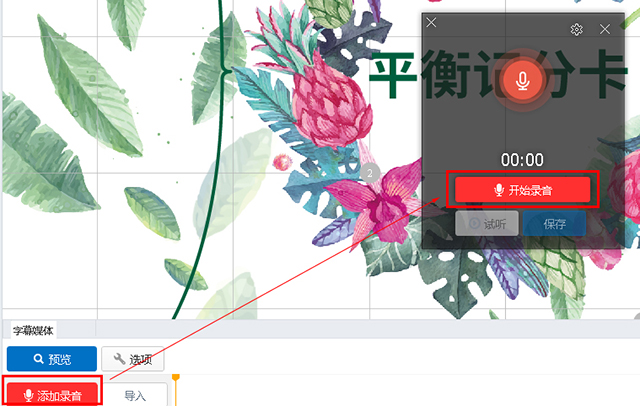
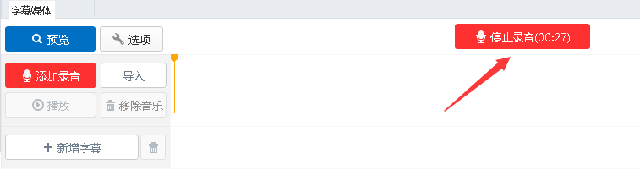
- 录音完成后点击“停止录音”。
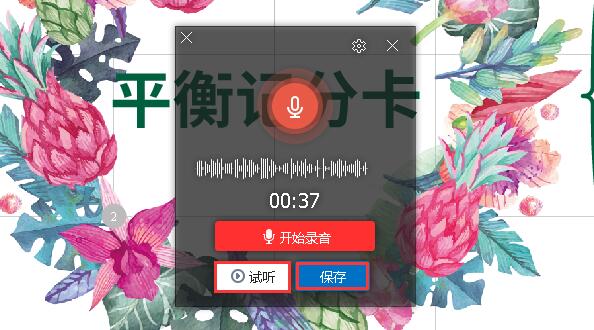
- 可选择“试听”或“保存”录音;如需重录,再次点击“开始录音”即可。
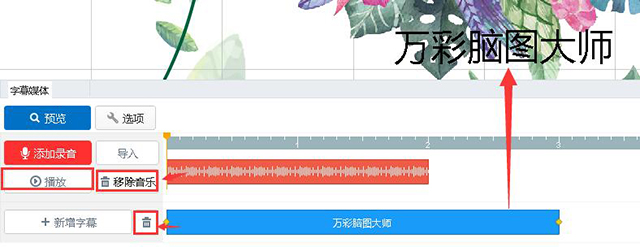
- 保存后的录音将出现在字幕媒体编辑面板,支持“播放”或“删除音乐”操作。

二、添加字幕
- 通过上述步骤进入声音与字幕添加页面。
- 点击“新增字幕”。
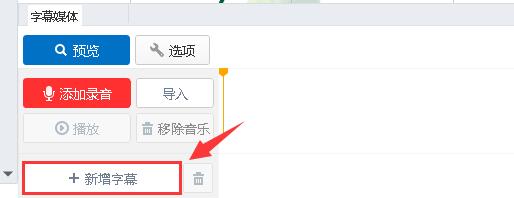
- 进入字幕编辑窗口后,可按以下两种方式操作:
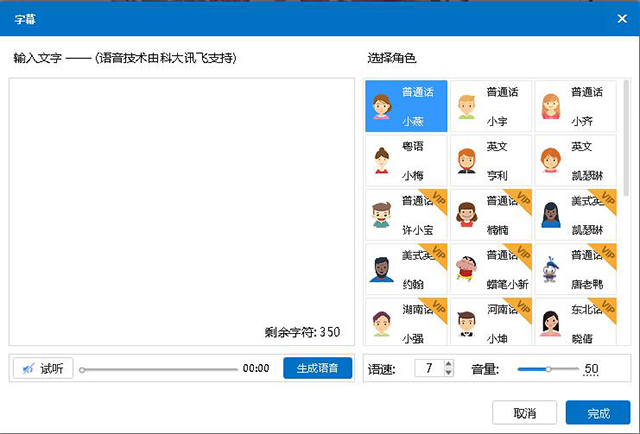
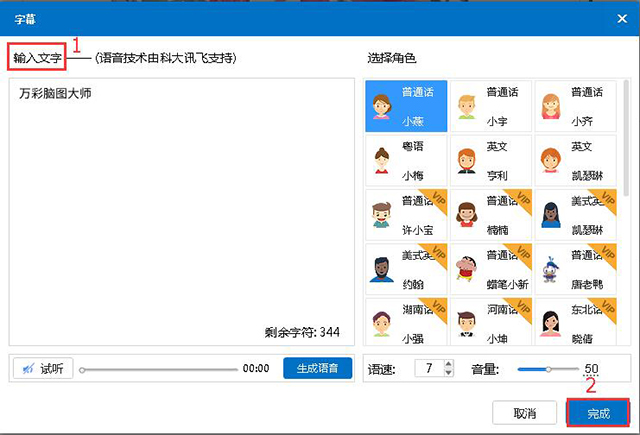
A:仅添加字幕
- 输入文字后点击“完成”。
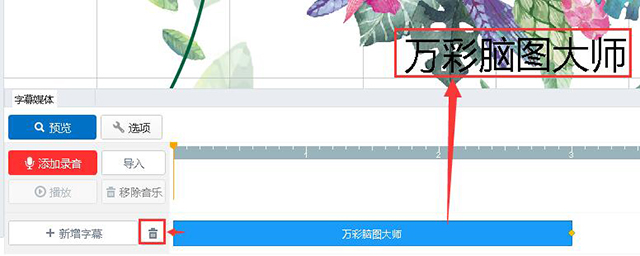
字幕将自动加入编辑面板,可随时点击删除键移除。
B:添加字幕与配音
- 输入文字 → 选择角色与语言 → 点击“试听” → 生成语音 → 完成。
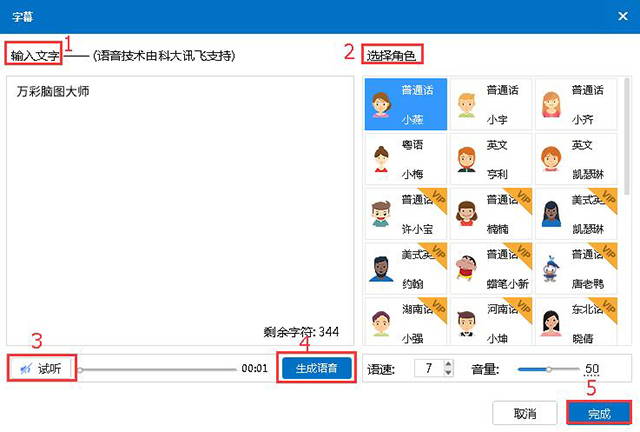
生成后,字幕与配音均会出现在编辑面板,可分别通过“移除音乐”或删除键进行管理。
自定义思维导图背景设置
1、3D背景
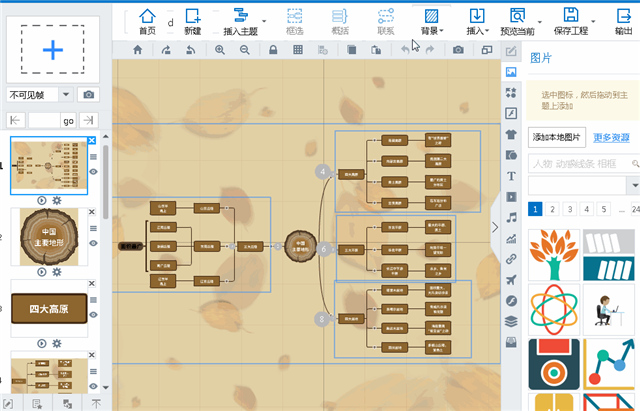
依次点击“背景” → “3D背景” → “编辑3D背景”,通过“添加本地图片”导入素材,并调节景深与透明度以营造立体空间感。
2、图片背景
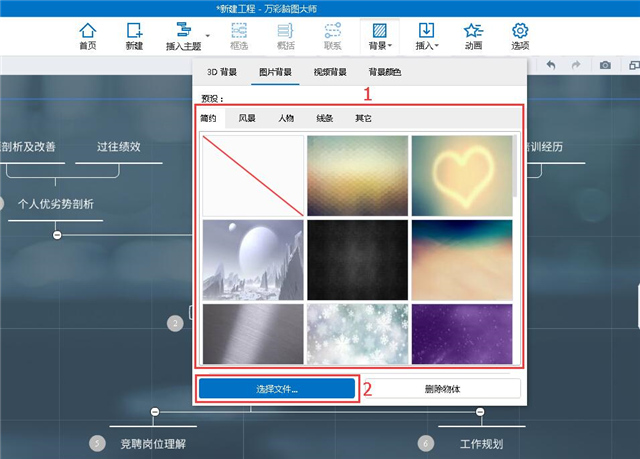
点击“背景”按钮,在“图片背景”分类中可选用预设风格(简约、风景、人物、线条等),或通过“选择文件”添加本地图片作为背景。
3、视频背景
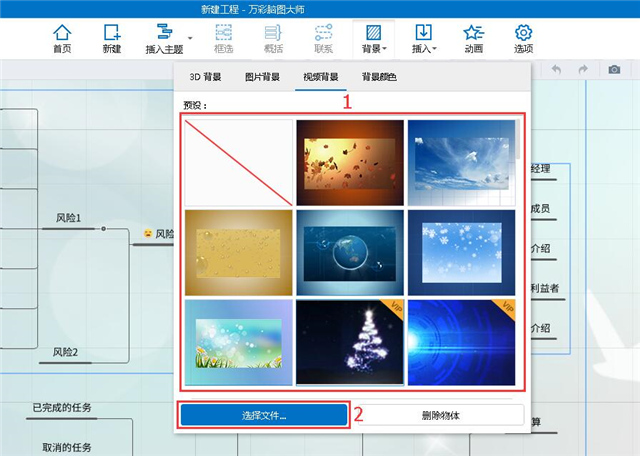
在“视频背景”选项中,可直接使用内置动态视频背景,也可导入本地视频文件,为思维导图增添动态氛围。
4、背景颜色
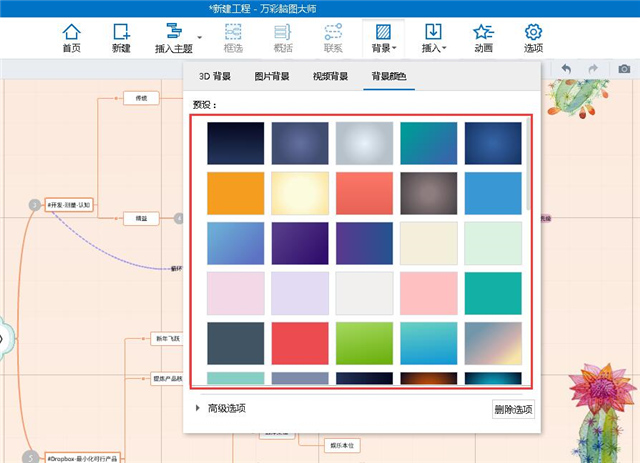
- 在“背景颜色”选项中,可直接选择预设色块作为底色。
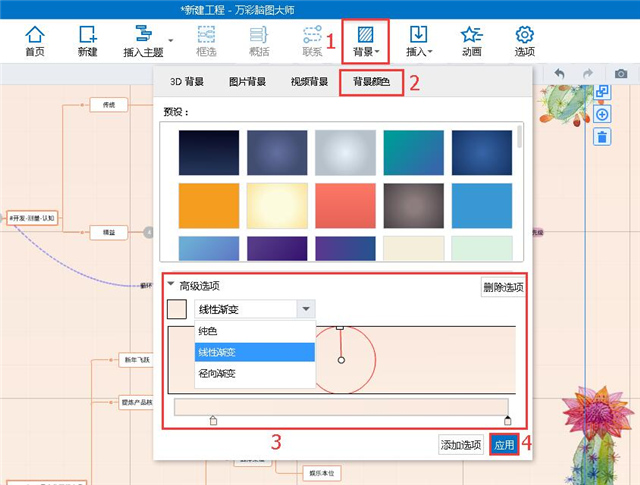
- 进入“高级选项”,可设置纯色、线性渐变或径向渐变效果,确认后点击“应用”生效。
常见问题解答
一、导出模板
- 点击左上角“文件” → “保存成模板” → 输入标题、关键字并完成高级设置后保存。
- 或通过“文件” → “管理模板” → 选中目标模板 → 点击“导出”。
二、导入模板
- 点击“文件” → “管理模板” → “导入” → 选择本地模板文件打开即可。
如何查看账号是否已升级?
升级VIP会员后,可通过以下方式确认账户状态:
- 方法1:运行软件并登录账号,点击右上角用户名,即可查看当前版本信息。
- 方法2:登录官网,点击右上角用户名,同样可查看账号类型。
此外,进入会员中心页面也能直观查看账户状态与权益详情。
游戏截图
同类推荐
-
 爆版安卓版4.56.0 [64 BIT]
立即下载
爆版安卓版4.56.0 [64 BIT]
立即下载
-
 金山文档安卓版3.13.0 [64 BIT]
立即下载
金山文档安卓版3.13.0 [64 BIT]
立即下载
-
 柠檬云进销存安卓版4.0.9 [64 BIT]
立即下载
柠檬云进销存安卓版4.0.9 [64 BIT]
立即下载
-
 微安全监管版安卓版1.0.72 [64 BIT]
立即下载
微安全监管版安卓版1.0.72 [64 BIT]
立即下载
-
 企客宝安卓版1.63 [64 BIT]
立即下载
企客宝安卓版1.63 [64 BIT]
立即下载
-
 华律律师端安卓版1.5.0 [64 BIT]
立即下载
华律律师端安卓版1.5.0 [64 BIT]
立即下载
-
 便签记事安卓版5.3.5 [64 BIT]
立即下载
便签记事安卓版5.3.5 [64 BIT]
立即下载
-
 智慧云停车安卓版
立即下载
智慧云停车安卓版
立即下载
-
 购e购商家版安卓版2.2.2 [64 BIT]
立即下载
购e购商家版安卓版2.2.2 [64 BIT]
立即下载
-
 橙子CRM安卓版2025010701 [64 BIT]
立即下载
橙子CRM安卓版2025010701 [64 BIT]
立即下载
-
 XMind思维导图安卓版25.01.01301 [64 BIT]
立即下载
XMind思维导图安卓版25.01.01301 [64 BIT]
立即下载
-
 票小秘安卓版1.4.20
立即下载
票小秘安卓版1.4.20
立即下载
本类排行榜


最新更新
-
 金丝猴jsh99
类型:角色扮演/大小:77MB
-
 快乐炸金花金币版旧版本
类型:游戏辅助/大小:52MB
-
 领域斗地主连炸版
类型:模拟经营/大小:169MB
-
 芒果斗地主赢话费
类型:卡牌对战/大小:710MB
-
 game728旧版本
类型:赛车竞速/大小:291MB
-
 山西大唐麻将
类型:模拟经营/大小:83MB
-
 捕鱼炸翻天至尊版
类型:战争策略/大小:704MB
-
 badam斗地主uygurqa维语版最新版
类型:休闲益智/大小:78MB
-
 jsh99cc金丝猴
类型:飞行射击/大小:55MB
-
 闲逸碰胡斗地主
类型:休闲益智/大小:60MB