
- 游戏介绍
- 相关版本
- 猜你喜欢
- 同类推荐
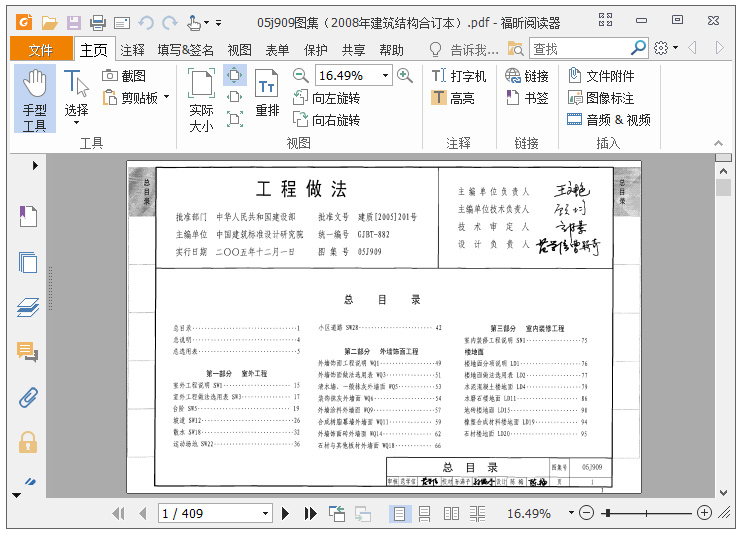
foxit reader中文去广告版下载,foxit reader阅读器绿色免费版下载。Foxit Reader(福昕阅读器)是一款功能强大且轻量高效的PDF阅读工具,支持100%精准显示PDF文档内容,用户可自由缩放、旋转页面,尤其适用于扫描方向错误的文档调整。软件界面简洁直观,启动迅速,无冗余组件,带来流畅纯净的阅读体验。它不仅支持快速打开、浏览、审阅、注释、签署及打印各类PDF文件,还具备将其他格式文档转换为PDF的能力,并全面兼容标准PDF表单与XFA表单填写,显著提升办公效率。
版本优化亮点
本次提供的 Foxit Reader 中文去广告版经过深度精简与绿化处理,确保无干扰、无冗余,具体优化如下:
- 免安装绿色版:解包即用,无需安装,已做本地化绿化处理;
- 彻底去除广告:移除所有界面广告(包括标签页右侧推广内容),并禁止后台下载广告数据;
- 跳过注册弹窗:首次启动不再提示注册(福昕阅读器本身为免费软件);
- 清理启动页冗余信息:移除右侧“福昕高级PDF编辑器”推广模块;
- 移除账户体系:删除主界面登录入口及相关账户管理组件;
- 禁用云服务功能:剔除互联PDF与云阅读模块(官方已停用);
- 仅保留简体中文:删除其他语言包,启动默认为简体中文;
- 精简第三方插件:移除 Update、Box、Google Drive、Dropbox、OneDrive 等非必要插件;
- 删除后台服务程序:包括安全防护服务、自动更新、错误报告等组件;
- 可选系统集成:支持一键设置为默认PDF阅读器、启用资源管理器缩略图预览及浏览器PDF打开支持。
基础使用指南
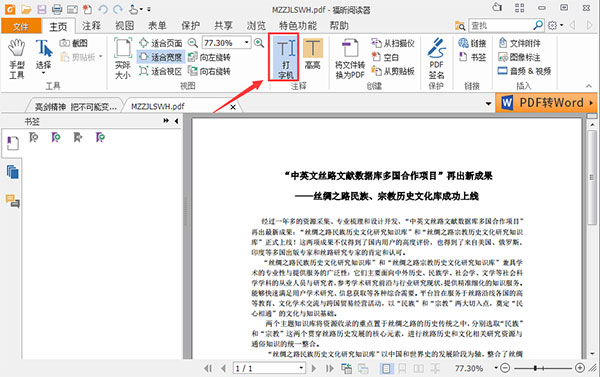
- 双击运行 foxit reader,打开目标PDF文件。点击顶部菜单栏“主页”,在工具栏中找到并选择“打字机”工具。
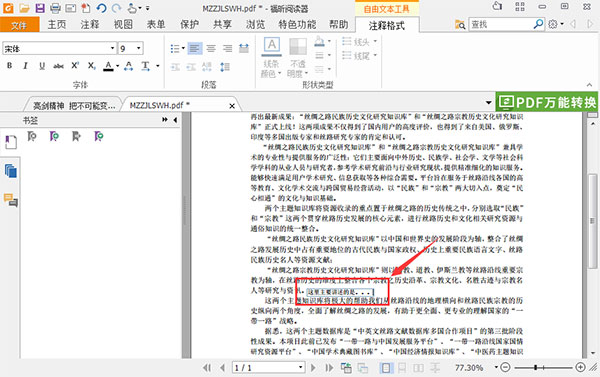
- 将鼠标移至需编辑的位置,系统会自动弹出文本框,在其中输入所需文字即可。
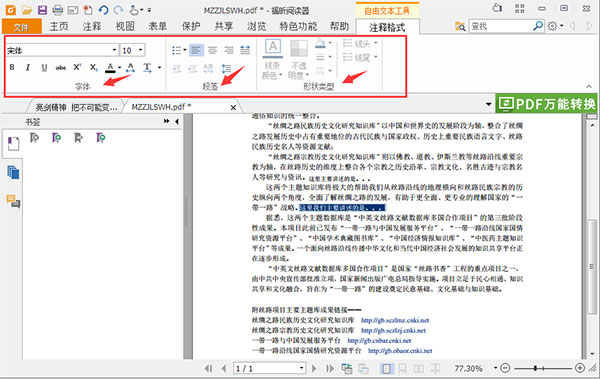
- 若文字样式与原文不一致,可双击该文本框,在上方工具栏中调整字体、字号、段落对齐、边框样式等参数,以匹配原文件风格。
核心功能详解
- 填写表单:全面支持标准PDF表单与XFA表单,提升表单复用率,简化业务流程。
- 自动完成功能:基于历史输入智能推荐内容,加快表单填写速度。
- 表单设计自动化:通过表单域识别与设计助手,快速生成交互式表单。
- 专业表单创建:提供按钮、单选框、复选框、列表框、组合框、文本域及签名域等控件,可将静态PDF转为专业表单。
- 导入/导出数据:支持行业标准格式的数据交换与发送。
- PDF表单动作开发:开发者可通过JavaScript结合Windows ODBC连接数据库,实现数据增删改操作。
- 二维条形码支持:可在Ultraforms®表单中嵌入含表单数据的二维码。
- PDF快速签名:支持手写签名,可创建多个签名并设密码保护,轻松完成文档签署。
- 密文保护:永久删除PDF中的敏感文字与图片;同时可在Microsoft Word、Excel、PowerPoint中通过插件直接生成带密文的PDF文档。
- AD RMS集成:支持微软活动目录权限管理服务,实现细粒度文档加密与权限控制。
- 签署XFA表单:兼容Adobe® LiveCycle®创建的XFA表单,支持数字签名与验证。
- 数字签名管理:可添加数字签名及时间戳,接收方可验证文档是否被篡改。
- 文档加密:通过密码或证书限制PDF操作权限,保护敏感信息。
- 文档清理:发布前可清除元数据、注释、隐藏层、重叠对象等潜在敏感内容。
常见问题说明
- 福昕阅读器是否免费?
是的,Foxit Reader 本体完全免费。部分高级功能在保存时会在页面右上角添加“试用”水印,如需去除水印,需购买对应插件授权。 - 旧版用户能否免费升级?
若在一年内购买旧版,可免费升级至新版;超过一年则需另行购买升级许可。 - 如何设为默认PDF阅读器?
方法一:首次启动时选择“设为默认”;
方法二:通过“帮助”菜单 → “设默认的PDF阅读器”;
方法三:进入系统“文件夹选项” → “文件类型” → 找到PDF → 修改关联程序为Foxit Reader。 - 如何保存浏览历史?
进入“编辑” → “选项” → “常规”,设置“历史记录里保存的最大文档数量”及“最近使用列表中的最大文档数量”,之后可通过“文件”菜单查看历史记录。
游戏截图
同类推荐
-
 火星女频安卓版2.7.4 [64 BIT]
立即下载
火星女频安卓版2.7.4 [64 BIT]
立即下载
-
 起点新闻安卓版5.2.3 [64 BIT]
立即下载
起点新闻安卓版5.2.3 [64 BIT]
立即下载
-
 十点读书安卓版6.14.4 [64 BIT]
立即下载
十点读书安卓版6.14.4 [64 BIT]
立即下载
-
 掌阅精选安卓版2.10.0 [64 BIT]
立即下载
掌阅精选安卓版2.10.0 [64 BIT]
立即下载
-
 七猫免费小说安卓版7.66.5 [64 BIT]
立即下载
七猫免费小说安卓版7.66.5 [64 BIT]
立即下载
-
 南国今报安卓版2.0.0 [64 BIT]
立即下载
南国今报安卓版2.0.0 [64 BIT]
立即下载
-
 久久浏览器安卓版2.7.2.1001 [64 BIT]
立即下载
久久浏览器安卓版2.7.2.1001 [64 BIT]
立即下载
-
 看理想安卓版4.6.3 [64 BIT]
立即下载
看理想安卓版4.6.3 [64 BIT]
立即下载
-
 汽势安卓版2.6.5 [64 BIT]
立即下载
汽势安卓版2.6.5 [64 BIT]
立即下载
-
 新京报安卓版5.3.1 [64 BIT]
立即下载
新京报安卓版5.3.1 [64 BIT]
立即下载
-
 杂志迷安卓版1.1.4 [64 BIT]
立即下载
杂志迷安卓版1.1.4 [64 BIT]
立即下载
-
 追书神器免费版安卓版3.45.47 [64 BIT]
立即下载
追书神器免费版安卓版3.45.47 [64 BIT]
立即下载
本类排行榜


最新更新
-
 金丝猴jsh99
类型:角色扮演/大小:77MB
-
 快乐炸金花金币版旧版本
类型:游戏辅助/大小:52MB
-
 领域斗地主连炸版
类型:模拟经营/大小:169MB
-
 芒果斗地主赢话费
类型:卡牌对战/大小:710MB
-
 game728旧版本
类型:赛车竞速/大小:291MB
-
 山西大唐麻将
类型:模拟经营/大小:83MB
-
 捕鱼炸翻天至尊版
类型:战争策略/大小:704MB
-
 badam斗地主uygurqa维语版最新版
类型:休闲益智/大小:78MB
-
 jsh99cc金丝猴
类型:飞行射击/大小:55MB
-
 闲逸碰胡斗地主
类型:休闲益智/大小:60MB