
- 游戏介绍
- 相关版本
- 猜你喜欢
- 同类推荐
显示器伽马校正最新版是一款功能强大的自动显示器伽马校正工具,能够帮助用户快速调整显示器的gamma值并校正RGB三色。软件支持sRGB和EDID RGB模式,同时允许用户自由调节显示器的颜色、亮度、对比度等参数,从而实现更精准的色彩还原与视觉体验。
核心功能详解
输入信号与显示器亮度之间的关系并非线性,而是以γ(伽马)为指数的非线性关系。通常,显示器的伽马值范围在1.4至3.2之间。
只有当伽马值为1时,输入与输出才呈现近似线性关系。因此,为了实现最佳图像还原质量,伽马校正是必不可少的环节,尤其在Windows系统、网络浏览及数码摄影等场景中尤为重要。
虽然Windows系统已内置伽马校正机制,默认目标伽马值为2.2,但大多数显示器的实际伽马值并不精确匹配该标准,因此仍需额外校准。通过本软件,用户可对显示器进行自动伽马校正,使其达到标准的2.2伽马值,从而获得线性的亮度分布效果。
详细使用指南
1. 使用前,请先将显示器色温设置为6500K(多数厂商默认设为9300K,会导致画面偏冷)。具体设置方法请参考显示器说明书。随后,将对比度调至较高水平(但不建议设为最大),并按以下步骤调整亮度。
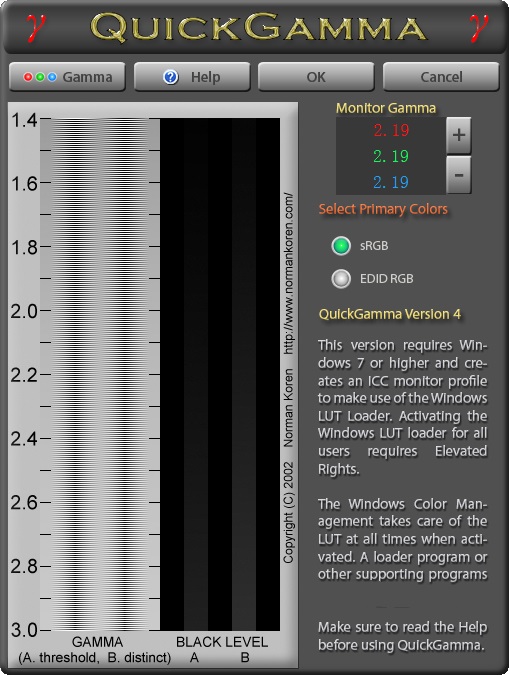
2. 软件界面中央包含两条灰阶长条【BLACK LEVEL A】与【BLACK LEVEL B】。请调节显示器亮度,使你能清晰分辨【BLACK LEVEL B】从亮到暗的所有灰阶,同时确保【BLACK LEVEL A】的可见灰阶范围延伸至标示为“2.2”的位置(位于画面最左侧)。
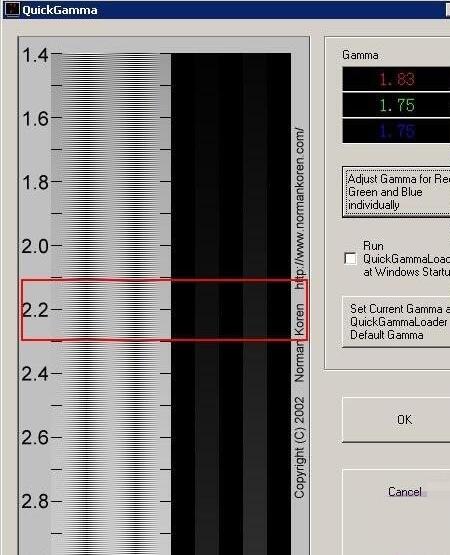
建议尽量让【BLACK LEVEL A】的可视灰阶范围落在2.2处,最低不应低于1.9。
3. 接着调整界面中红线框标注的【RGB值】,使左侧由黑白横线组成的长条图在2.2位置与相邻灰色区域完全融合——即蓝线框区域应呈现为均匀一致的灰色。
4. 若无法通过统一调整达成上述效果,请点击【Adjust Gamma for Red, Green and Blue individually】按钮,分别对红、绿、蓝三通道的伽马值进行独立校准。此时界面将切换为三色独立调节模式:
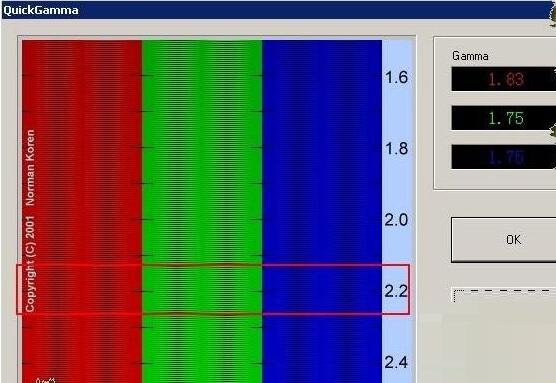
在此模式下,调整红色时观察红色长条图,绿色对应绿色长条图,蓝色同理,目标均为在2.2位置呈现出单一、均匀的对应颜色。
5. 校准完成后,勾选【Run QuickGammaLoader at Windows Startup】,并点击【Set Current Gamma as QuickGammaLoader Default Gamma】,即可在每次开机时自动加载本次校准的伽马配置。
最后点击【OK】按钮,即完成显示器色彩的基本校正流程。
版本更新说明
- 对部分功能进行了优化
- 修复了多个影响使用的严重bug
游戏截图
 充电加速器最新版v2.8.25
 火狐浏览器国际版v147.0.1
 文件大师v8.2.33
 找帮安卓版V8.3.0827.28官方版
 管家助手v6.64
 手机温度检测大师v1.4.0
 配音牛v2.0.5
 手机管家垃圾清理12.0.7
 计数器计数V1.28
 小隐大师v2.5.4
 清单大师掌中宝v1.1.0
本类排行榜



最新更新
-
 淘特
淘特类型:购物商场/大小:91MB
-
 茶杯狐 努力让找电影变得简单
类型:电视市场/大小:153MB
-
 11电竞平台官方版
类型:资讯阅读/大小:14MB
-
 自动按键精灵
类型:实用工具/大小:63MB
-
![顶级女明星[清软]1.9橙光破解版](http://i-1.arpun.com/2026/0530/c58e2c58b536b34feea2ddf534adccf4.jpg) 顶级女明星[清软]1.9橙光破解版
顶级女明星[清软]1.9橙光破解版类型:角色扮演/大小:191MB
-
 啵哩口袋打印机
类型:辅助工具/大小:97MB
-
 花子动漫 去广告
类型:主题漫画/大小:62MB
-
 7881游戏交易app安卓版下载
类型:游戏辅助/大小:216MB
-
 糖猫(搜狗电话手表)
类型:生活服务/大小:164MB
-
 工艺战舰
工艺战舰类型:塔防策略/大小:1343MB